Integração Google Calendar
Vídeo Tutorial
<https://www.loom.com/share/f08623ed364b40c9a4d4951a7502223e>
<https://www.loom.com/share/cf7d7b090d3d454e85733ab331997bd3>
Etapa 1: Criação do Projeto no Google Cloud
Para começar, precisamos criar um projeto no Google e ativar a API de calendário.
- Acesse o Google Cloud Console: Faça login com sua conta Google em console.cloud.google.com.
- Crie um Novo Projeto:
- No topo da página, clique no seletor de projetos e selecione "Novo Projeto".
- Dê um nome ao projeto (ex: "Integração ChatPRO Calendar") e clique em Criar.
- Ative a API:
- No menu lateral, vá em "APIs e Serviços" > "Biblioteca".
- Na barra de pesquisa, digite Google Calendar API.
- Selecione o resultado e clique no botão "Ativar".
Etapa 2: Configurando a Tela de Permissão OAuth
Antes de gerar as chaves de acesso, é necessário configurar como o aplicativo aparecerá para o usuário.
- No menu lateral de "APIs e Serviços", clique em "Tela de permissão OAuth".
- Selecione o tipo de usuário como "Externo" e clique em Criar.
- Preencha as informações do App:
- Nome do App: Ex: "Calendar ChatPRO".
- E-mail para suporte do usuário: Selecione seu e-mail.
- Dados de contato do desenvolvedor: Insira seu e-mail novamente.
- Clique em Salvar e Continuar nas próximas etapas (Escopos e Usuários de Teste) até finalizar.
- Publicar o App:
- Na tela de resumo (Visão Geral), clique no botão para "Publicar Aplicativo" (ou tirar do modo de teste). Isso é importante para evitar limitações de expiração do token.
- Na tela de resumo (Visão Geral), clique no botão para "Publicar Aplicativo" (ou tirar do modo de teste). Isso é importante para evitar limitações de expiração do token.
Etapa 3: Criando as Credenciais de Acesso
Agora vamos gerar o ID e o Segredo que conectam o ChatPRO ao Google.
- No menu lateral, clique em "Credenciais".
- Clique em "Criar Credenciais" e selecione "ID do cliente OAuth".
- Configuração da Credencial:
- Tipo de aplicativo: Selecione "Aplicativo da Web".
- Nome: Ex: "Conexão ChatPRO".
- URIs de Redirecionamento Autorizados (Passo Crítico):
- Role até a seção "URIs de redirecionamento autorizados" e clique em "Adicionar URI".
- Você deve inserir a URL do seu sistema ChatPRO seguida do caminho de callback.
ATENÇÃO À URL DE REDIRECIONAMENTO
A URL deve seguir estritamente o formato abaixo, substituindo pelo domínio do seu sistema:
https\://seu-subdominio-ChatPRO.com.br/google-callback.html
Exemplo: Se você acessa seu painel em https://app.minhaempresa.com, a URI será https://app.minhaempresa.com/google-callback.html
- Clique em Criar.
- Uma janela abrirá com o "ID do cliente" e a "Chave secreta do cliente". Copie essas informações ou mantenha a janela aberta.
Etapa 4: Conectando no ChatPRO
Com as credenciais em mãos, vamos finalizar a configuração dentro do ChatPRO.
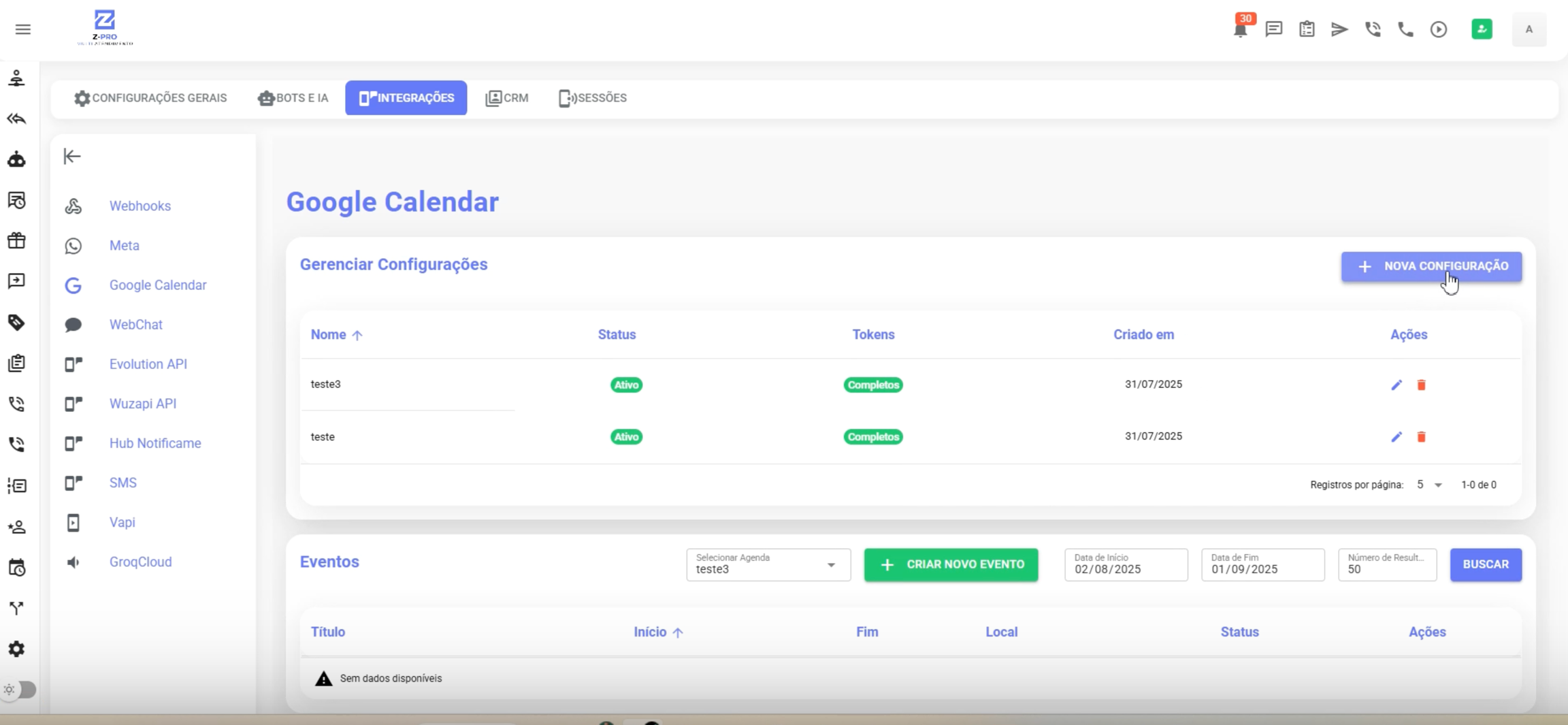
- Acesse o painel do ChatPRO e vá em Configurações > Integrações.
- Localize a opção Google Calendar e clique em Adicionar.
- Preencha os campos:
- Nome da Sessão: Dê um nome para identificar (ex: Minha Agenda).
- ID do Cliente: Cole o código gerado na Etapa 3.
- Secret (Segredo): Cole o código gerado na Etapa 3.
- Clique em "Obter Token" ou "Salvar".
Autorizando o Acesso
Ao salvar, o sistema abrirá uma janela pop-up do Google para você fazer login:
- Selecione a conta Google que deseja integrar.
- Tela de Aviso do Google: Como seu app não foi verificado pela Google (processo normal para apps internos), aparecerá um aviso de segurança.
- Clique em "Avançado".
- Clique em "Acessar [Nome do seu App] (não seguro)".
- Marque as caixas de permissão para que o ChatPRO possa ver, editar e criar eventos na sua agenda.
- Clique em Continuar.
Se tudo der certo, o sistema retornará a mensagem de "Conexão Estabelecida".
Etapa 5: Utilizando a Integração
Após conectado, você pode utilizar o calendário diretamente no seu funil de vendas.
1. Criando Eventos no Kanban
Dentro do menu Kanban (CRM):
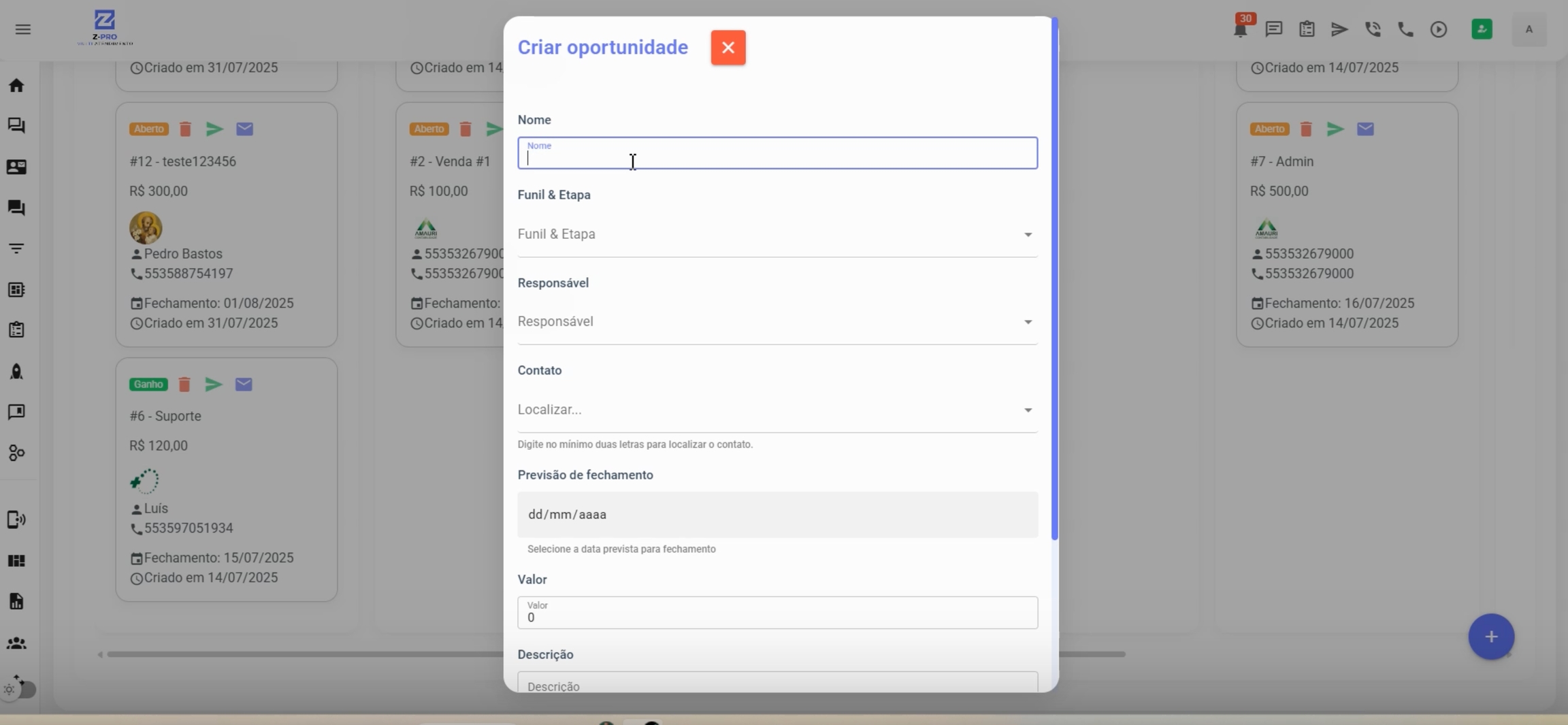
- Abra ou crie uma Oportunidade.
- Na criação da oportunidade, localize a opção de Agendamento.
- Selecione a Conexão (a conta do Google que você acabou de integrar).
- Defina a data, hora e detalhes do evento.
- Ao salvar, o evento será criado automaticamente na sua Google Agenda.
2. Visualizando a Agenda
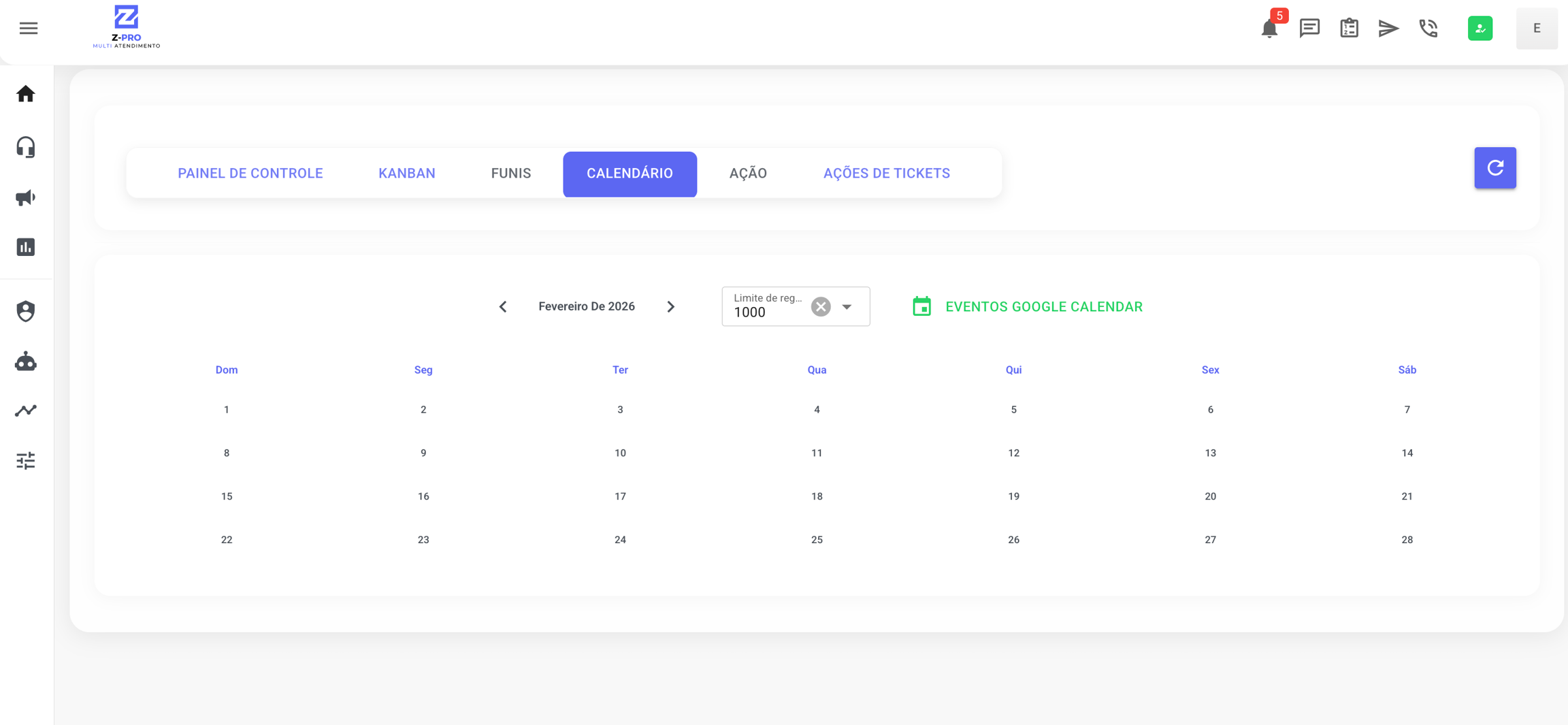
No menu lateral do ChatPRO, acesse a aba Calendário.
- Selecione a conexão desejada.
- Clique em Buscar para visualizar todos os seus compromissos sincronizados.
- Você também pode criar novos eventos clicando diretamente nas datas deste calendário.
3. Automatizando no Chatbot
Você pode criar agendamentos automáticos durante uma conversa do bot com seu cliente.
- Acesse o menu Chatbot e edite o fluxo desejado.
- Na barra de ferramentas, clique no ícone de Calendário (Google Agenda) para adicionar o elemento ao fluxo.
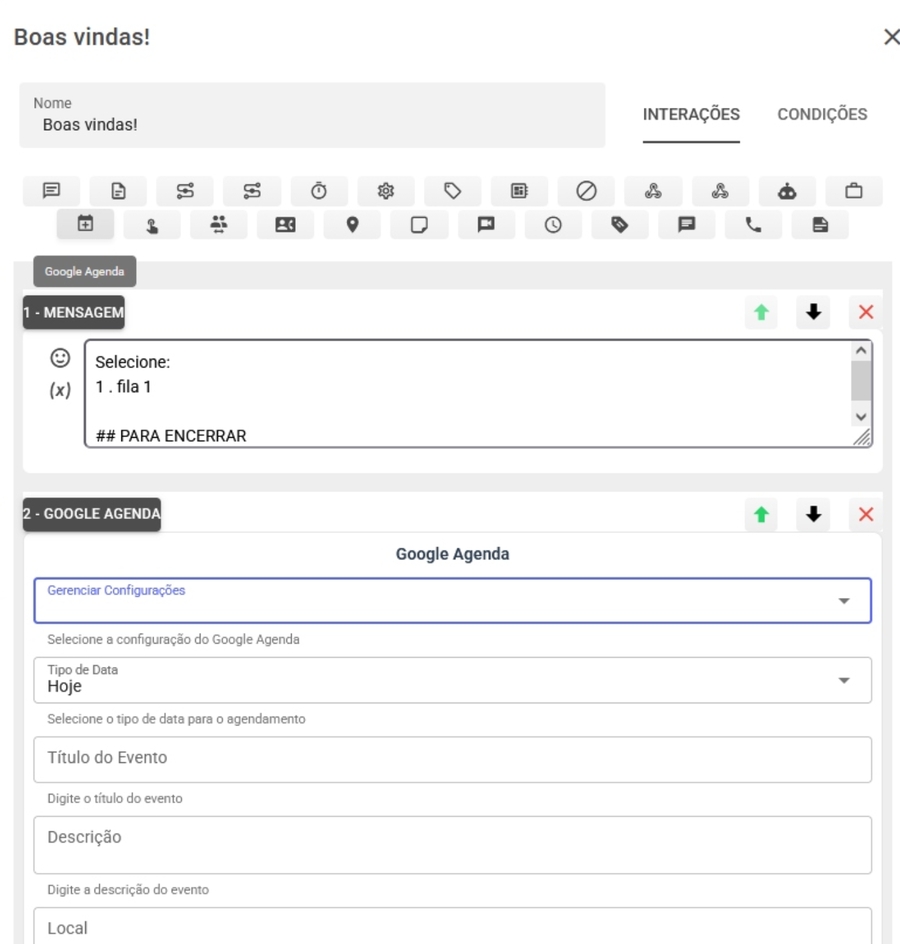
- Configure o elemento com as seguintes informações:
- Configuração: Selecione a conta do Google Calendar que você integrou anteriormente.
- Tipo de Data: Defina quando o evento será marcado (ex: "Hoje", "Amanhã" ou uma data específica).
- Título do Evento: Digite o nome que aparecerá na agenda (Ex: Reunião com Cliente).
- Descrição: Detalhes adicionais sobre o agendamento.
- Local: Onde ocorrerá o evento