Acesso Rápido - Atendimento
A barra de Ícones de Acesso Rápido, localizada no canto superior direito de cada conversa aberta, centraliza as ferramentas de controle de fluxo e produtividade do atendimento. Através destes comandos, o atendente pode gerenciar a jornada do cliente, desde a transferência entre setores até a finalização do protocolo.
Como acessar a funcionalidade
Os ícones estão localizados no topo superior direito da janela de chat, após selecionar um ticket na aba de Atendimentos.

Detalhamento dos Ícones e Funcionalidades
Abaixo, explicamos a função de cada comando e como aplicá-los na rotina de atendimento:
1. Retornar à Fila (Ícone Seta para Esquerda)
- O que faz: Remove o atendente atual como responsável pelo ticket e o move de volta para a aba Pendentes.
- Uso: Utilize quando precisar que outro colega da mesma fila assuma o atendimento (ex: ao encerrar seu turno).
2. Resolver (Ícone Check Verde)
- O que faz: Encerra o atendimento atual, movendo-o para a aba Fechados.
- Configuração: Se houver uma Mensagem de Fechamento cadastrada ou se o sistema exigir um Motivo de Fechamento, um modal será exibido para preenchimento antes da conclusão.
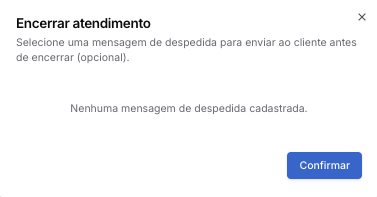
Para habilitar o uso do Motivo (Demanda) Configure no painel admin > Configurações Gerais > Forçar definição de demanda no fechamento de atendimento

3. Transferir (Ícone de Setas Inversas)
- O que faz: Direciona o contato para outra Fila ou para um Usuário específico.
- Como usar: Selecione o destino no menu suspenso e, opcionalmente, escreva uma mensagem interna que será lida apenas pelo próximo atendente para dar contexto ao caso.
<figure><img src="assets/img/files/rTFWNKrhHBTpjJ8DGV6r.png" alt="" width="375"><figcaption></figcaption></figure>4. Transferir Canal (Ícone de Antena/Sinal)
- O que faz: Migra a conversa para outro Canal conectado ao sistema.
- Uso: Útil quando você deseja continuar o atendimento por um número de WhatsApp diferente do que o cliente iniciou o contato.
<figure><img src="assets/img/files/3NvtYq21l0nSvese0pxG.png" alt="" width="375"><figcaption></figcaption></figure>5. Mídias, Links e Documentos (Ícone de Galeria)
- O que faz: Abre um painel centralizador com todos os arquivos trocados naquela conversa, divididos em abas.
- Uso: Facilita a localização de comprovantes, fotos de produtos ou manuais enviados anteriormente sem precisar rolar todo o histórico do chat.
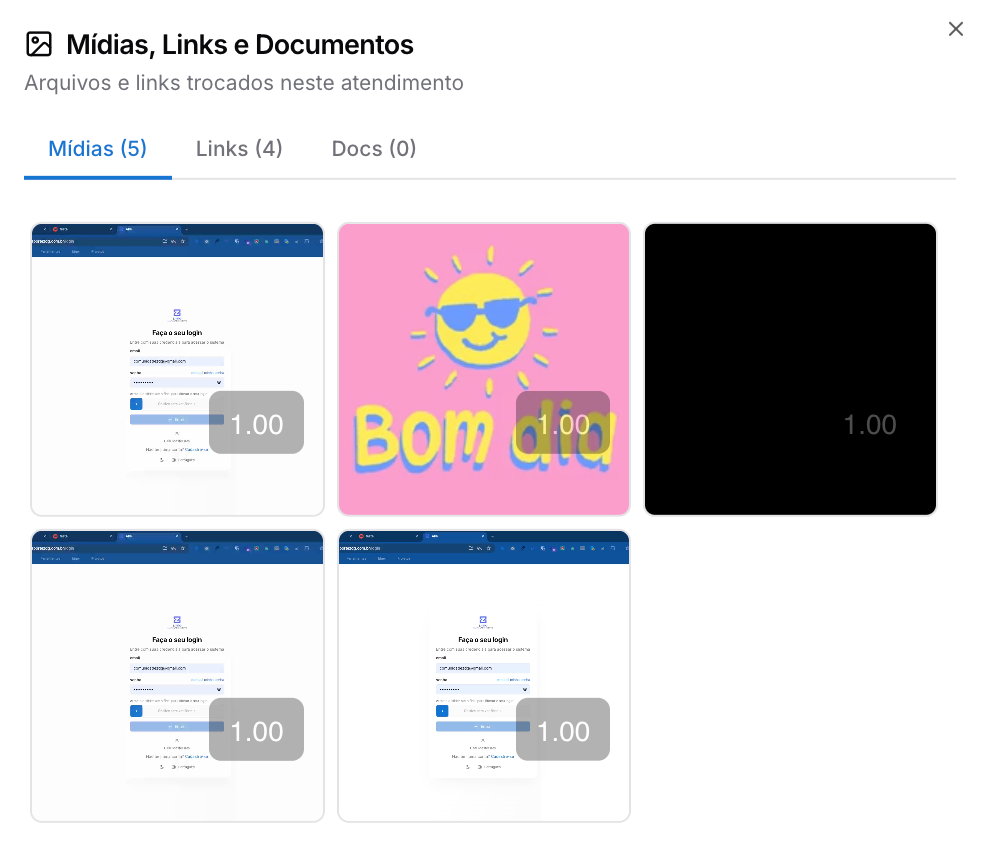
6. Compartilhar Ticket (Ícone de Conexões/Nodos)
- O que faz: Permite selecionar outros usuários da equipe para "espiar" a conversa sem que eles se tornem os responsáveis pelo ticket.
- Uso: Ideal para treinamentos ou pedidos de auxílio pontual à supervisão.
<figure><img src="assets/img/files/2Nudn72x6Sv4k44CBcFo.png" alt="" width="140"><figcaption></figcaption></figure>7. Buscar nas Mensagens (Ícone Lupa)
- O que faz: Abre um campo de texto no topo do chat para filtrar palavras-chave dentro do histórico da conversa ativa.
8. Convites Compartilhados (Ícone de Envelope)
- O que faz: Exibe uma lista de tickets que outros colegas compartilharam com você. Funciona como uma caixa de entrada de colaboração.
<figure><img src="assets/img/files/q0i6QaCmuqcPxOGsYuRh.png" alt="" width="328"><figcaption></figcaption></figure>9. Opções Extras (Três Pontinhos)
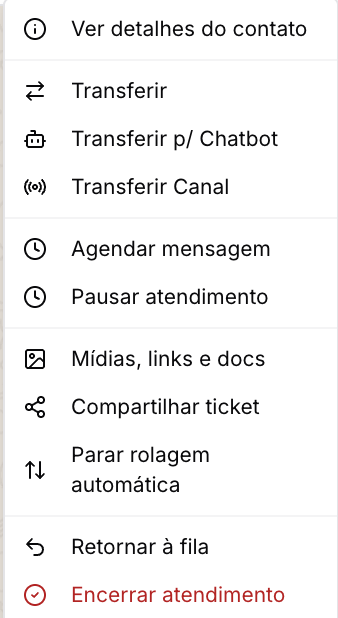
Este menu agrupa funções complementares que não possuem ícone direto na barra principal:
- Ver detalhes do contato: Atalho para abrir o painel lateral com dados do CRM.
- Transferir p/ Chatbot: Envia o cliente de volta para o fluxo de automação do ChatFlow.
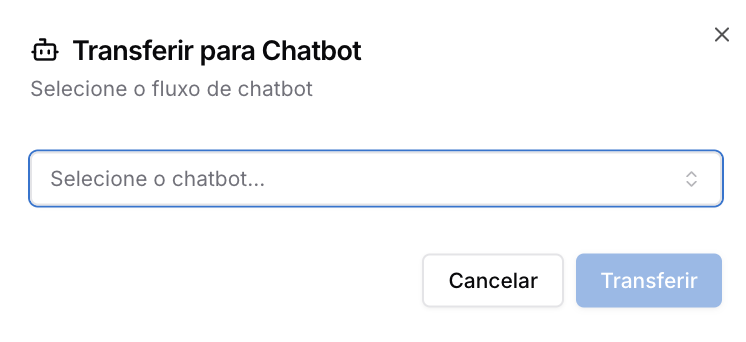
- Agendar mensagem: Abre o modal para programar o envio de um texto para data e hora futura.
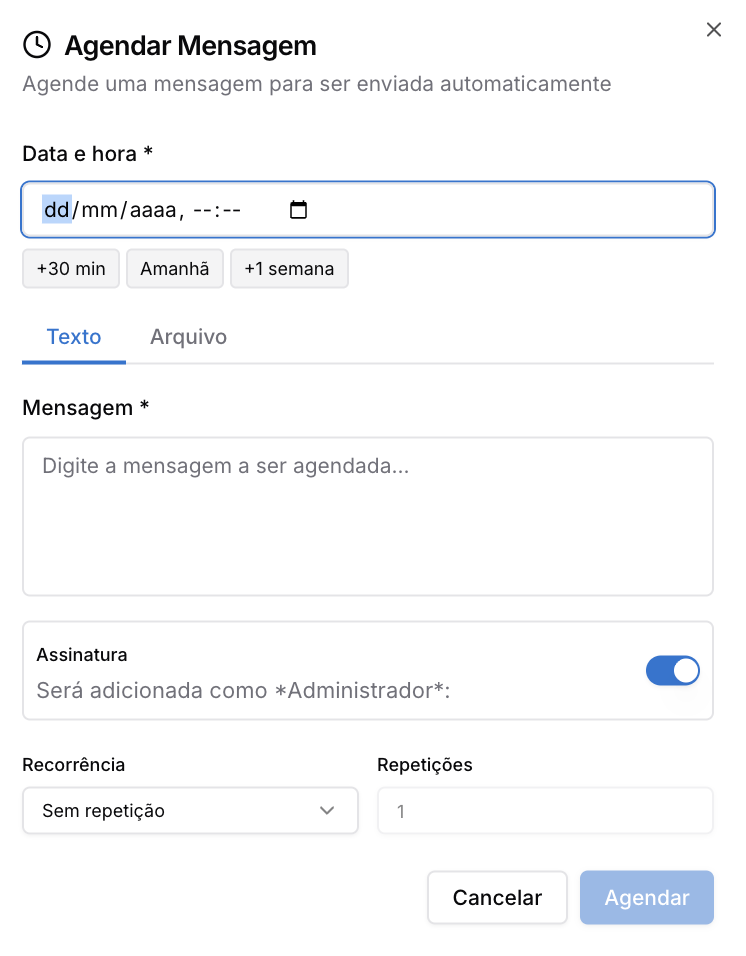
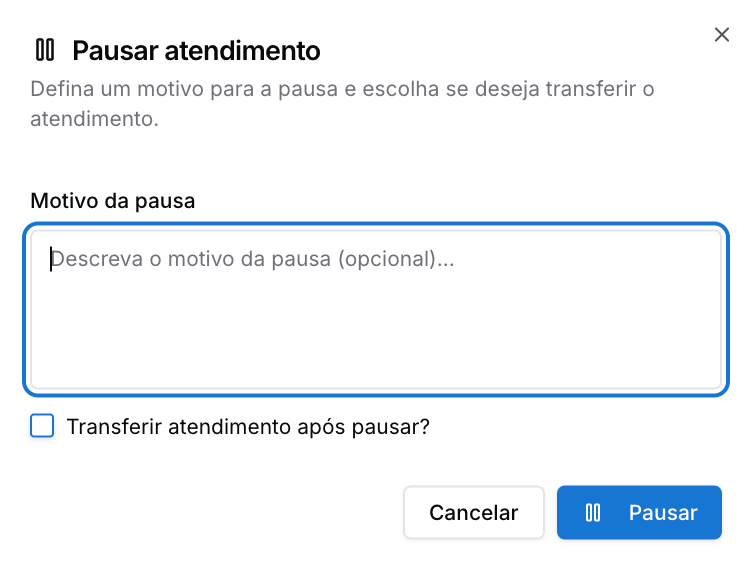
- Pausar atendimento: Interrompe a contagem de tempo de resposta do ticket (se habilitado).
- Parar rolagem automática: Trava a tela do chat para que novas mensagens recebidas não "empurrem" a visualização para baixo enquanto você lê o histórico.
Avisos e precauções
Atenção ao Resolver: Uma vez resolvido, o ticket só pode ser reaberto se o cliente enviar uma nova mensagem ou se o atendente utilizar a função de "Reabrir" (se permitido pelo administrador).