Kanban — Funil de Vendas
Kanban — Funil de Vendas
Disponível para o perfil: Administrador, Supervisor e Usuário
Esta página detalha o funcionamento desta aba específica. Para uma visão geral da funcionalidade, tutoriais em vídeo e orientações de uso, acesse Funil de Vendas.
O Kanban é a visão principal de trabalho do funil. Exibe todas as oportunidades organizadas em colunas por etapa do pipeline, permitindo arrastar cards, criar novas oportunidades e acompanhar alertas de inatividade em tempo real.
Como acessar
Acesse Gestão → Funil de Vendas → Kanban.
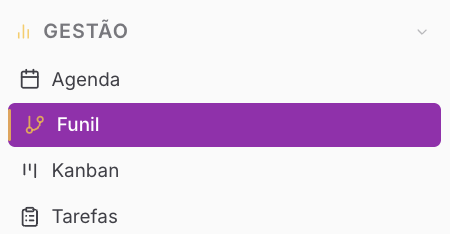
Você verá a seguinte tela
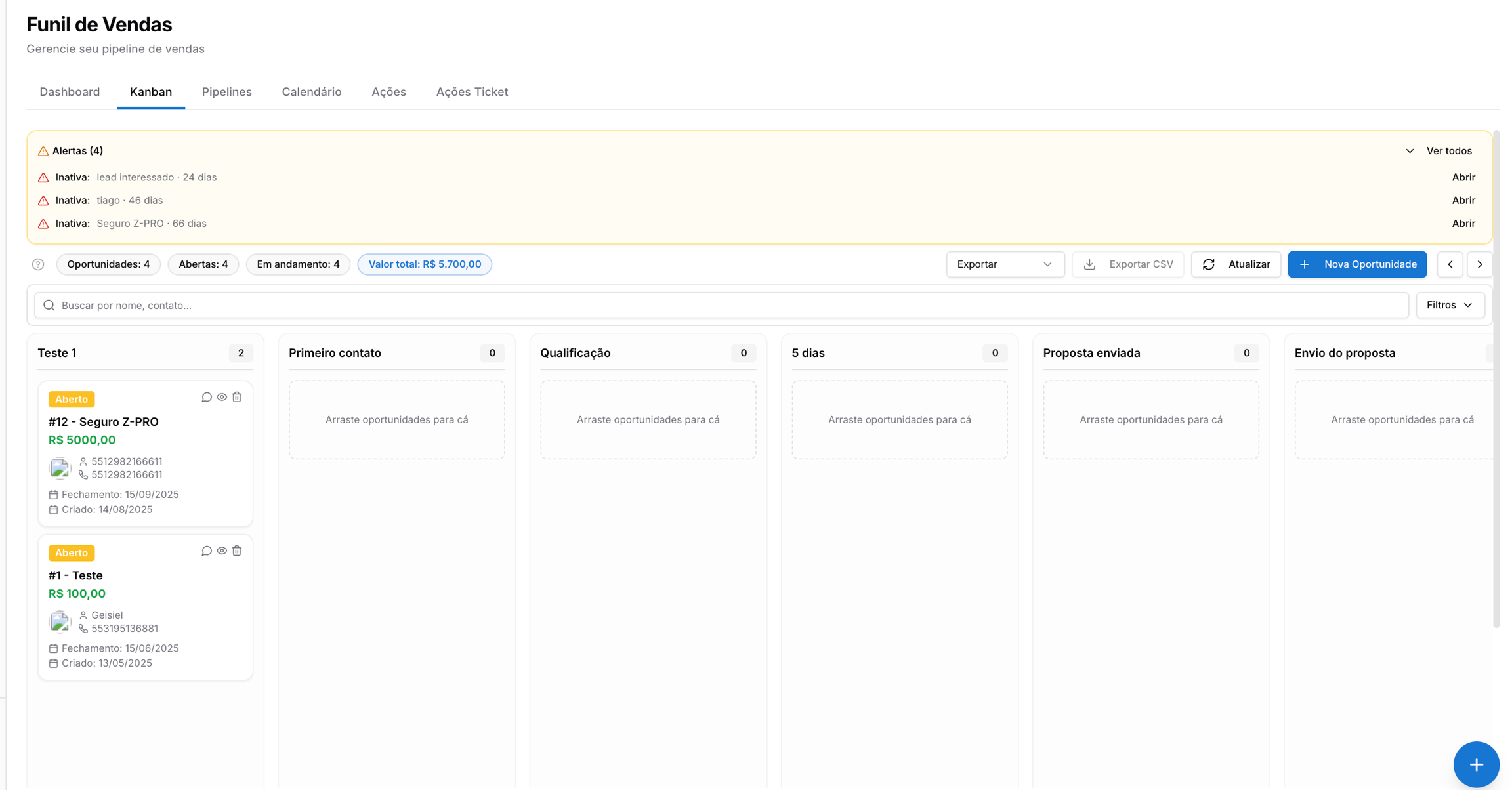
Alertas de inatividade
No topo do Kanban, o painel de Alertas exibe oportunidades sem movimentação há vários dias. Cada alerta mostra o nome da oportunidade e há quantos dias está inativa.
Clique em Abrir ao lado do alerta para acessar a oportunidade diretamente, ou em Ver todos para expandir a lista completa.
Barra de resumo
Logo abaixo dos alertas, uma barra exibe os totais do pipeline ativo:
| Indicador | O que mostra |
|---|---|
| Oportunidades | Total de oportunidades no pipeline selecionado |
| Abertas | Oportunidades com status Aberto |
| Em andamento | Oportunidades em progresso |
| Valor total | Soma dos valores de todas as oportunidades visíveis |
Filtros
Clique em Filtros para expandir os critérios de segmentação:
| Filtro | O que faz |
|---|---|
| Pipeline | Exibe oportunidades de um pipeline específico ou de todos |
| Etapa | Filtra por coluna do Kanban |
| Responsável | Exibe apenas oportunidades de um atendente específico |
| Status | Filtra por Aberto, Ganho ou Perdido |
| Etiqueta | Filtra por etiqueta vinculada à oportunidade |
| Carteira | Filtra por carteira de atendimento |
| Kanban | Filtra pelo Kanban do atendimento vinculado |
| Valor mínimo / máximo | Define uma faixa de valor para as oportunidades exibidas |
| Data início / Data fim | Filtra pelo período de criação ou previsão de fechamento |
Clique em Filtrar para aplicar ou em Limpar filtros para redefinir.
Navegando entre pipelines
Use as setas ‹ › no canto superior direito para alternar entre os pipelines cadastrados. Cada pipeline exibe suas próprias colunas (etapas).
Gerenciando oportunidades
Cada card exibe: título, valor, responsável, contato, data de fechamento prevista e data de criação. Use as ações disponíveis diretamente no card:
| Ícone | Ação |
|---|---|
| Balão | Abrir o ticket vinculado à oportunidade |
| Envelope | Enviar mensagem para o contato |
| Olho | Visualizar detalhes da oportunidade |
| Lixeira | Excluir a oportunidade |
Para mover uma oportunidade de etapa, arraste o card para a coluna desejada. O cabeçalho de cada coluna exibe o total de oportunidades e o valor acumulado naquela etapa.
Ao finalizar uma negociação, edite a oportunidade e altere o status para Ganho ou Perdido — isso atualiza os indicadores do Dashboard.
Exportação
- Clique em Exportar CSV para baixar a listagem atual em planilha
- Use o menu Exportar para outras opções de exportação disponíveis
Criando uma nova oportunidade
Clique em + Nova Oportunidade para abrir o formulário de criação.
| Campo | Descrição |
|---|---|
| Nome | Título da oportunidade — obrigatório |
| Pipeline | Funil ao qual a oportunidade será vinculada |
| Etapa | Coluna inicial no Kanban — disponível após selecionar o pipeline |
| Responsável | Usuário responsável pelo acompanhamento |
| Contato | Contato cadastrado no sistema vinculado à oportunidade |
| Previsão de Fechamento | Data estimada para conclusão do negócio |
| Valor (R$) | Valor estimado da oportunidade |
| Descrição | Detalhes adicionais sobre a oportunidade |
| Status | Situação atual: Aberto, Ganho ou Perdido |
Clique em Salvar — a oportunidade aparecerá na coluna da etapa selecionada.
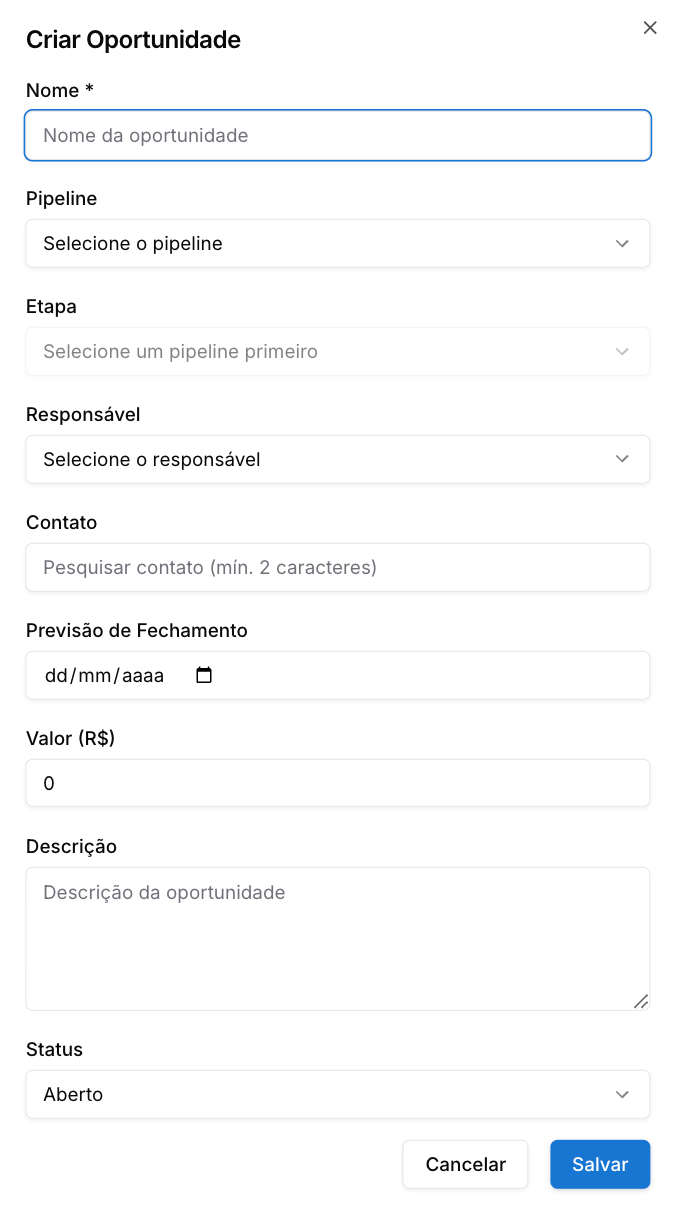
Oportunidades também podem ser criadas diretamente pelo painel de atendimento, na aba de detalhes do contato. Veja como em Detalhes do Contato.