Whatsapp Uazapi
A Uazapi também é uma solução não oficial paga e gerenciada. https://uazapi.dev/
Passo a passo para conexão
1. Contratar a Uazapi
Antes de qualquer configuração no painel ChatPRO, é preciso contratar API por aqui: https://uazapi.dev/
Pré-requisito na Plataforma Z-API
- Diferente das outras APIs, a instância precisa ser criada primeiro no painel de controle da Z-API. O ChatPRO não pode criar instâncias na Z-API, apenas conectar-se a existentes.
2. Configuração no Painel Administrativo
- Acesse o menu Configurações > Integrações > WuzAPI
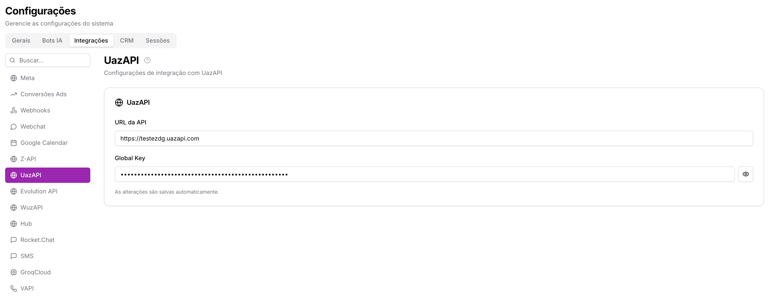
- URL da API: A URL do servidor da sua conta Uazapi.
- Chave Global: O "Admin Token" fornecido no painel da sua conta Uazapi.
- Clique no botão Verificar Status da API. Certifique-se de que o sistema retorne uma confirmação de sucesso. As alterações são salvas automaticamente.
3. Adicionar um canal
Passo passo geral aqui: Como conectar um canal (sessão/número)
A integração com a Uazapi oferece duas possibilidades:
- A) Criar uma Nova Instância:
- No painel Admin, vá em Canais > Adicionar Canal e selecione "Uazapi".
- Dê um nome para a nova instância (ex: "Cliente A").
- Deixe os campos ID da Instância e Token em branco.
- Salve. O ChatPRO irá criar a nova instância na sua conta Uazapi e preencherá as credenciais automaticamente.
- B) Conectar a uma Instância Existente:
- Siga os mesmos passos acima, mas desta vez preencha os campos ID da Instância e Token com as informações da instância já existente na sua conta Uazapi.
4. Gerar o QR Code
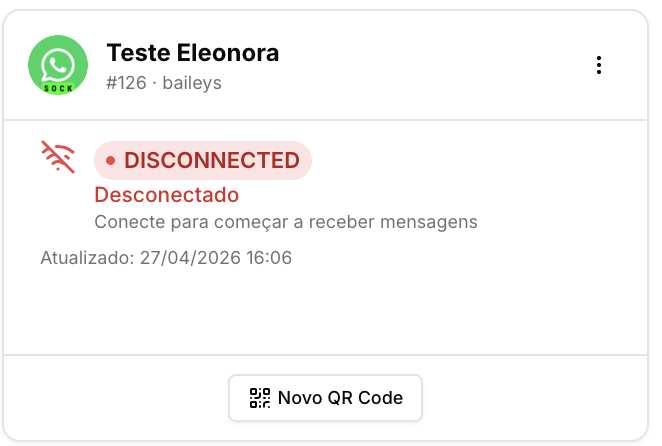
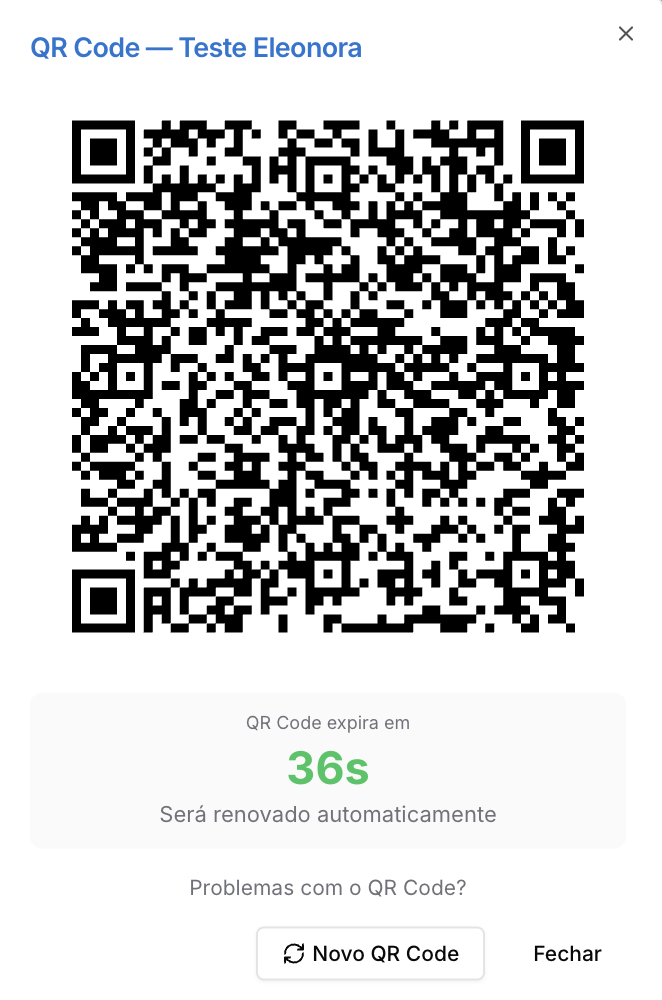
Após salvar as configurações iniciais do canal, localize o card do canal e clique no botão Novo QR Code. Um modal será aberto exibindo o código.
5. Escanear no Aparelho
- Abra o WhatsApp no seu celular.
- Vá em Configurações (ou Ajustes) > Dispositivos Conectados.
- Clique em Conectar um dispositivo.
- Aponte a câmera do celular para o QR Code exibido na tela do ChatPRO.
6. Confirmar a Conexão
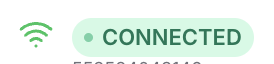
Aguarde alguns segundos enquanto o sistema sincroniza os dados. O modal fechará automaticamente e o status no card do canal mudará para CONNECTED.
O QR Code possui um tempo de expiração de segurança (geralmente 60 segundos). Caso o tempo esvazie antes do escaneamento, clique em Novo QR Code dentro do modal para gerar uma nova imagem.
Estabilidade: Certifique-se de que o aparelho celular utilizado para a conexão possua uma conexão de internet estável e bateria carregada. Quedas de internet no celular podem causar desconexões intermitentes no painel.