Envio em Massa
Disponível para o perfil: Administrador, Supervisor e Usuário
A página de Envio em Massa é a ferramenta do sistema ChatPRO projetada para disparos imediatos de mensagens para grandes listas de contatos. Diferente do módulo de Campanhas, que é focado em agendamentos programados e calendários, o Envio em Massa executa o processamento da fila assim que o comando é disparado, sendo ideal para comunicados urgentes, alertas e notificações rápidas via WhatsApp (Oficial e Não Oficial), Voz (WaVoIP) e SMS.
Qual aba usar?
| Aba | Quando usar |
|---|---|
| Template | Disparo de templates WABA aprovados pela Meta para uma lista de contatos |
| Template Variável | Mesmo que Template, mas com variáveis dinâmicas individuais por contato via CSV |
| Texto | Mensagem de texto livre via conexão não oficial (QR Code), sem necessidade de template |
| Texto Variável | Texto livre com variáveis dinâmicas por contato via CSV, via conexão não oficial |
| WaVoIP | Chamadas de voz em massa via WhatsApp com envio de arquivo de áudio |
| SMS | Disparo de SMS em massa via provedores configurados no sistema |
| Relatório | Histórico e acompanhamento de todos os disparos realizados |
API Oficial (WABA) ou não oficial? As abas Template e Template Variável exigem conexão via API Oficial. As abas Texto, Texto Variável e WaVoIP utilizam conexões não oficiais (QR Code). O SMS usa provedores independentes.
Como acessar a página
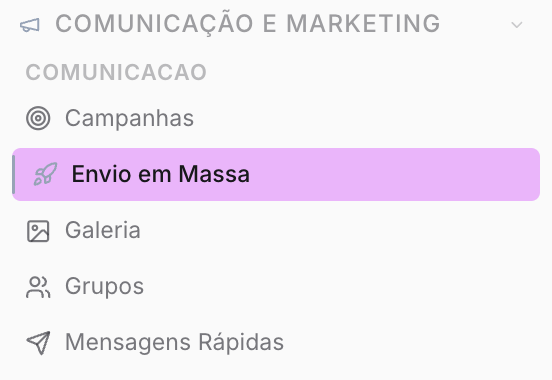
- No menu lateral, clique em Comunicação e Marketing;
- Selecione a aba Envio em Massa.
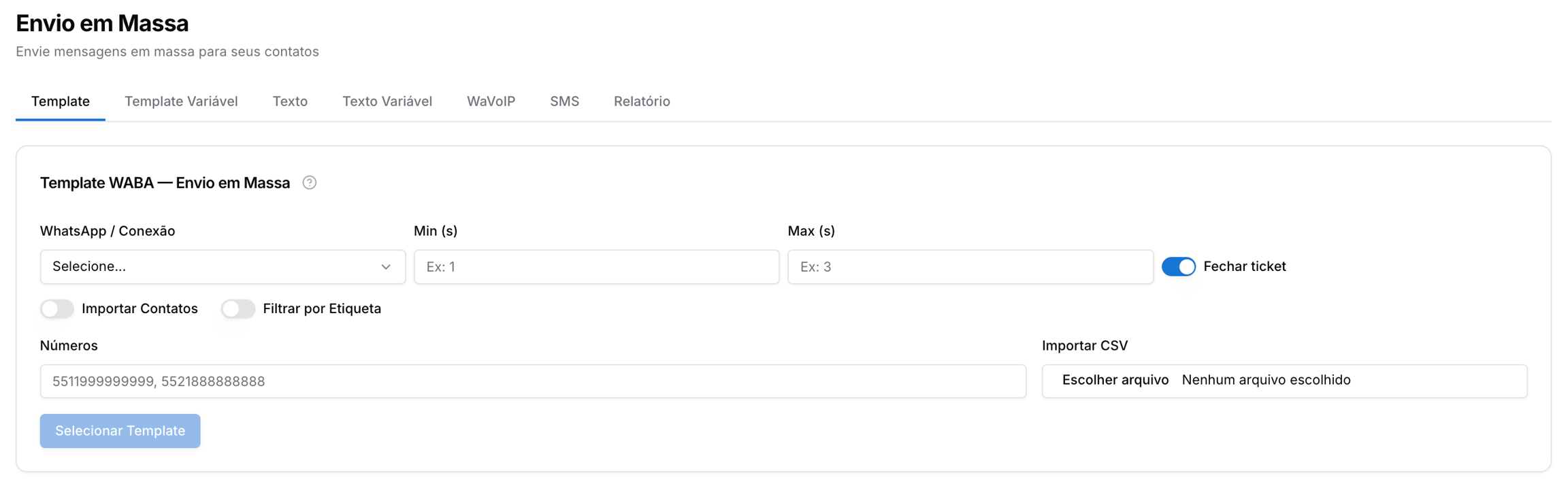
Você verá a seguinte tela:
Conceitos Fundamentais de Configuração
Antes de realizar os disparos, entenda as regras de funcionamento globais deste módulo:
1. Intervalo Fixo vs. Aleatório (Delay)
Para proteger a saúde do seu número (especialmente em APIs não oficiais), o sistema permite configurar o tempo de espera entre as mensagens:
- Min (s) e Max (s): Ao definir um valor mínimo e máximo (ex: 15 e 45 segundos), o ChatPRO escolherá um tempo aleatório dentro dessa faixa para cada mensagem enviada. Isso evita padrões robóticos que facilitam o banimento.
2. Formatação de Listas (CSV)
Para envios que utilizam planilhas, o arquivo deve seguir o padrão: número,variável1,variável2...
- Exemplo: 5511999999999,Ricardo,Vencimento Amanhã
- Regra: Não utilize espaços, parênteses ou traços nos números. O código do país (55 para Brasil) é obrigatório.
3. Gestão de Tickets no Envio
- Fechar ticket: Se ativado, o sistema enviará a mensagem e encerrará o ticket do cliente imediatamente.
- Atribuir fila/usuário: Define para onde o ticket deve ir caso o cliente responda ao disparo em massa.
Tutorial envio em massa
<https://www.loom.com/share/77639de581024127bf94f8ad4d118fee>
Passo a passo de uso
1. Disparo via API Oficial (WABA)
Este método é o mais seguro e requer um Template HSM aprovado.
- Na aba de API Oficial, defina o Tempo de Disparo.
- Suba sua lista de números ou cole-os manualmente (Formato:
55DD9XXXXXXXX). - Escolha o Template aprovado na lista suspensa.
- Clique em Enviar.
Dica de Importação: Use um arquivo CSV com apenas uma coluna contendo os números. O sistema processará a lista automaticamente.
Templates: Na API Oficial, se o seu template tiver variáveis (ex: Olá, {{1}}), certifique-se de que sua lista de importação está preparada para preencher esses campos.
2. Disparo via APIs Não Oficiais (QR Code)
Utilizado para envios mais flexíveis, sem necessidade de templates.
- Selecione a Conexão (WhatsApp conectado via QR Code) que realizará o disparo.
- Escolha o destino: Manual, Contatos, Grupos, Etiqueta ou Kanban.
- Se for Grupos, insira os IDs dos grupos (obtidos no menu Gestão de Grupos).
- Digite sua mensagem e, se desejar, anexe uma Mídia.
- Clique em Enviar.
Detalhamento: Como obter IDs de Grupos
Para disparar em massa para grupos, você deve primeiro capturar os IDs:
- Vá em Grupos > Gestão de Grupos em Massa.
- Selecione a conexão de WhatsApp e clique em Listar ID dos Grupos.
- Copie os IDs ou exporte a planilha para usar no disparador.
Avisos e precauções
Risco de Banimento (API Não Oficial): Ao usar conexões não oficiais, evite tempos de disparo muito curtos (como 0 a 1 segundo) para listas grandes. Isso pode sinalizar comportamento de bot ao WhatsApp e resultar no banimento do chip.
Sempre utilize o formato internacional: DDI + DDD + Número (Ex: 5511999999999).
Tutorial envio em massa para grupos
<https://www.loom.com/share/f3e8380bb17742a4b9a5896998fcd6e0>
Passo a passo de uso
Passo 1: Extrair os IDs dos Grupos
- No menu Gestão de Grupos, selecione a Conexão desejada.
- Clique no botão "Listar ID dos Grupos".
- Com a lista exibida, você pode copiar os IDs manualmente ou clicar em "Exportar CSV".
Para o disparo, o sistema aceita apenas os IDs. Se copiar manualmente, remova os nomes dos grupos. Se usar o CSV, exclua a coluna de nomes e mantenha apenas a coluna dos IDs.
Passo 2: Configurar o Disparo
- Navegue até o menu Comunicação e Marketing > Disparo em Massa.
- Selecione novamente a Conexão de WhatsApp que fará o envio.
- Defina o Tempo de Disparo (Ex: entre 1 e 5 segundos).
Passo 3: Inserir Destinatários e Mensagem
- Cole os IDs dos grupos no campo de contatos ou faça o upload do arquivo CSV formatado apenas com os IDs.
- Digite o texto da sua campanha no campo de mensagem.
- Clique em Enviar.
Passo 4: Conferir o Envio
Para validar se as mensagens foram entregues:
- Vá até a tela de Atendimentos.
- Clique na aba Grupos.
- Verifique as mensagens enviadas (elas aparecerão inicialmente como pendentes e depois serão entregues aos grupos selecionados).
Avisos e precauções
Formatação de IDs: O disparador não reconhece nomes de grupos. Certifique-se de que o campo de destinatários contém apenas os códigos técnicos (IDs) separados por vírgula.
Intervalo de Segurança: Ao disparar para muitos grupos, utilize tempos de intervalo maiores (acima de 3 segundos) para garantir a estabilidade da conexão do WhatsApp.