WhatsApp — Contas Meta
Disponível para o perfil: Administrador
Esta página detalha a sub-aba Login / OAuth. Para uma visão geral das Integrações Meta, acesse Integrações Meta.
A sub-aba WhatsApp centraliza o gerenciamento completo dos números oficiais (WABA) conectados ao sistema — registro de telefones, configuração de webhooks, perfil do número, limites de envio e diagnóstico da conexão.
Tutorial de como conectar o whatsapp pela API Oficial
Como acessar
Acesse Configurações → Integrações Meta → Contas Meta → WhatsApp.
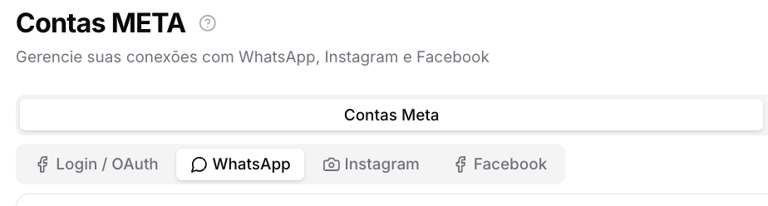
Você verá a seguinte tela
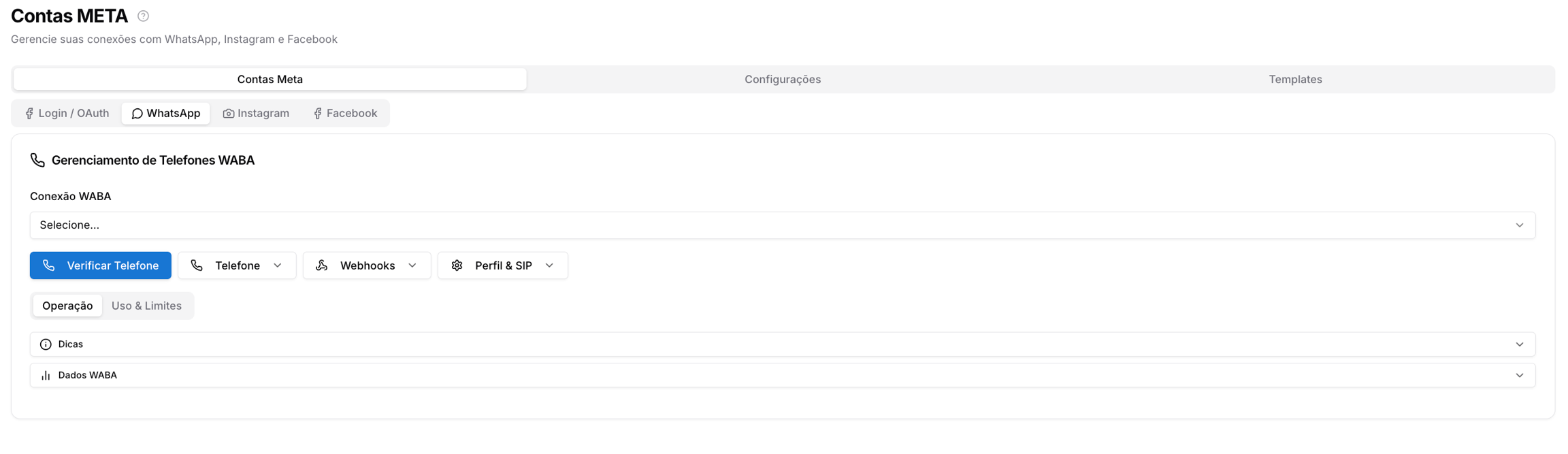
Selecionando a conexão
Use o seletor Conexão WABA no topo para escolher qual número gerenciar. O seletor exibe o WABA ID e o número de telefone de cada conexão cadastrada.
Aba Operação
Informações da Conexão
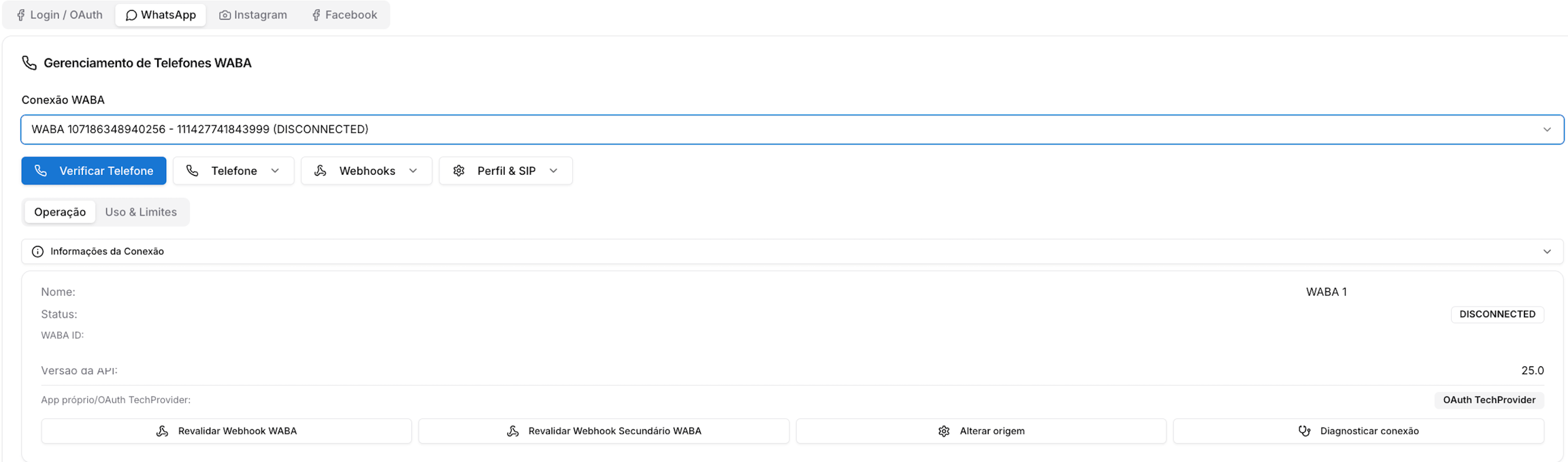
Exibe os dados técnicos do número selecionado:
| Campo | Descrição |
|---|---|
| Nome | Identificação da conexão |
| Status | Estado atual da conexão (CONNECTED / DISCONNECTED) |
| WABA ID | Identificador da conta WhatsApp Business |
| Versão da API | Versão da Graph API em uso |
| App próprio / OAuth TechProvider | Tipo de autenticação utilizada |
Ações disponíveis
| Botão | O que faz |
|---|---|
| Verificar Telefone | Inicia o processo de registro do número via código SMS ou Voz |
| Revalidar Webhook WABA | Reenvia a validação do webhook principal para a Meta |
| Revalidar Webhook Secundário WABA | Reenvia a validação do webhook secundário |
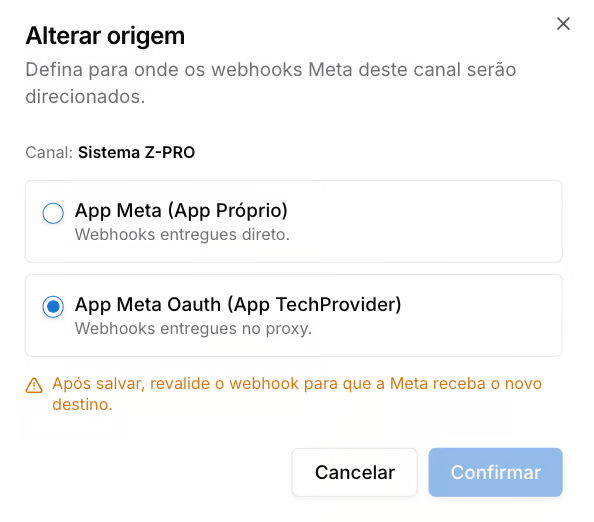
| Alterar origem | Define se os webhooks serão entregues via App Próprio ou via proxy TechProvider |
| Diagnosticar conexão | Executa um diagnóstico completo da conexão — verifica token, WABA e webhook |
Telefone
Clique em Telefone para expandir as opções de registro:
- Registrar Telefone — inicia o processo de verificação do número via código SMS ou chamada de voz
- Verificar Código — insere o código recebido para concluir o registro
Webhooks
Clique em Webhooks para configurar:
- Configurar Webhook — define a URL e o token de verificação do webhook principal
- Webhook Secundário — configura um webhook adicional para redundância ou integrações específicas
Perfil & SIP
Clique em Perfil & SIP para acessar:
- Atualizar Perfil — edita nome, foto e descrição do perfil do número no WhatsApp Business
- Configurar SIP — configura o protocolo SIP para chamadas de voz via WhatsApp Business
- Ativar chamadas WebRTC — habilita chamadas de voz pelo navegador via WebRTC
Dicas
O painel de Dicas exibe orientações técnicas para manter a conexão estável:
- Certifique-se de que o número está verificado antes de registrar
- O webhook deve ser acessível publicamente via HTTPS
- Mantenha o token de acesso atualizado para evitar interrupções
- Configure o SIP para chamadas de voz pelo WhatsApp Business
Aba Uso & Limites
Faturamento
Exibe o custo das conversas WABA no período selecionado. Defina a data de início e fim e clique em Carregar WABAs para carregar os dados da Business Manager.
Análises
Exibe métricas de entrega e leitura de templates. Selecione até 10 templates, defina o período e clique em Carregar Métricas.
Limites de Envio (Tiers)
Tabela com os níveis de envio da conta e o número de clientes únicos que podem ser contactados a cada 24 horas:
| Tier | Clientes únicos / 24h |
|---|---|
| LIMITED_ACCESS | 50 |
| TIER_1 | 1.000 |
| TIER_2 | 10.000 |
| TIER_3 | 100.000 |
| TIER_4 | Ilimitado |
O tier e o quality rating atuais não são retornados pela Graph API. Para consultar esses dados, acesse o Meta Business Suite ou o WhatsApp Manager diretamente. A qualidade é baseada em como as mensagens foram recebidas (bloqueios, denúncias, etc.) e afeta a elegibilidade para aumento de limite.
Diagnóstico da conexão
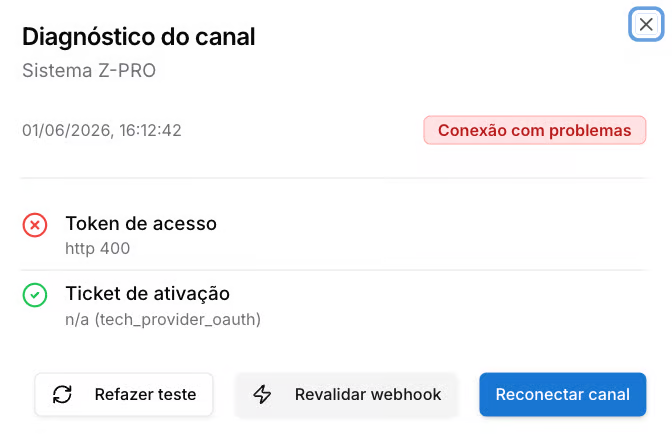
Clique em Diagnosticar conexão para abrir o painel de diagnóstico.
O diagnóstico verifica dois pontos:
| Verificação | O que testa |
|---|---|
| Token de acesso | Valida se o token da Meta está ativo e com permissões corretas |
| Ticket de ativação | Confirma se o número está ativado no sistema |
Se houver falhas, use os botões Refazer teste, Revalidar webhook ou Reconectar canal conforme indicado.
Alterar origem dos webhooks
Clique em Alterar origem para definir como os webhooks da Meta serão entregues ao sistema.
| Opção | Descrição |
|---|---|
| App Meta (App Próprio) | Webhooks entregues diretamente pelo app do licenciado |
| App Meta Oauth (App TechProvider) | Webhooks entregues via proxy ChatPRO |
Após salvar, revalide o webhook para que a Meta reconheça o novo destino. Use o botão Revalidar Webhook WABA após confirmar a alteração.