Barra de Mensagem
A Barra de Mensagem é a ferramenta central de interação na tela de atendimento do ChatPRO. Localizada no rodapé da conversa, ela reúne recursos que vão desde o envio de textos simples até automações avançadas com Inteligência Artificial e elementos interativos exclusivos para canais oficiais.
Como acessar a funcionalidade
A barra de mensagem está permanentemente disponível na parte inferior de qualquer ticket aberto na aba Atendimentos.

Explicação dos Campos e Ícones
Abaixo, detalhamos cada recurso e como utilizá-lo. Note que a disponibilidade de alguns ícones varia conforme o tipo de conexão utilizada.
1. Avisos de Canal e Janela (WABA)
Localizados logo acima da barra de escrita, esses alertas informam sobre as regras da Meta para a API Oficial:
- Faixa Azul: Lembrete para utilizar Templates caso queira iniciar uma conversa fora da janela de 24h.
- Faixa Verde: Indica que a janela de conversação está aberta e exibe o tempo restante para resposta livre.

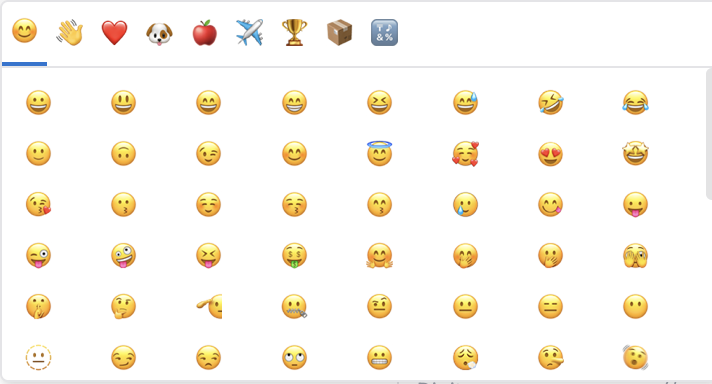
2. Emoji (Ícone Sorriso)
Abre o seletor de emojis padrão
3. Anexo (Ícone Clipe)
Permite o envio de diversos formatos de arquivos.
- Opções: Imagem, Vídeo, Documento, Múltiplos arquivos, Localização, Contato (vCard) e Figurinhas.
- Como usar: Clique no ícone, escolha o tipo de mídia e selecione o arquivo em seu dispositivo.
<figure><img src="assets/img/files/XA1I8w6S5pVqHJRG3zGM.png" alt="" width="154"><figcaption></figcaption></figure>4. Mensagens Rápidas (Ícone Balão)
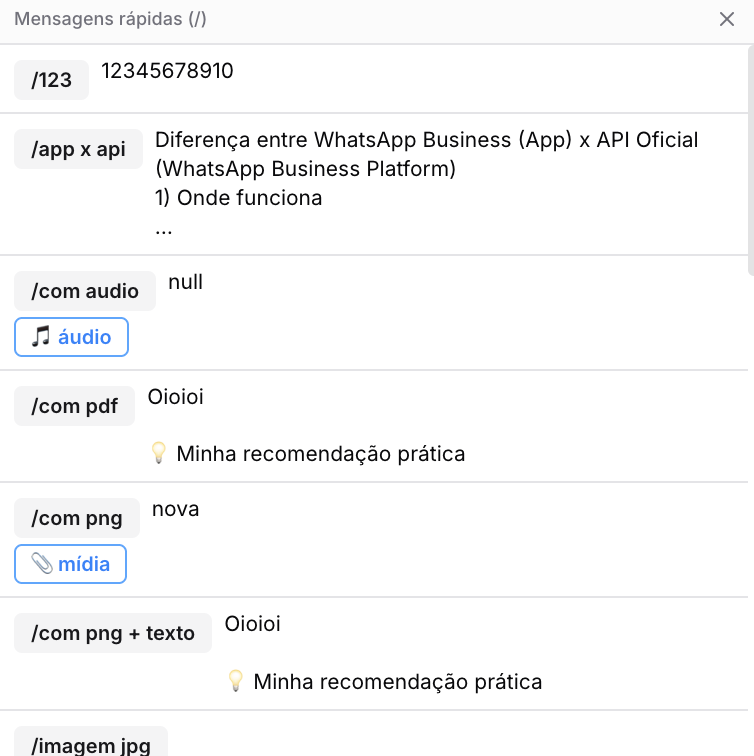
Acesso aos templates de texto pré-configurados para agilizar o suporte.
- Como usar: Clique no ícone para abrir a lista ou digite
/diretamente no campo de texto seguido do atalho. - Configuração: Você pode criar novos atalhos na página de Mensagens Rápidas.
5. Opções Extras (Três Pontinhos)
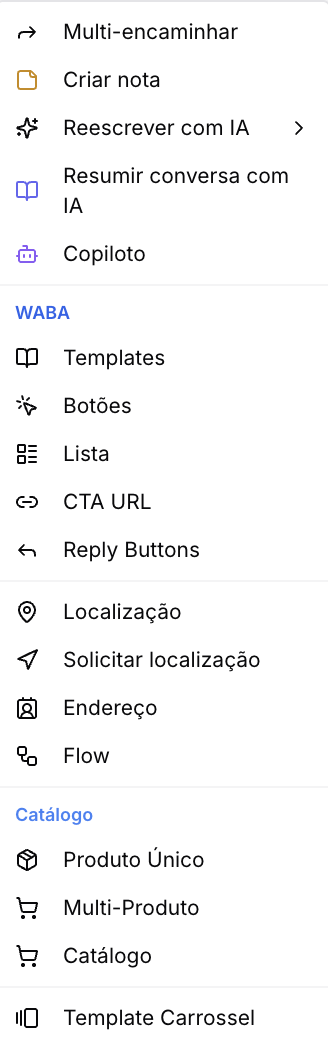
Este menu agrupa ferramentas avançadas. Os recursos são divididos entre universais e exclusivos:
Recursos Universais (Disponíveis em todas as conexões):
- Multi-encaminhar: Seleciona mensagens para enviar a outros contatos.
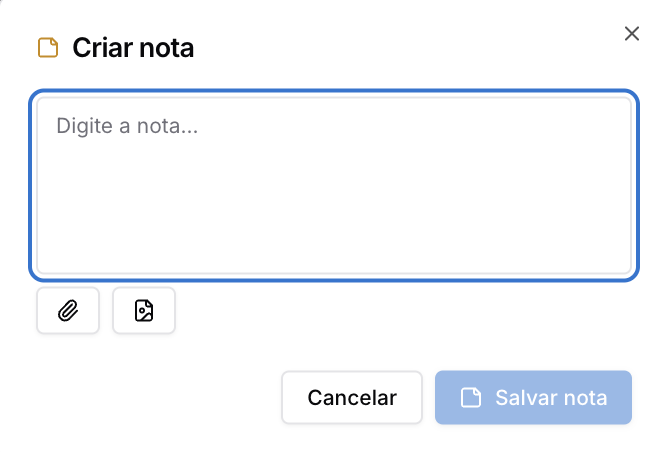
- Criar nota: Abre um modal para adicionar uma anotação interna no ticket.
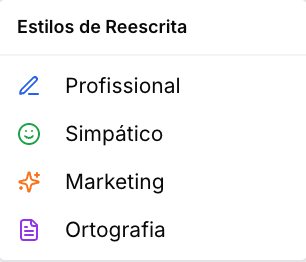
- Reescrever com IA: Abre opções para alterar o estilo do texto (Profissional, Simpático, Marketing ou Ortografia).
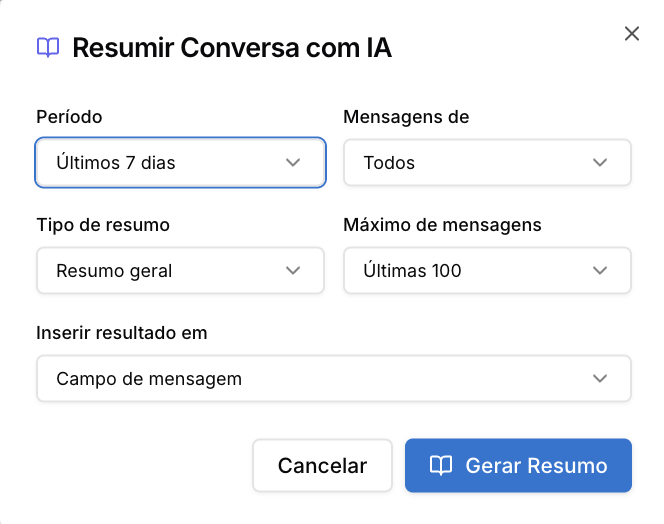
- Resumir conversa com IA: Gera um apanhado dos pontos principais do chat.
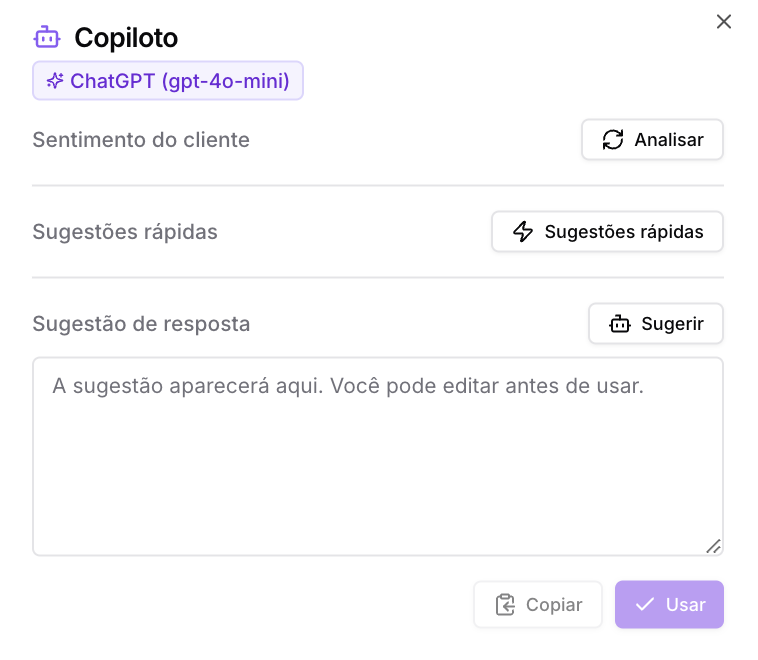
- Copiloto: Interface de IA que analisa o sentimento do cliente e sugere respostas prontas.
Recursos Exclusivos (Apenas para API Oficial WABA):
- WABA: Envio de Templates, Botões, Listas, CTA (Links) e Solicitação de Localização.
<figure><img src="assets/img/files/zbJfPwWQ523kFLU7mq4U.png" alt="" width="328"><figcaption></figcaption></figure>- Catálogo: Envio de Produto Único, Multi-Produto ou o Catálogo completo do Facebook.
6. Assinatura (Chave Assinado)
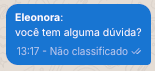
Define se o nome do atendente será enviado acima da mensagem.
- Como usar: Ative a chave azul para que a mensagem saia como: "Atendente [Nome]: Sua mensagem aqui".
7. Escrita e Áudio
- Campo de Texto: Local onde a mensagem é redigida. Suporta atalhos de teclado.
- Microfone: Permite gravar mensagens de voz.
- Como usar: Clique no microfone para iniciar a gravação.
Avisos e precauções
Variação por API: As funções de envio de Botões, Listas e Catálogo via chat direto funcionam exclusivamente para conexões via API Oficial (WABA). Em conexões não oficiais (QR Code), esses recursos podem não aparecer ou não ser entregues corretamente.
A Reescrita com IA exige que haja algum texto digitado no campo antes de ser acionada para que o sistema tenha uma base de processamento.