Ações de Ticket - Funil de Vendas
Disponível para o perfil: Administrador, Supervisor e Usuário
Esta página detalha o funcionamento desta aba específica. Para uma visão geral da funcionalidade, tutoriais em vídeo e orientações de uso, acesse Funil de Vendas.
Diferença entre Ações do Pipeline e Ações de Ticket
- Ações do Pipeline disparam quando uma oportunidade é movida para uma etapa específica do funil — baseadas em etapa e em dias desde a criação da oportunidade
- Ações de Ticket disparam quando um ticket fica sem resposta do cliente por um número X de horas — baseadas em inatividade do atendimento, independentemente do funil
Use Ações do Pipeline para automações do processo de vendas. Use Ações de Ticket para follow-up e reengajamento de clientes inativos.
As Ações de Ticket permitem criar automações de follow-up que disparam quando um cliente não responde dentro de um tempo determinado. O sistema monitora tickets nos status Aberto, Pendente e Fechado e executa a ação configurada automaticamente.
Como acessar
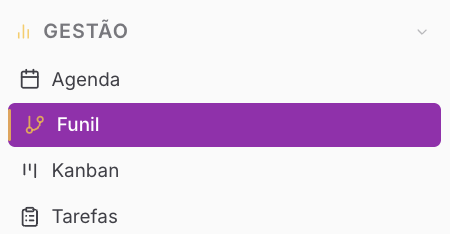
Acesse Gestão → Funil de Vendas → Ações Ticket.
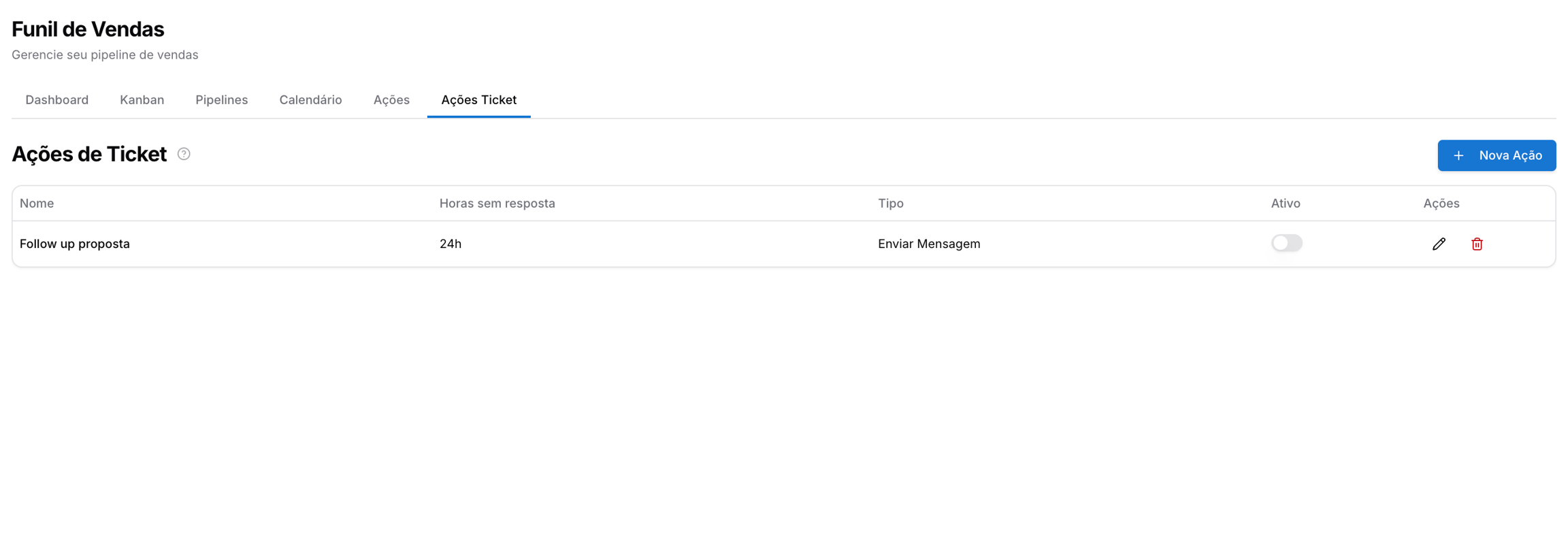
Você verá a seguinte tela
Lógica de disparo
A automação só dispara se a última mensagem no ticket foi enviada pelo atendente (saída do ChatPRO) e o cliente não respondeu dentro do tempo configurado. Se o cliente tiver respondido por último, a ação não é executada.
Criando uma ação de ticket
- Clique em + Nova Ação
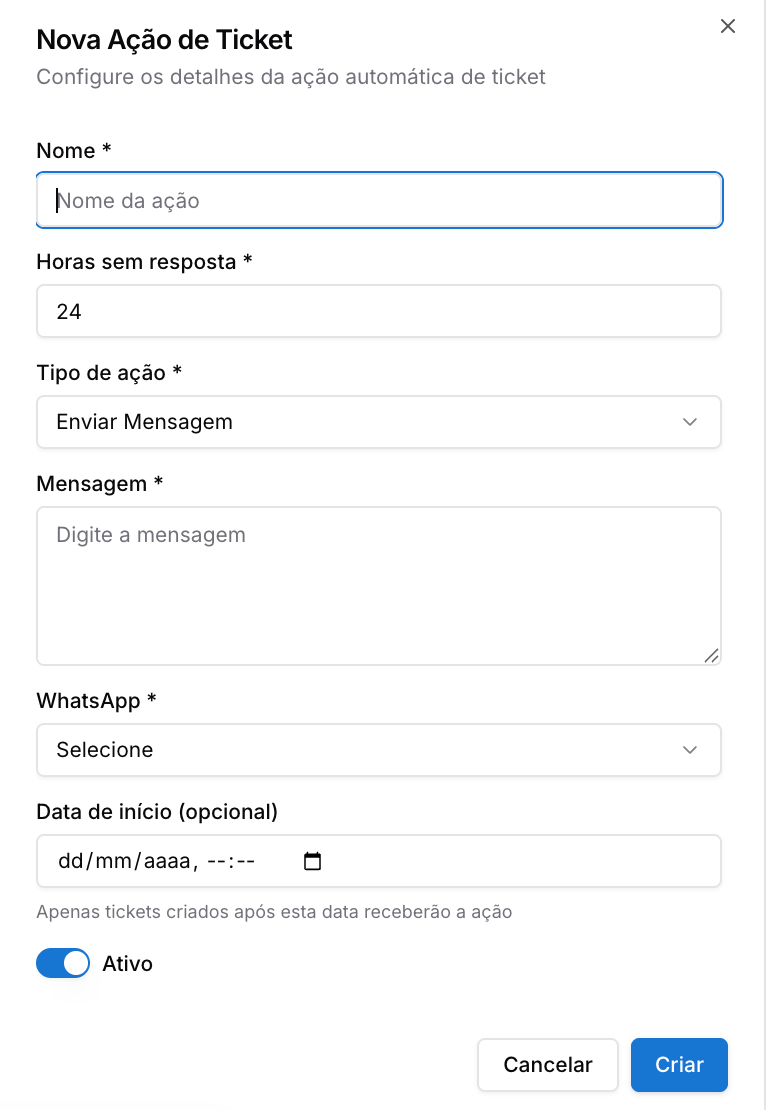
- Preencha os campos do formulário:
| Campo | Descrição |
|---|---|
| Nome | Identificação da ação (ex: "Follow-up 24h", "Mover para Perdido 48h") — obrigatório |
| Horas sem resposta | Número de horas que o sistema aguarda pela resposta do cliente antes de disparar — obrigatório |
| Tipo de ação | O que a automação executará — veja os tipos abaixo |
| Data de início | Opcional — se preenchida, apenas tickets criados após essa data receberão a ação |
| Ativo | Ative ou desative a ação sem precisar excluí-la |
- Clique em Criar
Tipos de ação disponíveis
Enviar Mensagem
Envia uma mensagem de texto automática para o cliente, reabrindo o ticket se necessário.
Campos adicionais: Mensagem e conexão WhatsApp para o envio.
Caso de uso: Reengajar um cliente com uma mensagem de follow-up (ex: "Olá! Conseguiu verificar a proposta que enviamos?").
Adicionar Etiqueta
Aplica uma etiqueta ao contato automaticamente após o tempo de inatividade.
Campos adicionais: Etiqueta a ser aplicada.
Caso de uso: Classificar clientes inativos — por exemplo, após 72h sem resposta, o sistema aplica a etiqueta "Cliente Frio" para rastreamento e segmentação no painel.
Adicionar Carteira
Atribui o contato a uma carteira de usuário específica.
Campos adicionais: Usuário (atendente) que receberá o contato.
Caso de uso: Se um lead não responde ao atendente atual, mover automaticamente para a carteira de um gerente ou especialista em recuperação.
Fluxo
Aciona um fluxo de chatbot configurado no sistema.
Campos adicionais: Fluxo a ser executado.
Caso de uso: Iniciar um fluxo automatizado de reengajamento, como um chatbot que oferece opções ao cliente inativo.
Gerenciando ações existentes
A listagem exibe todas as ações criadas com as colunas: Nome, Horas sem resposta, Tipo e Ativo.
- Clique no ícone de lápis para editar uma ação
- Clique no ícone de lixeira para excluir
- Use o toggle Ativo para ativar ou pausar uma ação sem excluí-la
Boas práticas
- Use prazos razoáveis — 24h é um bom ponto de partida para não interromper clientes que ainda podem responder
- Combine Enviar Mensagem com Adicionar Etiqueta para ter tanto o reengajamento quanto o rastreamento de inativos
- Use a Data de início ao criar novas ações para não afetar retroativamente tickets antigos que já estão em andamento
- Revise periodicamente as ações ativas para garantir que os textos e intervalos ainda fazem sentido para a operação