Kanban de atendimento
Disponível para o perfil: Administrador, Supervisor e Usuário
O Kanban é uma ferramenta de gestão visual que transforma a tradicional lista de conversas em um painel dinâmico. Ele permite organizar seus atendimentos e tickets em estágios (colunas) ou agrupá-los por etiquetas, facilitando o acompanhamento visual do progresso de cada cliente.
Principais funções
- Visualização panorâmica de todos os contatos ativos separados por etapas ou etiquetas.
- Movimentação rápida de clientes entre as fases do funil através do recurso de arrastar e soltar.
- Acesso a ações rápidas diretamente no cartão do cliente (espiar conversa, começar atendimento ou finalizar).
Caso de uso
- CRM e Vendas: Acompanhar o fluxo de clientes no funil de vendas (ex: Lead, Em Negociação, Aguardando Pagamento, Fechado).
- Suporte Técnico: Organizar chamados por nível de triagem ou resolução (ex: Triagem, Suporte Nível 1, Aguardando Peça, Resolvido).
- Gestão de Prioridades: Visualizar rapidamente quais contatos precisam de atenção imediata e evitar que atendimentos fiquem esquecidos.
Aviso: Qual Kanban Utilizar?
O ChatPRO possui duas visualizações de Kanban distintas, cada uma com um propósito diferente:
- Kanban de Atendimentos (Esta Página): Utiliza Etiquetas (Tags) para organizar visualmente os atendimentos em andamento. É ideal para a gestão operacional da equipe de suporte.
- Kanban de Oportunidades: Utiliza as Etapas do Funil para organizar as oportunidades de negócio. É a ferramenta para a gestão de processos comerciais. Consulte a documentação aqui.
Como acessar a página
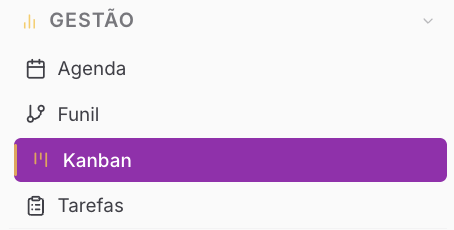
No menu lateral esquerdo do painel de atendimento, clique na opção Kanban.
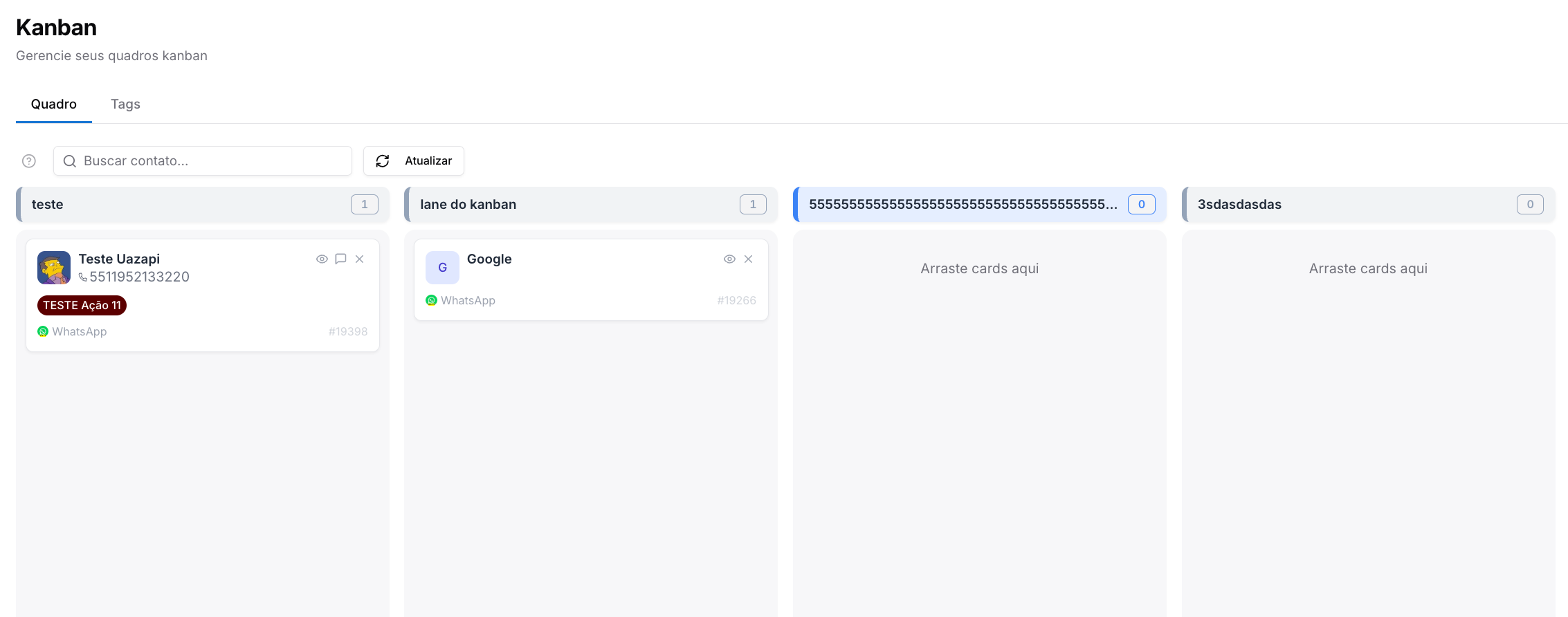
Você verá a seguinte tela
Detalhamento das Funcionalidades/abas
A tela do Kanban é dividida em duas abas principais de visualização e possui ações específicas para os cartões de atendimento:
1. Aba "Quadro" (Lanes)
Organiza os atendimentos com base nas Lanes (etapas de funil/colunas) que você configurou no sistema. É a visualização clássica de fluxo de trabalho.
- ⚙️ Criando e configurando colunas: As colunas do seu Kanban não são criadas na própria tela do Kanban. Para adicionar, renomear, alterar cores ou modificar a ordem das etapas, acesse a documentação: Gerenciar Kanban.
2. Aba "Tags"
Organiza os atendimentos agrupando-os em colunas de acordo com as Etiquetas (Tags) atribuídas a cada contato.
- 🏷️ Gerenciando etiquetas: Para aprender a criar e administrar essas etiquetas, acesse a documentação: Página de Etiquetas.
3. Interagindo com os Cards (Cartões)
Cada cliente no Kanban é representado por um "Card" (cartão). Você pode realizar as seguintes operações:
- Movimentar pelo Funil (Arrastar e Soltar): Clique, segure e arraste o card do cliente para a coluna desejada.
- ⚠️ Atenção: Depois de arrastar e soltar os cards (alterar os cards de coluna), você precisa apertar no botão "Salvar alterações" na tela para gravar a movimentação no sistema.
- Ações Rápidas do Card: No canto direito de cada cartão, você encontra três ícones de atalho:
- Olho (Espiar): Permite visualizar a última mensagem ou o histórico sem assumir o ticket ou marcá-lo como lido para o cliente.
- Balão (Começar Atendimento): Atribui o ticket a você e abre imediatamente a tela de chat para iniciar a conversa com o contato.
- X (Finalizar): Encerra o ticket de atendimento daquele contato, removendo-o do quadro Kanban atual.