Painel de Atendimentos
Disponível para o perfil: Administrador
O Painel de Atendimentos é o centro de comando para administradores do ChatPRO. Diferente da tela operacional de chat, este painel oferece uma visão macro e em tempo real de todos os tickets da empresa, permitindo realizar intervenções rápidas e ações em lote para manter a fluidez da operação.
Principais funções
- Monitoramento Global: Visualização de todos os tickets abertos e pendentes divididos por colunas.
- Ações em Massa: Resolução ou transferência de múltiplos atendimentos simultaneamente.
- Gestão de Contingência: Reatribuição rápida de tickets entre usuários e filas.
- Auditoria Visual: Acesso rápido ao conteúdo das conversas sem necessidade de assumir o ticket.
Caso de uso
O administrador percebe que um atendente precisou se ausentar inesperadamente, deixando 15 tickets em aberto. Para não interromper o fluxo, acessa o Painel de Atendimentos, utiliza a ferramenta de Transferir entre Usuários e move todos os atendimentos daquele colaborador para um colega disponível, garantindo que nenhum cliente fique sem resposta.
Como acessar a página
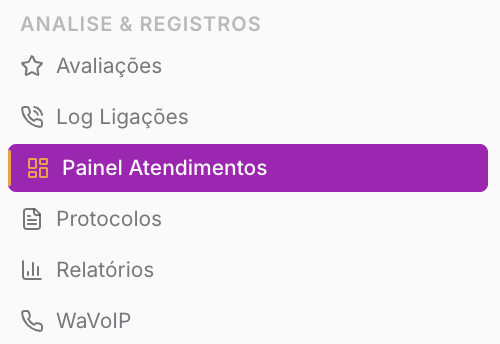
Clique no Menu Gestão Comercial e selecione a aba Painel Atendimentos.
Você verá a seguinte tela:
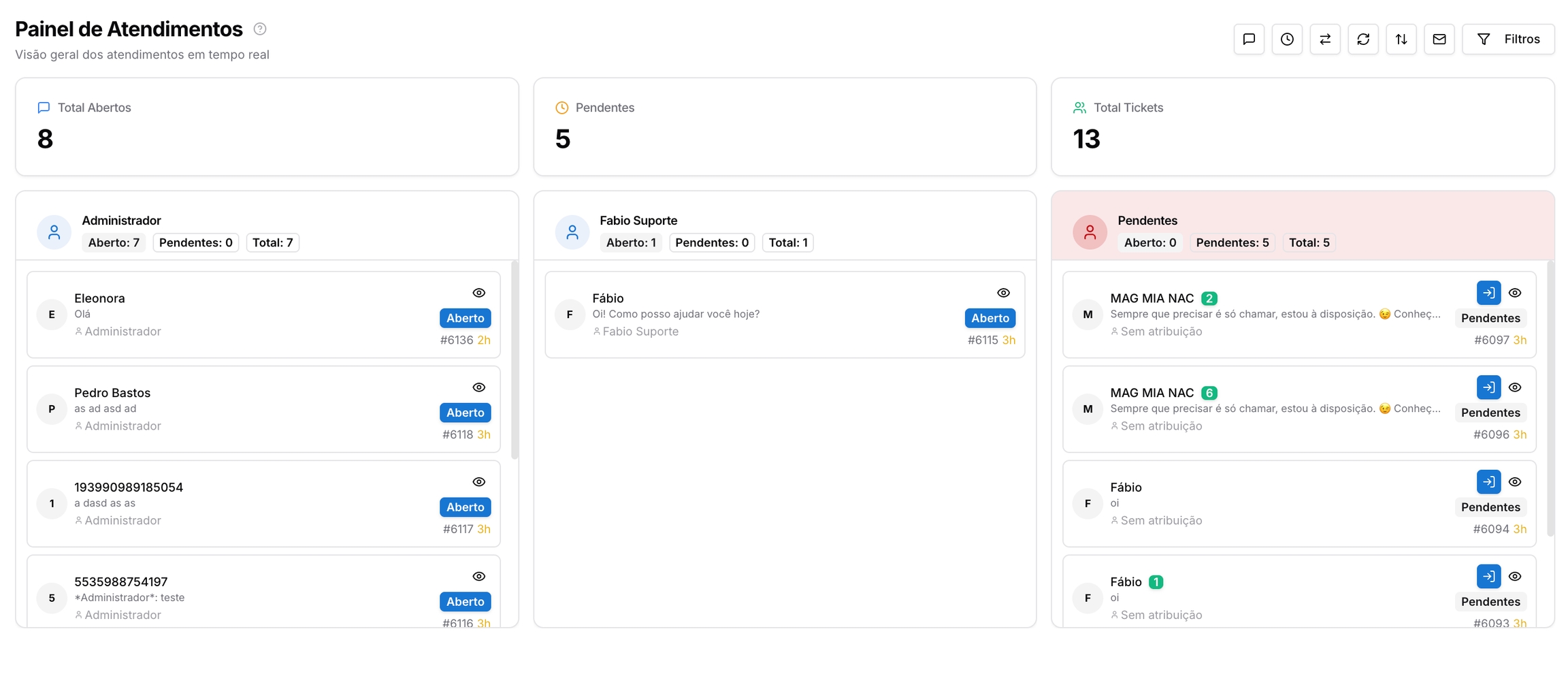
Explicação dos Campos e Ícones
Barra de Ferramentas Superior

Os ícones localizados no canto superior direito permitem executar ações que afetam toda a visualização ou grupos de tickets:
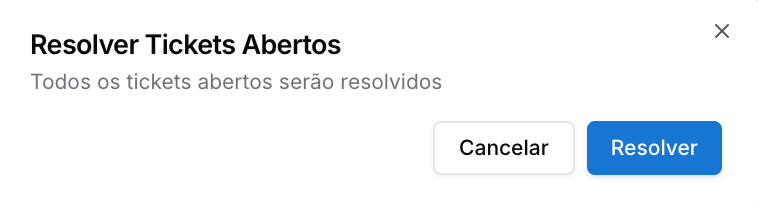
- Ícone Check (Abertos): Resolve (encerra) todos os tickets com status "Aberto" de uma só vez. \
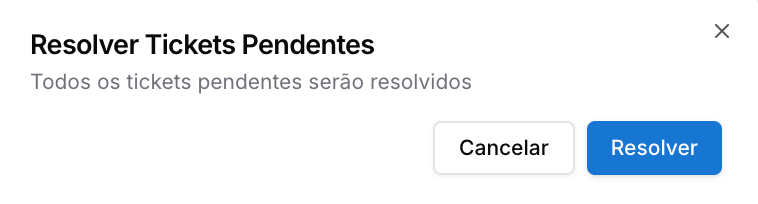
- Ícone Check (Pendentes): Resolve (encerra) todos os tickets com status "Pendente" de uma só vez.\
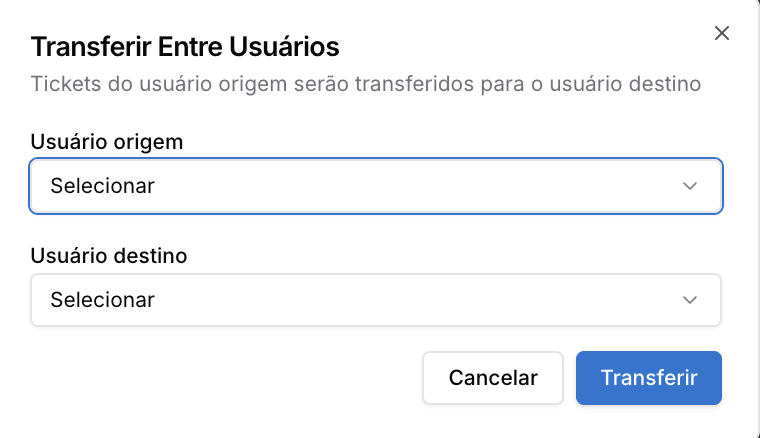
- Ícone Troca entre Usuários: Abre o modal para transferir tickets de um atendente origem para um atendente destino.
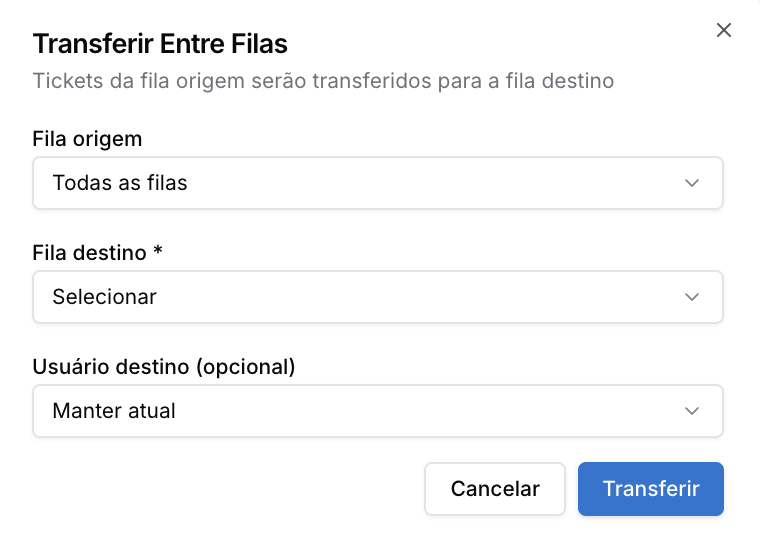
- Ícone Troca entre Filas: Abre o modal para mover tickets de uma fila específica para outra.
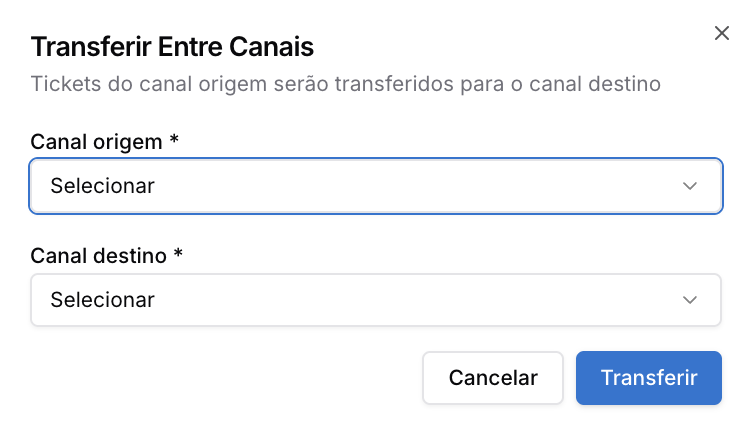
- Ícone Troca entre Canais: Permite migrar atendimentos de uma conexão para outra (ex: mudar do WhatsApp A para o WhatsApp B).
- Ícone Envelope: Marca todos os tickets visualizados como lidos.
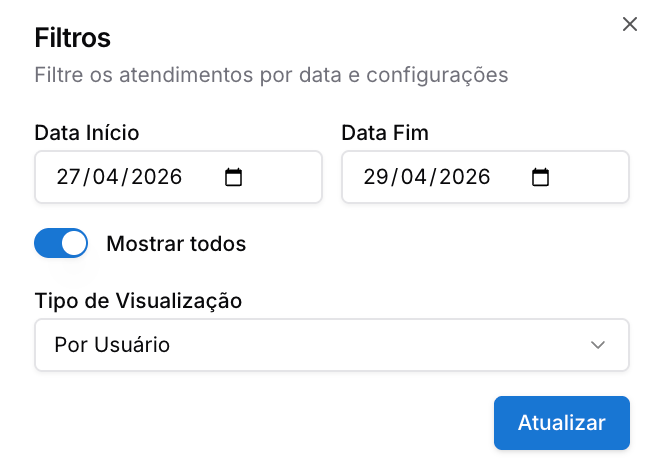
- Botão Filtros: Permite alternar o Tipo de Visualização entre Por Usuário (focado em quem atende) ou Por Fila (focado nos departamentos).
Ícones dentro do Card de Chat

Cada ticket individual no painel possui dois controles rápidos:
- Ícone de Seta (Atender): Assume o ticket para você, movendo-o para sua central de atendimentos.
- Ícone de Olho (Espiar): Abre o histórico da conversa em modo de leitura para supervisão, sem que o cliente saiba e sem assumir a responsabilidade pelo ticket.
Passo a passo de uso (Ações em Lote)
1. Transferir entre Usuários
- Clique no ícone de transferência entre usuários na barra superior.
- No modal, selecione o Usuário origem (quem está com os tickets agora).
- Selecione o Usuário destino (quem passará a ser o responsável).
- Confirme em Transferir.
2. Transferir entre Filas e Lógica de Conflitos
- Clique no ícone de transferência entre filas.
- Selecione a Fila origem e a Fila destino.
- Usuário destino (Opcional): Se você informar um usuário específico aqui, todos os tickets serão atribuídos a ele.
- Tratamento de Conflitos: Se você não informar um usuário destino, o sistema detectará automaticamente se os atendentes atuais possuem acesso à nova fila.
Avisos e precauções
Cuidado com as Ações Globais: As funções de "Resolver tickets abertos/pendentes" são irreversíveis e encerram centenas de conversas simultaneamente. Certifique-se de aplicar os filtros de data corretamente antes de executar.