Relatórios
Disponível para o perfil: Administrador e Supervisor
Disponível para o perfil: Administrador e Supervisor
A página de Relatórios é a central de inteligência de dados do sistema ChatPRO. Ela permite a extração de informações detalhadas sobre a base de clientes e a performance operacional da equipe. Através de filtros avançados, o gestor pode gerar visões específicas e exportar os dados para planilhas (Excel/CSV), facilitando a tomada de decisão estratégica e a execução de campanhas de marketing direcionadas.
Principais funções
- Extração de Base: Download de listas de contatos com dados cadastrais completos.
- Segmentação Geográfica e Comportamental: Relatórios baseados em DDD (Estados) e Etiquetas.
- Acompanhamento de Funil: Análise de contatos distribuídos por colunas de Kanban.
- Auditoria de Performance: Métricas de produtividade individual por atendente.
Caso de uso
O gestor de uma empresa deseja realizar um pós-venda apenas com clientes do estado de São Paulo que foram atendidos pelo setor de "Suporte" e marcados com a etiqueta "Upgrade". Ele utiliza o relatório de Contatos por Estado para filtrar o DDD 11, cruza com o relatório de Contatos por Etiqueta e exporta a lista para o Excel para realizar um Envio em Massa.
Como acessar a página
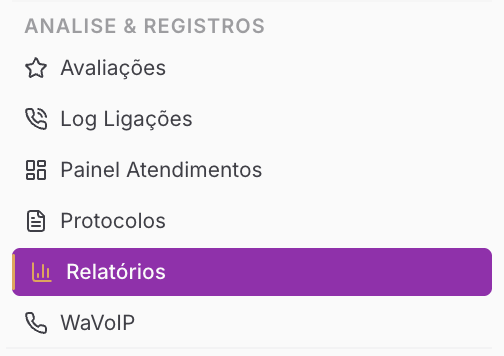
Clique no Menu Gestão Comercial e selecione a aba Relatórios.
Visão Geral dos Relatórios
Ao acessar a página, você verá cards que direcionam para cada modalidade de análise:
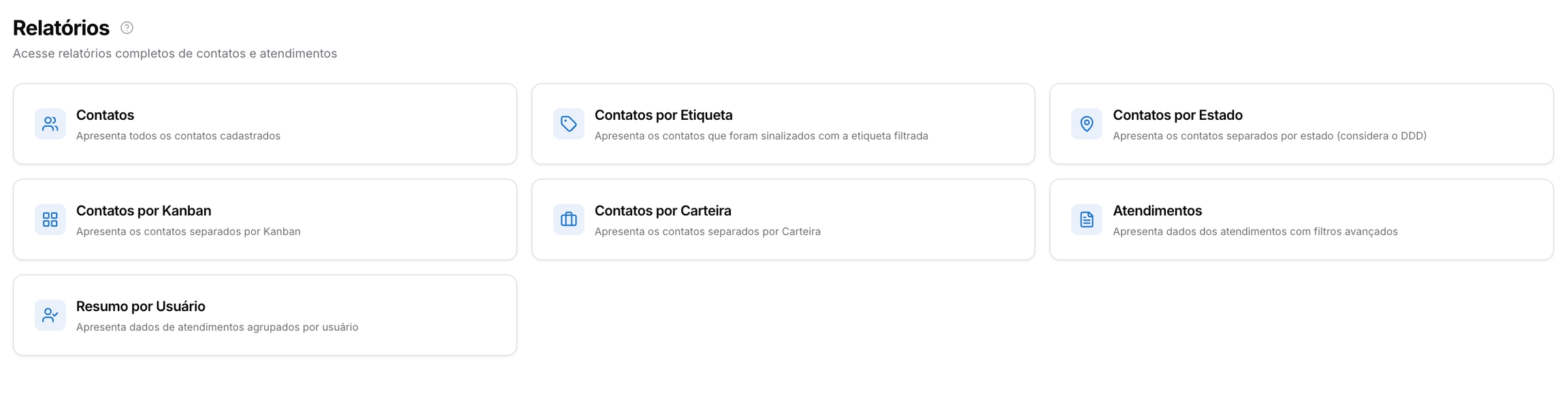
Abaixo, detalhamos cada tipo de relatório disponível e como utilizá-los:
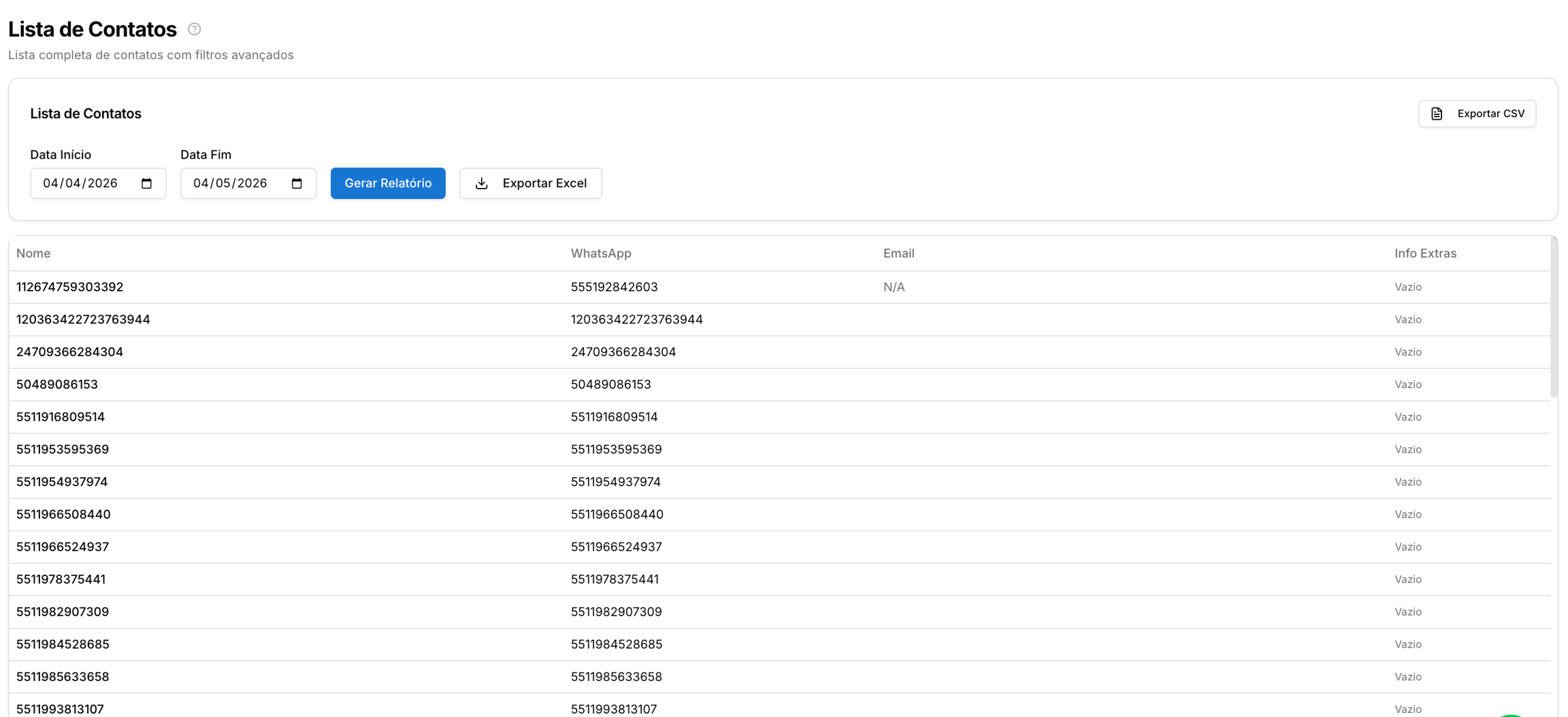
1. Relatório de Contatos
Gera a lista completa de Contatos criados no sistema dentro de um intervalo de tempo.
- Como usar: Defina a Data Início e Data Fim do período de criação e clique em Gerar Relatório.
- Dados exibidos: Nome, WhatsApp, e-mail e informações cadastradas nos campos extras.
- Finalidade: Auditoria de crescimento da base e backup de cadastros.
<figure><img src="assets/img/files/vMVk4gMjYJf6vTEjVAgQ.jpg" alt=""><figcaption></figcaption></figure>2. Contatos por Etiqueta
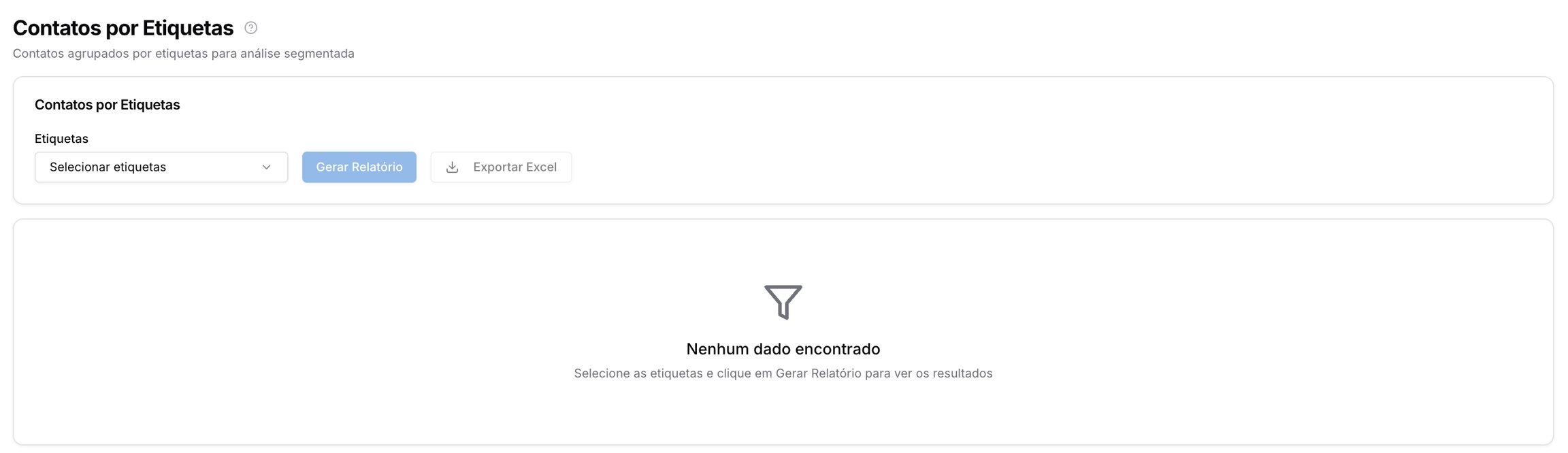
Segmenta a base de clientes conforme as marcações atribuídas.
- Como usar: Selecione uma ou mais Etiquetas no filtro suspenso e gere o relatório.
- Dados exibidos: Nome, WhatsApp e a lista de etiquetas vinculadas ao contato.
- Finalidade: Ideal para segmentação de campanhas de marketing e identificação de perfis de consumo.
3. Contatos por Estado (UF)
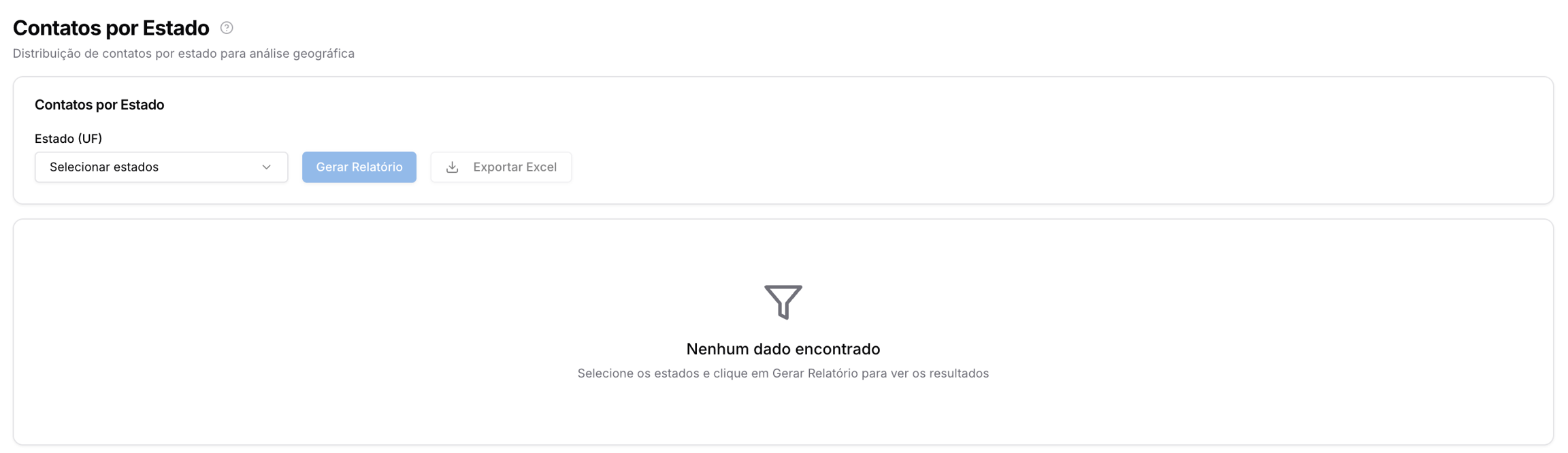
Identifica a localização geográfica dos contatos baseando-se no código de área (DDD) do WhatsApp.
- Como usar: Selecione o estado (UF) desejado no filtro.
- Dados exibidos: Listagem de contatos pertencentes à região filtrada.
- Finalidade: Análise de alcance regional e campanhas sazonais por estado.
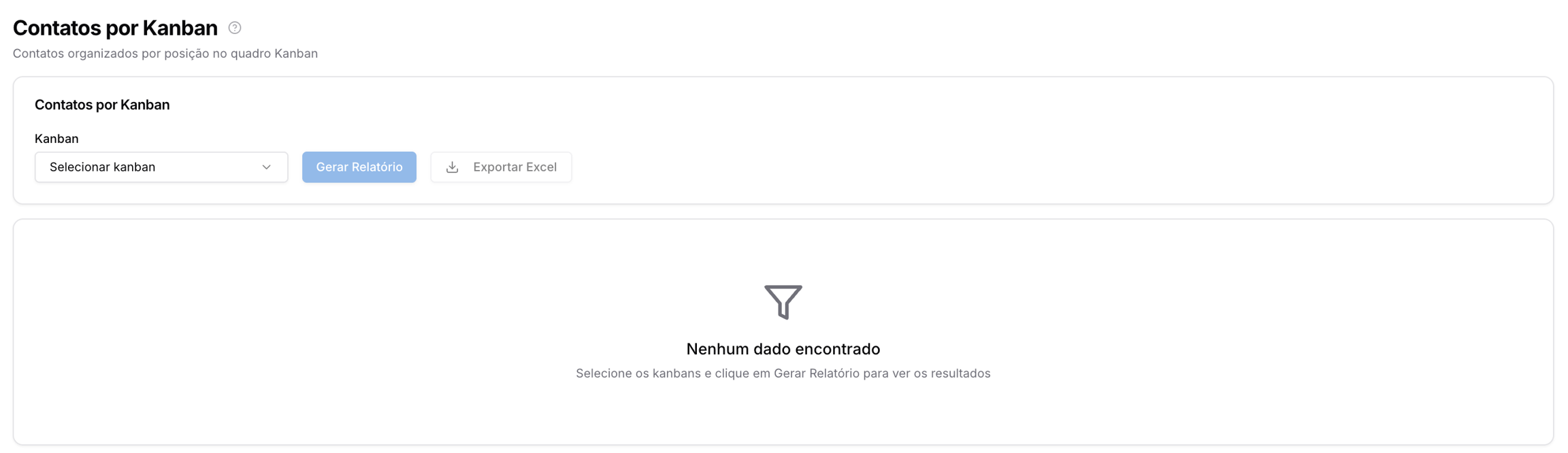
4. Contatos por Kanban
Relatório focado na progressão dos leads ou processos dentro do fluxo comercial.
- Como usar: Selecione o quadro Kanban específico para analisar a distribuição dos cards.
- Dados exibidos: Nome do contato e em qual etapa (lane) do funil ele se encontra.
- Finalidade: Identificar gargalos no processo de vendas e volume de oportunidades em cada estágio.
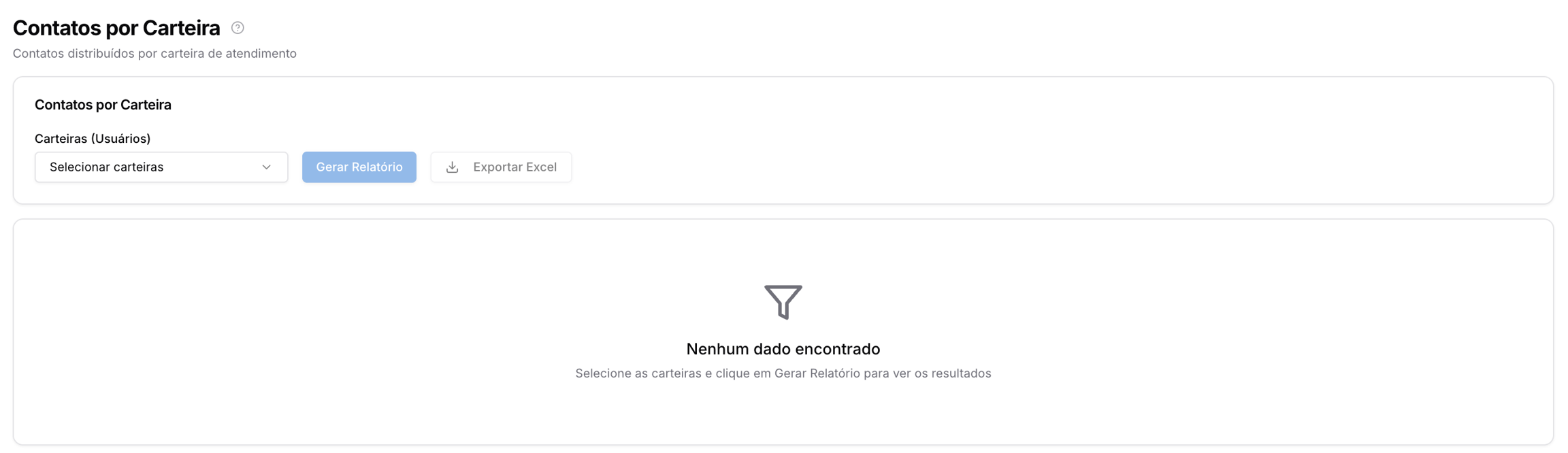
5. Contatos por Carteira
Filtra os clientes com base no Usuário responsável pelo relacionamento (atendimento fixo).
- Como usar: Selecione uma ou mais Carteiras (atendentes).
- Dados exibidos: Lista de contatos vinculados aos usuários selecionados.
- Finalidade: Avaliação de distribuição de carga de trabalho e gestão de carteira de clientes por vendedor.
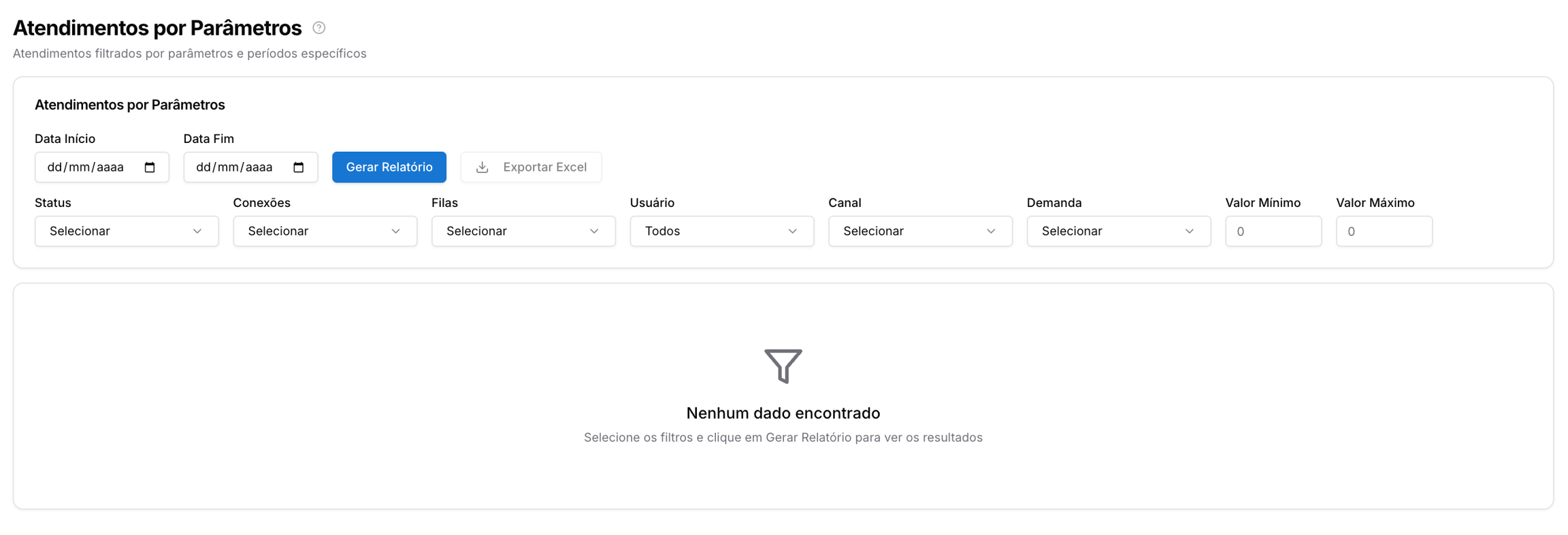
6. Atendimentos por Parâmetros
O relatório mais granular do sistema, permitindo filtrar Tickets por diversas variáveis técnicas.
- Filtros disponíveis: Status (Aberto, Fechado, Pendente, Agendado), Conexões, Filas, Usuário, Canal e tipo de Demanda (Ativa/Receptiva). Também permite filtrar por valor mínimo/máximo, caso utilize campos financeiros.
- Finalidade: Auditoria técnica detalhada e extração de histórico de conversas para conformidade.
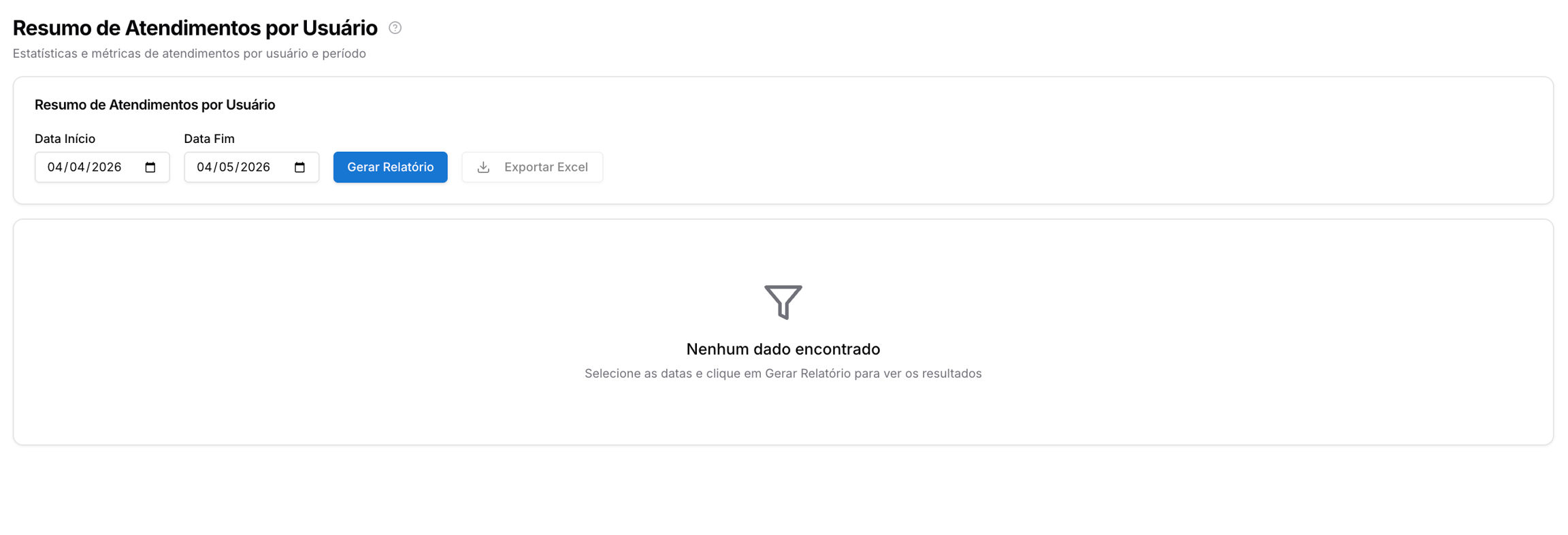
7. Resumo de Atendimentos por Usuário
Relatório focado em produtividade e indicadores de desempenho (KPIs) da equipe.
- Como usar: Defina o período desejado e gere o relatório.
- Dados exibidos: Total de atendimentos por agente, divididos entre pendentes, em atendimento e resolvidos.
- Finalidade: Comparar a performance entre membros da Equipe e identificar a eficiência na resolução de demandas.
Ações Disponíveis
Em cada modalidade de relatório, o sistema disponibiliza botões específicos para o processamento e extração dos dados:
- Gerar Relatório: Botão utilizado para processar os filtros selecionados (como intervalo de datas ou etiquetas) e carregar a lista de resultados na tabela de visualização. É necessário clicar neste botão sempre que os filtros forem alterados.
- Exportar Excel: Realiza o download imediato dos dados exibidos na tabela para um arquivo no formato
.xlsx. Este formato é recomendado para análises que exijam fórmulas e formatação avançada em planilhas. - Exportar CSV: Gera um arquivo de texto com os dados brutos separados por vírgulas. Este formato é ideal para importação manual em outros sistemas, CRMs ou ferramentas de tratamento de dados que não suportam arquivos Excel nativos.
Avisos e precauções
Volume de Dados: Ao gerar relatórios de períodos muito longos (ex: superior a 1 ano) com muitos filtros, o processamento pode levar alguns segundos. Aguarde a mensagem de conclusão antes de tentar exportar.
Exportação: Todos os relatórios possuem o botão Exportar Excel. Recomenda-se aplicar os filtros antes de exportar para garantir que o arquivo contenha apenas os dados relevantes.