Fechamentos
Disponível para o perfil: Administrador e Supervisor
A página de Motivos de Fechamento permite a padronização e categorização do encerramento de tickets no sistema ChatPRO. Através desta funcionalidade, o administrador define opções pré-configuradas que os atendentes devem selecionar ao finalizar um atendimento, garantindo uma base de dados qualificada para auditorias e Relatórios.
Principais funções
- Padronização de Encerramento: Criação de categorias específicas para o fim do atendimento (ex: Venda Concluída, Dúvida Sanada, Desistência).
- Mensagens Automáticas: Configuração de textos que podem ser enviados automaticamente ao cliente no momento em que o ticket é resolvido.
Caso de uso
Uma empresa de e-commerce utiliza a página para criar o motivo "Pedido Entregue". Ao configurar este motivo, o administrador insere a mensagem: "Olá! Seu pedido foi entregue com sucesso. Caso precise de algo mais, estamos à disposição!". Quando o atendente utiliza esse motivo na Central de Atendimentos, o sistema encerra o ticket e envia a saudação final de forma automática, otimizando o fluxo de trabalho.
Como acessar a página
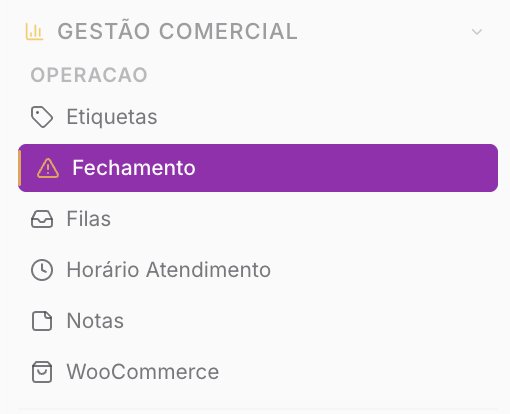
Caminho clicando no Menu Gestão Comercial e na aba Operação - Fechamento.
Você verá a seguinte tela:
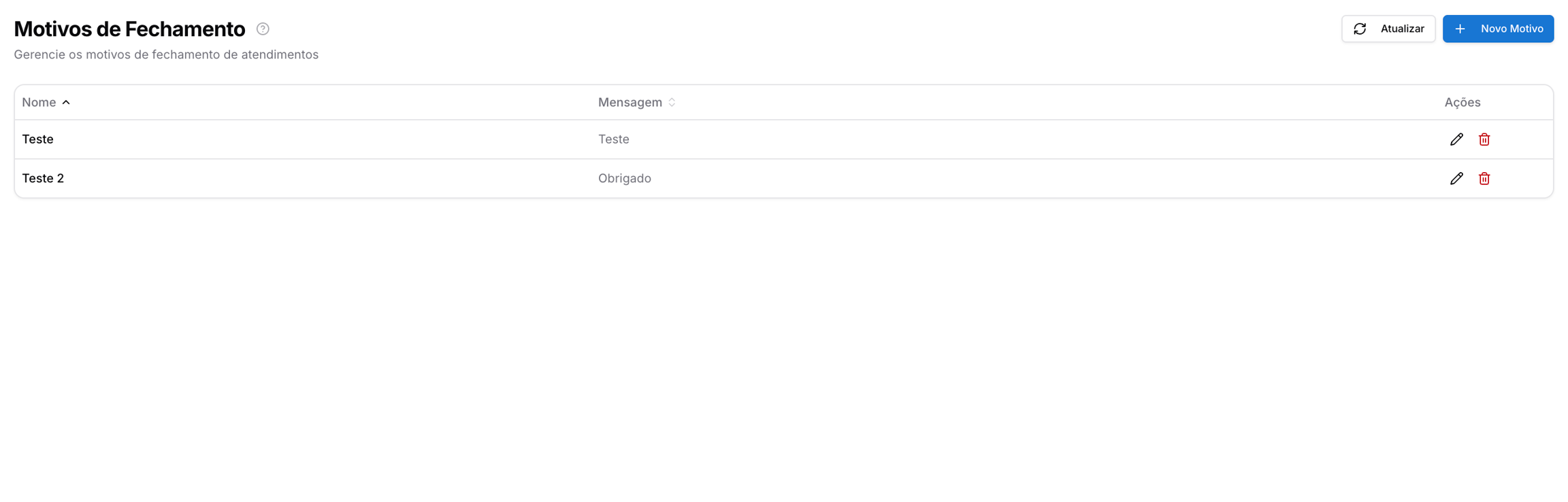
Explicação dos campos e ícones
- Nome: Título descritivo do motivo de encerramento. É o texto que aparecerá para o atendente escolher.
- Mensagem: O conteúdo textual que será disparado para o cliente caso este motivo seja selecionado no fechamento.
- Ações (Ícones):
- Lápis (Editar): Abre o modal para alteração do nome ou da mensagem de fechamento vinculada.
- Lixeira (Excluir): Remove permanentemente o motivo da lista de opções do sistema.
- Botão + Novo Motivo: Abre o formulário para criação de uma nova categoria de fechamento.
- Botão Atualizar: Recarrega a lista para exibir as alterações mais recentes.
Passo a passo de uso
Criar um novo motivo de fechamento
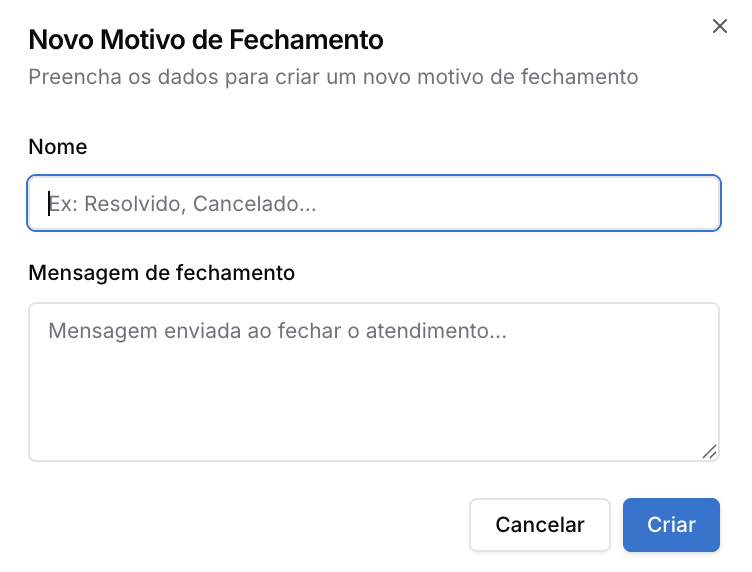
- Clique no botão + Novo Motivo no canto superior direito.
- No campo Nome, insira a categoria (ex: Suporte Finalizado).
- No campo Mensagem de fechamento, digite o texto de despedida que o cliente receberá.
- Clique em Criar.
Utilizar o motivo no atendimento
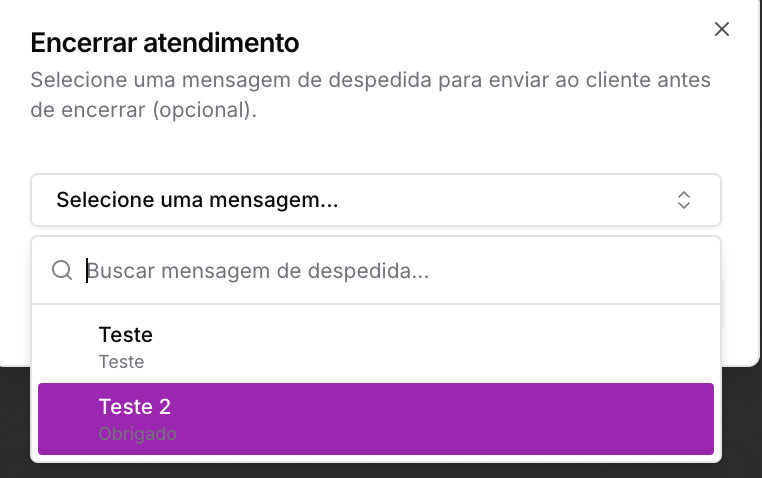
- Na Central de Atendimentos, ao clicar no ícone de Resolver Atendimento (check verde), o sistema solicitará que você selecione um dos motivos criados.
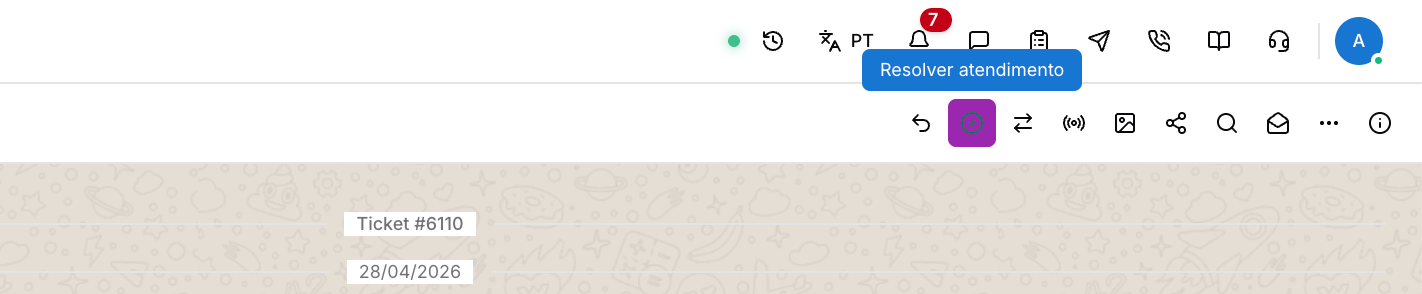
- Ao selecionar o motivo e confirmar, o ticket será movido para a aba Fechados e a mensagem configurada será enviada ao contato.