Habilitar Webhooks
Configure URLs de webhook para integrar o ChatPRO com ferramentas externas como n8n, Make e outros sistemas, recebendo notificações automáticas sempre que eventos relevantes ocorrerem na plataforma.
Disponível para o perfil: Administrador
Como acessar a página
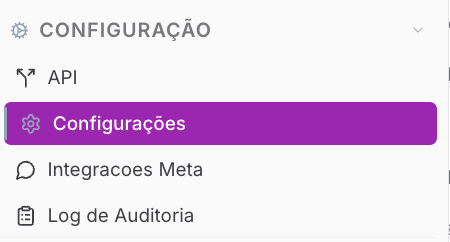
No painel administrativo, acesse Configurações > Integrações > Webhooks.
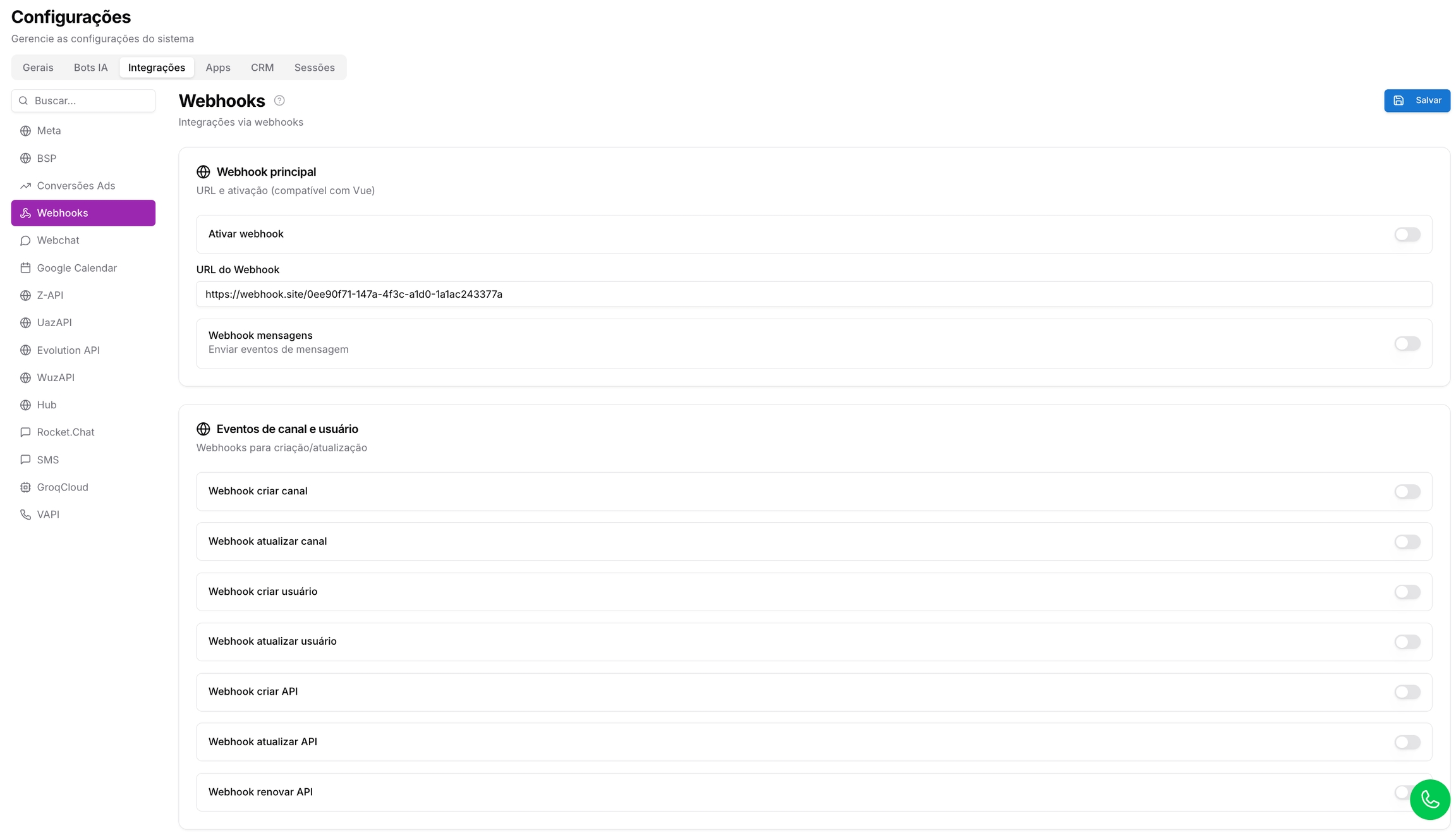
Você verá a seguinte tela
Detalhamento da página
A tela de Webhooks é dividida em duas seções principais: Webhook principal e Eventos de canal e usuário.
Webhook principal
Controla o envio dos eventos gerais do sistema para uma URL centralizada.
| Campo / Opção | Descrição |
|---|---|
| Ativar webhook | Liga ou desliga o envio de eventos. Quando desativado, nenhuma requisição é enviada, mesmo com URL configurada. |
| URL do Webhook | Endereço público que receberá as requisições POST com os dados dos eventos. Obrigatório quando o webhook está ativo. |
| Webhook mensagens | Quando ativo, envia eventos de novas mensagens e atendimentos para a URL configurada. |
Atenção: A URL informada precisa ser pública, acessível externamente, aceitar requisições POST e utilizar protocolo HTTPS. URLs locais (ex: localhost) não funcionarão.
Eventos de canal e usuário
Permite ativar webhooks granulares para eventos específicos de criação e atualização de canais, usuários e APIs.
| Evento | Descrição |
|---|---|
| Webhook criar canal | Dispara quando um novo canal (sessão/conexão) é criado no sistema. |
| Webhook atualizar canal | Dispara quando as configurações de um canal existente são alteradas. |
| Webhook criar usuário | Dispara quando um novo usuário é cadastrado na plataforma. |
| Webhook atualizar usuário | Dispara quando os dados de um usuário são atualizados. |
| Webhook criar API | Dispara quando uma nova chave de API é gerada. |
| Webhook atualizar API | Dispara quando uma chave de API existente é modificada. |
| Webhook renovar API | Dispara quando o token de uma API é renovado. |
Dica: Utilize ferramentas como n8n ou Make para receber, filtrar e automatizar ações com base nos eventos enviados pelo ChatPRO.
Como configurar o webhook principal
- Acesse Configurações > Integrações > Webhooks.
- Ative o toggle Ativar webhook.
- Informe a URL do Webhook — o endereço que receberá os eventos.
- Se quiser receber eventos de mensagens, ative também o toggle Webhook mensagens.
- Clique em Salvar.
Como ativar eventos de canal e usuário
- Na mesma tela, role até a seção Eventos de canal e usuário.
- Ative os toggles dos eventos que deseja monitorar.
- Clique em Salvar.
Cada toggle é independente — você pode ativar apenas os eventos que interessam à sua integração, sem necessidade de ativar todos.
Solução de problemas
Os eventos não estão chegando na minha URL
Causa: A URL pode estar inacessível externamente, sem HTTPS ou com firewall bloqueando requisições de entrada.\ Solução: Use o RequestBin para gerar uma URL temporária de teste e confirmar se os eventos estão sendo disparados pelo ChatPRO antes de apontar para a URL definitiva.
Como verificar se o webhook está disparando corretamente
Solução: Acesse Configuração > Log de Auditoria para consultar o histórico de eventos enviados e identificar erros ou falhas no disparo. Veja: Log de Auditoria.