Equipes
Disponível para o perfil: Administrador e supervisor
A página de Equipes é o local central para a organização dos agentes de atendimento. Através dela, o administrador segmenta os colaboradores por especialidade, departamento ou função, permitindo uma distribuição de tickets mais eficiente e organizada.
Principais funções
- Segmentação de Atendimento: Criação de departamentos (ex: Comercial, Suporte, Financeiro).
- Gestão de Membros: Vinculação de usuários específicos a cada equipe.
- Controle de Visibilidade: Ativação ou desativação de equipes conforme a demanda.
- Organização Visual: Personalização de cada equipe com fotos identificadoras.
Caso de uso
Uma empresa que possui diferentes fluxos de atendimento utiliza a página de Equipes para separar o setor de Suporte Técnico do Setor de Vendas. Assim, ao realizar a transferência de um Ticket, o sistema direciona a demanda apenas para os Usuários vinculados à equipe selecionada, otimizando o tempo de resposta.
Como acessar a página
Para acessar, clique no Menu Administração e selecione a aba Equipes.
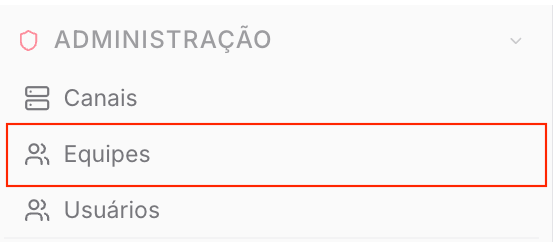
Você verá a seguinte tela:
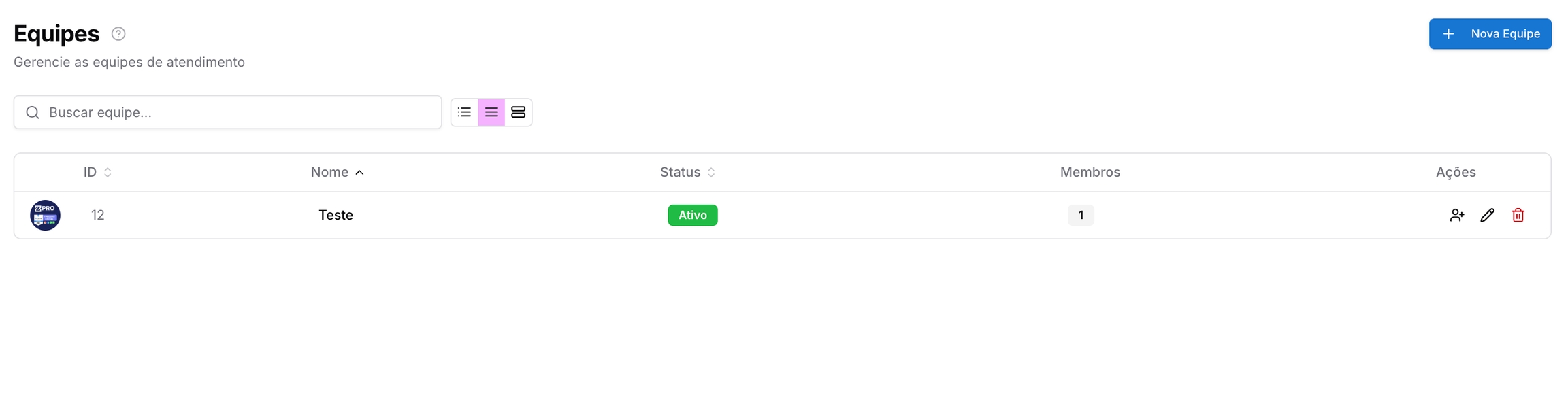
Explicação dos campos e ícones
- Campo de Busca: Permite localizar uma equipe específica pelo nome.
- Botão + Nova Equipe: Abre o formulário para criação de um novo grupo de atendimento.
- ID: Identificador único da equipe no banco de dados.
- Nome: Nome atribuído à equipe (ex: Suporte, Vendas).
- Status: Indica se a equipe está Ativa (apta a receber tickets) ou Inativa.
- Membros: Exibe a quantidade de usuários vinculados àquela equipe.
- Ações:
- Ícone Gerenciar Membros (Usuário com +): Abre a tela para adicionar ou remover atendentes da equipe.
- Ícone Editar (Lápis): Permite alterar o nome, foto ou status da equipe.
- Ícone Excluir (Lixeira): Remove a equipe permanentemente do sistema.
Passo a passo de uso
Criar uma nova equipe
- Acesse o menu Equipes e clique no botão + Nova Equipe.
- Insira o Nome da equipe no campo correspondente.
- Mantenha a chave Ativa habilitada para que a equipe fique disponível para uso imediato.
- Clique em Salvar.
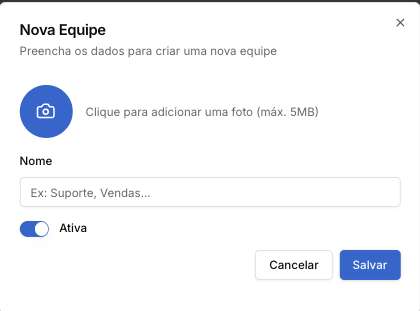
Gerenciar membros da equipe
- Na listagem de equipes, identifique a equipe desejada e clique no ícone Gerenciar Membros (ícone de usuário com um sinal de "+").
- Selecione os Usuários que farão parte deste time.
- Confirme a operação para salvar as alterações.
Detalhamento
As equipes criadas nesta página serão refletidas diretamente no Chat Privado
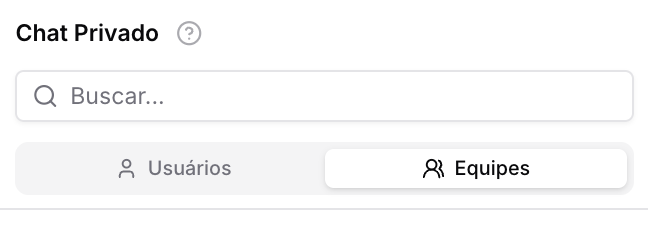
Avisos e precauções
Atenção: Ao excluir uma equipe, certifique-se de que não existam tickets pendentes vinculados a ela, pois isso pode causar inconsistência na distribuição dos atendimentos em aberto.
A foto da equipe deve respeitar o limite de 5MB. Formatos recomendados: PNG ou JPG.