E-mail (IMAP/SMTP)
A conexão via IMAP/SMTP permite integrar qualquer provedor de e-mail externo (Outlook, Yahoo, Hostgator, Locaweb, servidores próprios, etc.) ao painel de atendimento do ChatPRO. Através desta configuração, o sistema será capaz de receber e-mails como tickets de atendimento e responder aos clientes diretamente pela interface de chat.
Passo 1: Informações Iniciais
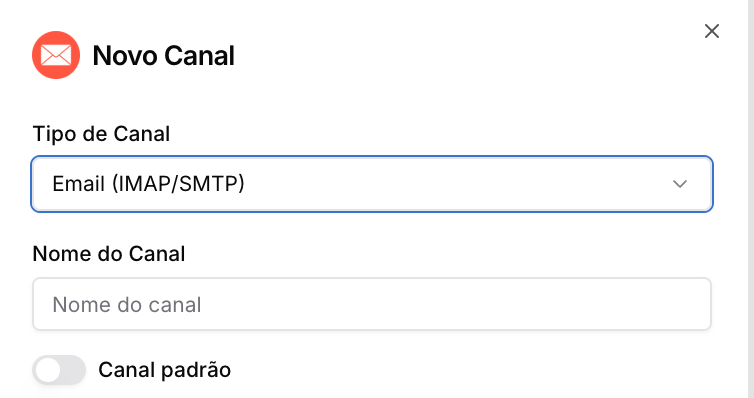
Ao adicionar um novo canal, selecione o tipo Email (IMAP/SMTP).
- Nome do Canal: Insira um nome para identificar esta conta (ex: E-mail Comercial).
- Canal Padrão: Defina se esta será a conta principal de envio de e-mails do sistema.
Passo 2: Configuração SMTP (Envio)
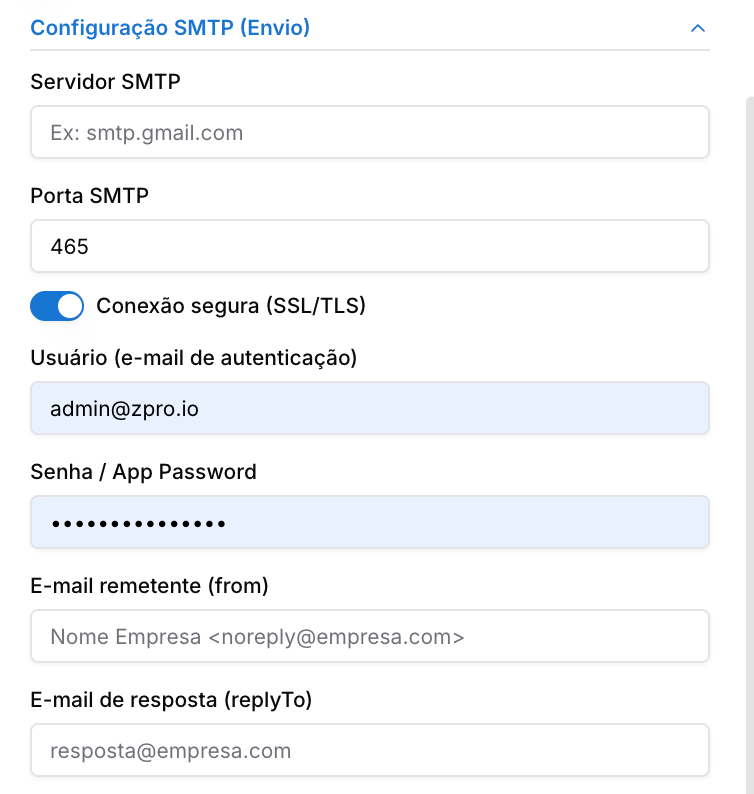
Esta seção configura a saída das mensagens. Os dados variam conforme o seu provedor.
- Servidor SMTP: O endereço do servidor de saída.
- Exemplos comuns:
smtp.seudominio.com.broumail.seudominio.com.br.
- Exemplos comuns:
- Porta SMTP: Geralmente utiliza-se 587 (para conexão TLS) ou 465 (para conexão SSL).
- Conexão Segura (SSL/TLS): Ative este campo caso seu provedor exija uma conexão criptografada.
- Usuário: O endereço de e-mail completo de autenticação (ex:
atendimento@empresa.com.br). - Senha / App Password: A senha da conta de e-mail ou uma "senha de aplicativo" gerada no painel do provedor.
- E-mail remetente (from): O endereço que aparecerá para o cliente ao receber sua mensagem.
- E-mail de resposta (replyTo): O endereço que receberá as respostas caso o cliente responda ao e-mail manualmente.
Passo 3: Configuração IMAP (Recebimento)
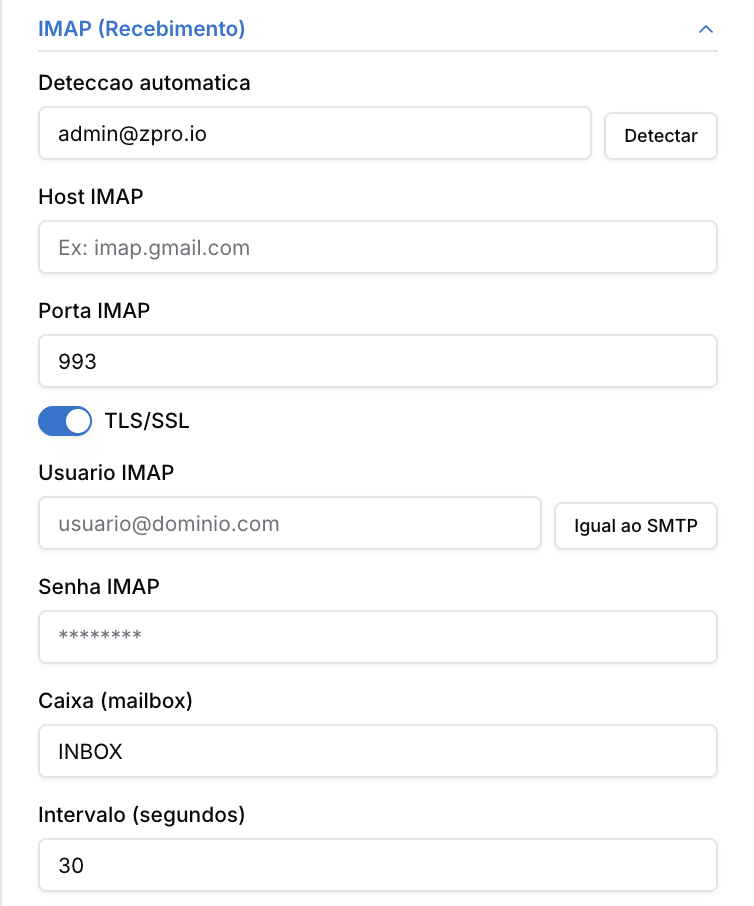
Esta seção configura a entrada das mensagens no sistema.
- Detecção Automática: Insira seu e-mail e clique em Detectar. O sistema tentará encontrar as configurações de host e porta automaticamente.
- Host IMAP: O endereço do servidor de entrada.
- Exemplos comuns:
imap.seudominio.com.broumail.seudominio.com.br.
- Exemplos comuns:
- Porta IMAP: Geralmente utiliza-se 993 (com TLS/SSL ativo) ou 143 (sem segurança).
- TLS/SSL: Ative para garantir a segurança no recebimento.
- Usuário IMAP: Geralmente o mesmo e-mail do SMTP. Você pode clicar no botão Igual ao SMTP para preenchimento rápido.
- Caixa (mailbox): A pasta que o sistema deve monitorar. O padrão é INBOX.
- Intervalo (segundos): Tempo de espera entre cada verificação de novos e-mails. O recomendado é 30 segundos.
Passo 4: Configurações Avançadas
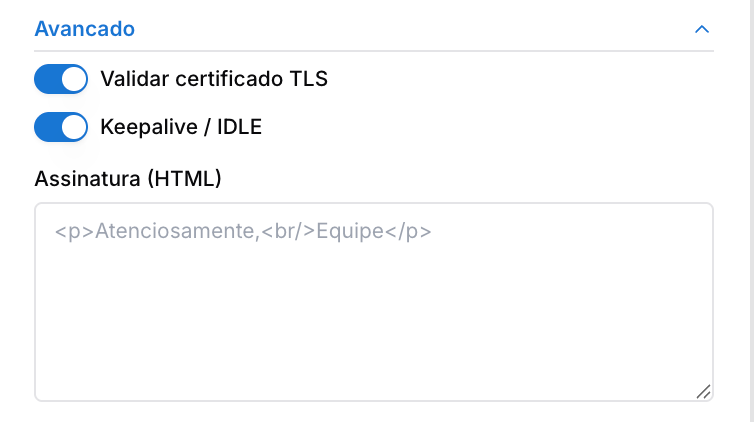
- Validar certificado TLS: Mantenha ativo para garantir que o sistema verifique a autenticidade do servidor de e-mail.
- Keepalive / IDLE: Mantém a conexão com o servidor de e-mail sempre "viva", permitindo o recebimento de mensagens quase instantaneamente.
- Assinatura (HTML): Insira aqui o texto de assinatura que será anexado ao final de todos os e-mails enviados. Aceita formatação HTML.
- Exemplo:
<p>Atenciosamente,<br/><b>Equipe de Suporte</b></p>
- Exemplo:
Passo 5: Webhook do Canal
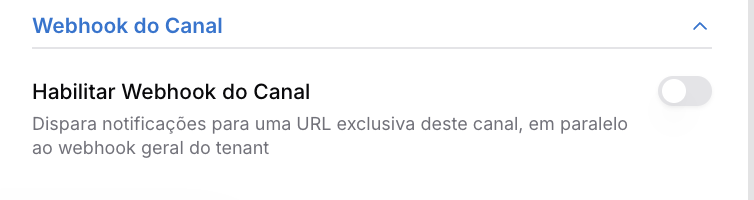
- Habilitar Webhook do Canal: Se ativado, o sistema disparará notificações para uma URL específica sempre que um novo e-mail for processado por esta conta.
Avisos e Observações
- Firewall: Certifique-se de que o seu servidor de e-mail permite conexões externas para as portas configuradas (587, 465, 993).
- Senhas de Aplicativo: Alguns provedores (como Outlook/Office 365) exigem a criação de uma "Senha de Aplicativo" caso a Autenticação de Dois Fatores (2FA) esteja ativa na conta.
- Limite de Anexos: O tamanho dos arquivos enviados e recebidos via e-mail respeitará o limite imposto pelo seu provedor de e-mail (geralmente entre 10MB e 25MB).
Isso foi útil?
Obrigado pelo seu feedback!