Ações do Pipeline -Funil de Vendas
Disponível para o perfil: Administrador, Supervisor e Usuário
Esta página detalha o funcionamento desta aba específica. Para uma visão geral da funcionalidade, tutoriais em vídeo e orientações de uso, acesse Funil de Vendas.
As Ações do Pipeline permitem configurar automações que disparam quando uma oportunidade entra em uma etapa específica do funil. Você pode criar ações individuais ou agrupá-las em fluxos para executar sequências completas de tarefas automaticamente.
Diferença entre Ações do Pipeline e Ações de Ticket
- Ações do Pipeline disparam quando uma oportunidade é movida para uma etapa específica do funil — baseadas em etapa e em dias desde a criação da oportunidade
- Ações de Ticket disparam quando um ticket fica sem resposta do cliente por um número X de horas — baseadas em inatividade do atendimento, independentemente do funil
Use Ações do Pipeline para automações do processo de vendas. Use Ações de Ticket para follow-up e reengajamento de clientes inativos.
Como acessar
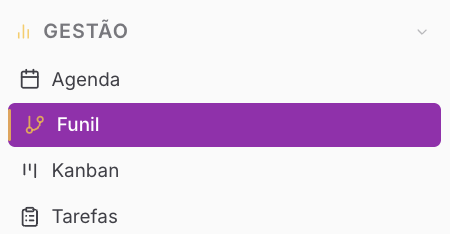
Acesse Gestão → Funil de Vendas → Ações.
Você verá a seguinte tela
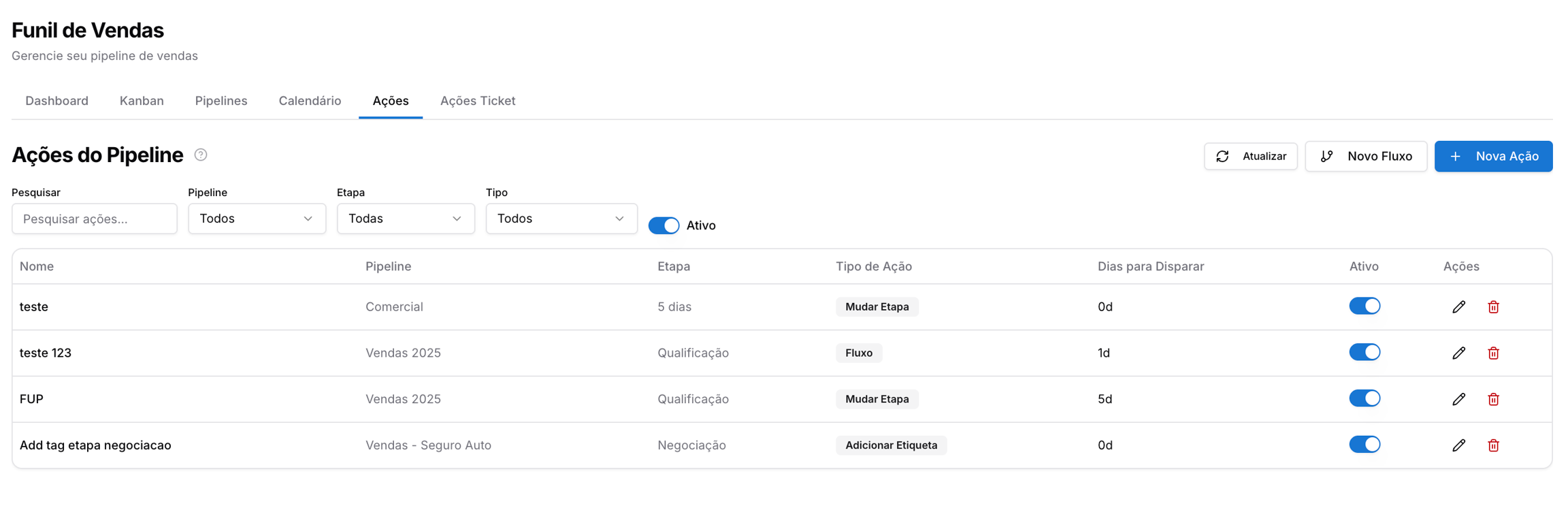
A listagem exibe todas as automações criadas com as colunas: Nome, Pipeline, Etapa, Tipo de Ação, Dias para Disparar, Ativo e ações de editar e excluir.
Conceito importante: como o tempo é calculado
O campo Dias para Disparar é calculado a partir da data de criação da oportunidade, não da data em que ela entrou na etapa atual.
Exemplo: uma ação configurada para "2 dias" disparará dois dias após a oportunidade ter sido criada, independentemente de quando ela chegou à etapa.
Ao configurar múltiplas ações para o mesmo dia, a ação do tipo Mudar de Etapa deve ser sempre a última a ser executada.
Filtros
Use os filtros no topo da listagem para localizar automações por nome, pipeline, etapa, tipo de ação ou status ativo/inativo.
Opção 1 — Nova Ação (ação individual)
Use para criar uma única tarefa automatizada vinculada a uma etapa.
- Clique em + Nova Ação
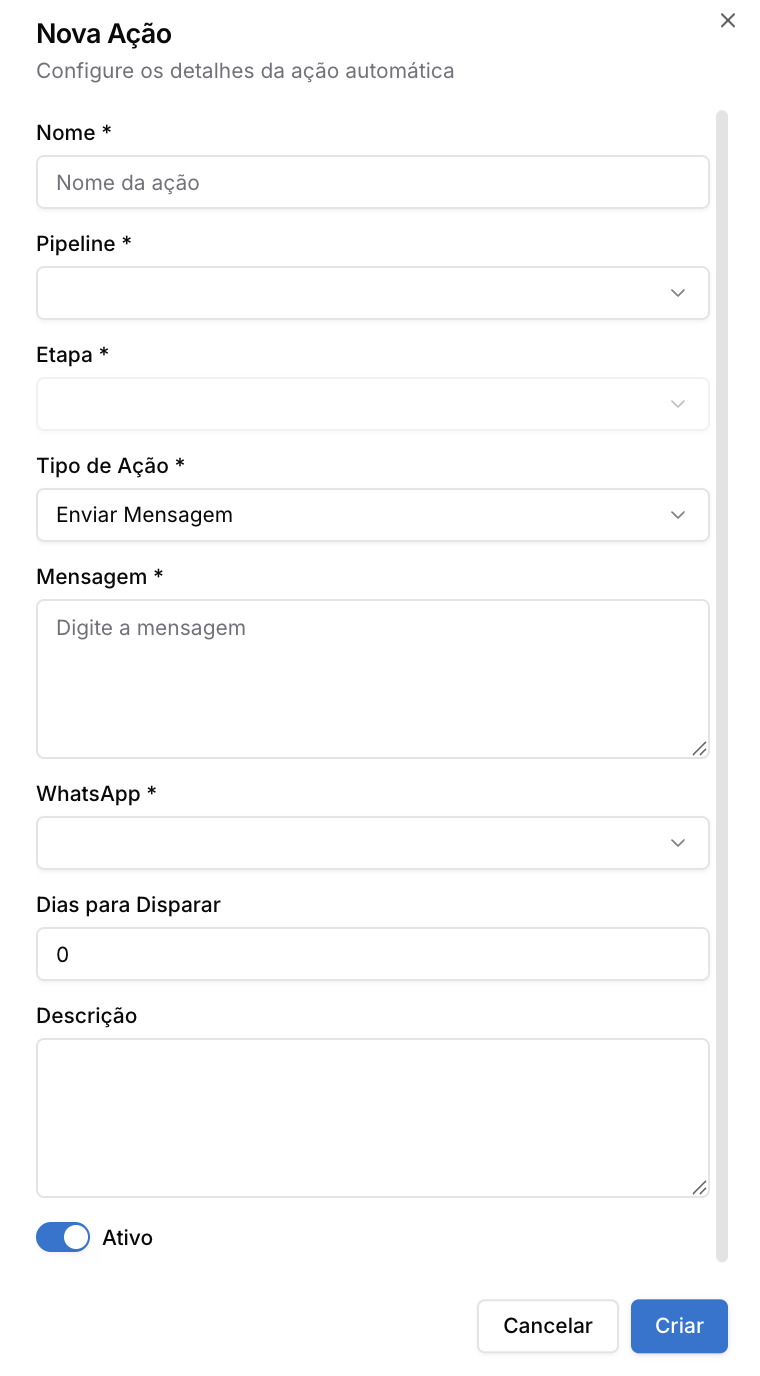
- Preencha os campos do formulário:
| Campo | Descrição |
|---|---|
| Nome | Identificação da ação (ex: "Enviar mensagem de boas-vindas") — obrigatório |
| Pipeline | Funil ao qual a ação pertence — obrigatório |
| Etapa | Etapa que disparará a ação — obrigatório |
| Tipo de Ação | O que a automação executará — veja os tipos disponíveis abaixo |
| Dias para Disparar | Número de dias após a criação da oportunidade para o disparo (0 = imediato) |
| Descrição | Detalhamento interno da ação — opcional |
| Ativo | Ative ou desative a ação sem precisar excluí-la |
- Clique em Criar
Tipos de ação disponíveis
| Tipo | O que faz | Campos adicionais |
|---|---|---|
| Enviar Mensagem | Envia uma mensagem de texto via WhatsApp quando a oportunidade chega na etapa | Mensagem e conexão WhatsApp |
| Enviar Template | Dispara um template WABA aprovado pela Meta | Template e conexão WABA |
| Mudar Etapa | Move a oportunidade automaticamente para outra etapa do pipeline | Etapa de destino |
| Mudar Status | Altera o status da oportunidade para Aberto, Ganho ou Perdido | Status de destino |
| Adicionar Etiqueta | Aplica uma etiqueta à oportunidade | Etiqueta |
| Adicionar Carteira | Vincula a oportunidade a uma carteira de atendimento | Carteira |
Opção 2 — Novo Fluxo (sequência de ações)
Use para agrupar várias ações que devem ocorrer em sequência dentro de uma mesma etapa do funil.
- Clique em Novo Fluxo
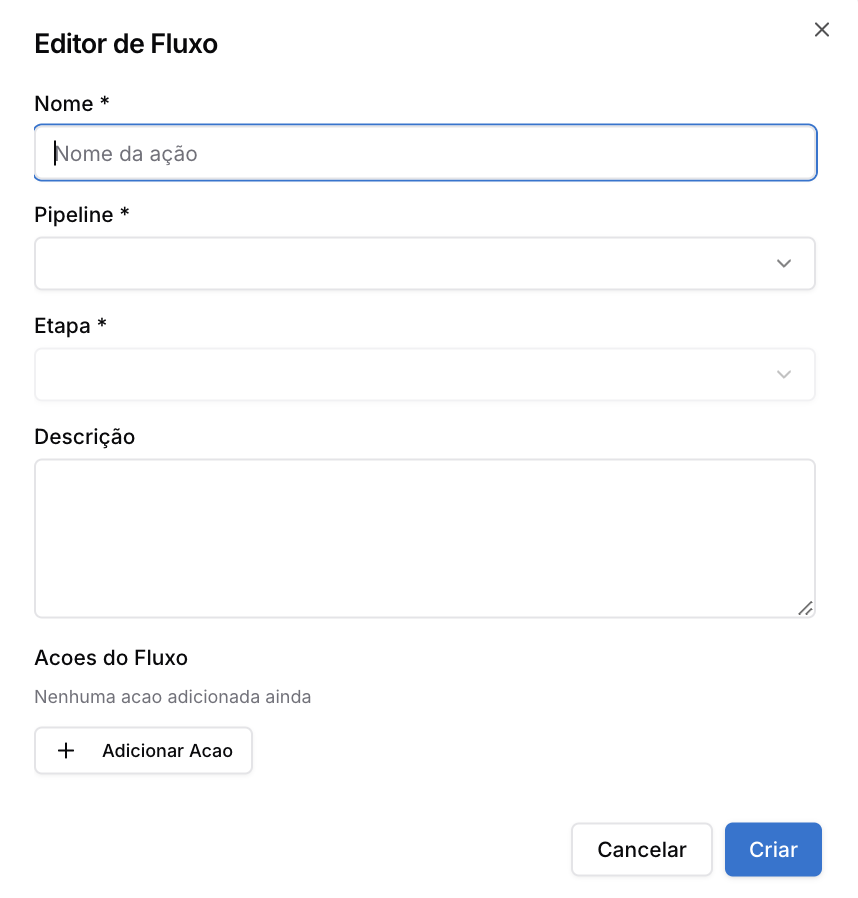
- Preencha os dados do fluxo:
| Campo | Descrição |
|---|---|
| Nome | Identificação do fluxo — obrigatório |
| Pipeline | Funil ao qual o fluxo pertence — obrigatório |
| Etapa | Etapa que disparará o fluxo — obrigatório |
| Descrição | Detalhamento interno — opcional |
- Clique em + Adicionar Ação para incluir as ações do fluxo — o formulário é o mesmo da ação individual
- Repita para adicionar quantas ações forem necessárias
- Clique em Criar
O nome do fluxo pode ser sobrescrito pelo nome da primeira ação criada. Após salvar, clique em editar para renomear o fluxo conforme necessário.
Verificando os logs de execução
Clique em Ver Logs para auditar o histórico de todas as ações executadas. A tabela exibe: data de execução, oportunidade, contato, número, e-mail, ação executada e status do disparo.
Boas práticas
- Combine ações de mensagem com mudança de etapa para automações completas — envie a mensagem primeiro, depois mova a oportunidade
- Use intervalos adequados entre ações para não sobrecarregar o contato com mensagens em sequência
- Verifique os logs periodicamente para confirmar que as automações estão disparando corretamente
- Desative ações temporariamente em vez de excluí-las — isso preserva a configuração para uso futuro