Barra de ferramenta geral
Disponível para o perfil: Todos os perfis
A Barra de Ferramentas Superior é um componente global e permanente do sistema ChatPRO. Localizada no canto superior direito de todas as telas, ela reúne utilitários essenciais para a operação, permitindo que o usuário gerencie notificações, tarefas e comunicações rápidas sem interromper sua navegação atual.
Caso de uso
Durante a análise de um Dashboard, um gestor percebe a necessidade de delegar uma ação imediata. Sem sair da tela de métricas, ele utiliza o ícone de Lista de Tarefas na barra superior para criar um lembrete ou utiliza o Avião de Papel para iniciar uma nova conversa com um parceiro comercial, mantendo o foco na análise principal.
Como acessar a página
A barra de ferramentas é fixada no topo da interface, estando sempre acessível independentemente do módulo que o usuário esteja utilizando.

Detalhamento dos Ícones e Funcionalidades
Abaixo, cada recurso da barra de ferramentas é explicado com sua respectiva forma de uso:
1. Bolinha Verde (Status do Usuário)
Indica que o Usuário está ativo e com conexão estável com o servidor do ChatPRO. Caso a cor mude ou o ícone desapareça, pode indicar problemas de conexão local ou necessidade de reautenticação.
2. Ícone de Relógio (Histórico de Ações)
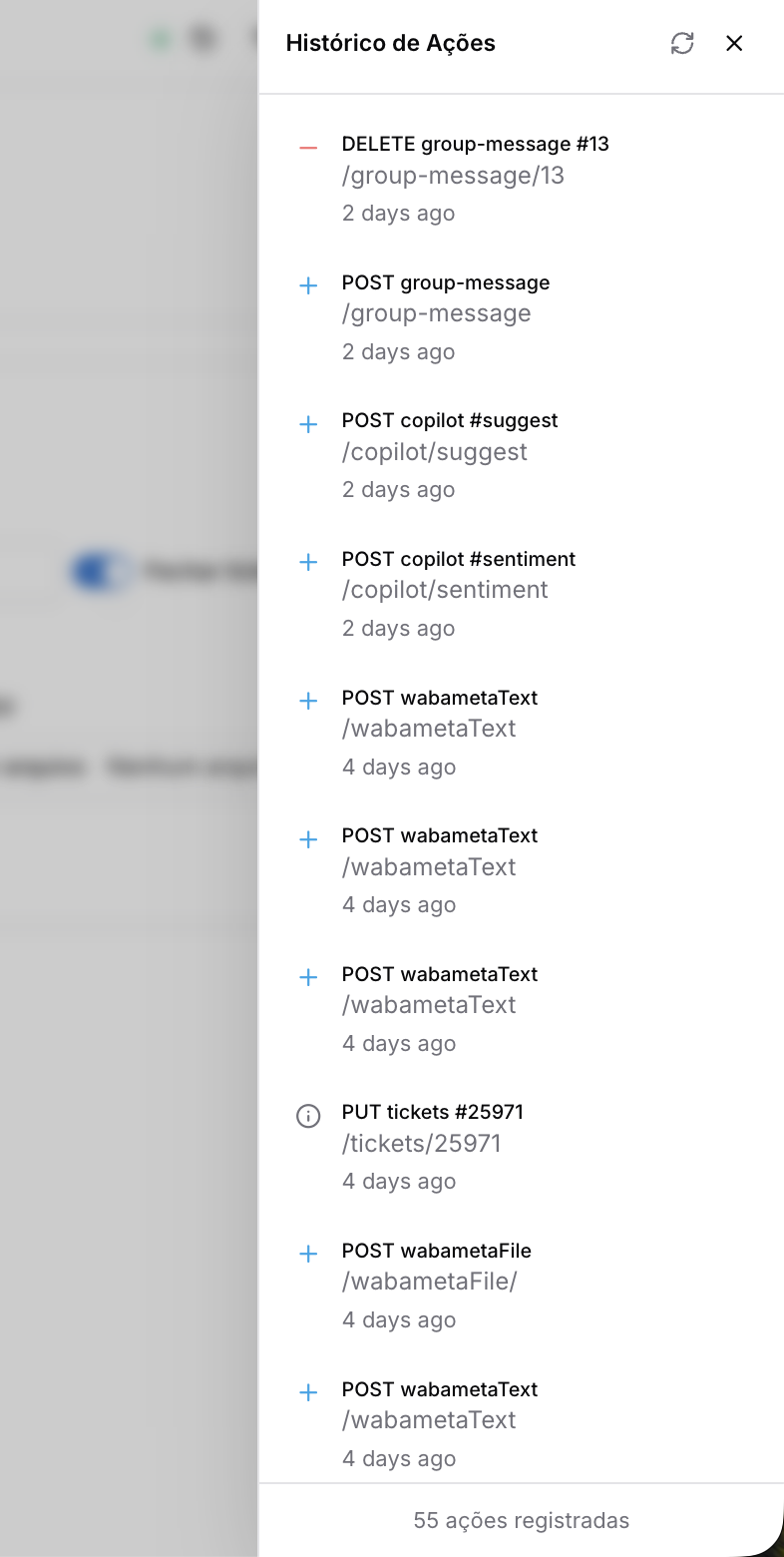
Fornece um log de auditoria simplificado das operações realizadas pelo usuário na sessão.
- Como usar: Ao clicar, um painel lateral exibe ações como DELETE (exclusão), POST (criação) ou PUT (edição). Cada registro mostra o recurso afetado (ex: tickets, mensagens) e há quanto tempo ocorreu.
- Atualização: Clique no ícone de seta circular no topo do painel para carregar novas ações registradas.
3. Ícone de Linguagem (Seleção de Idioma)
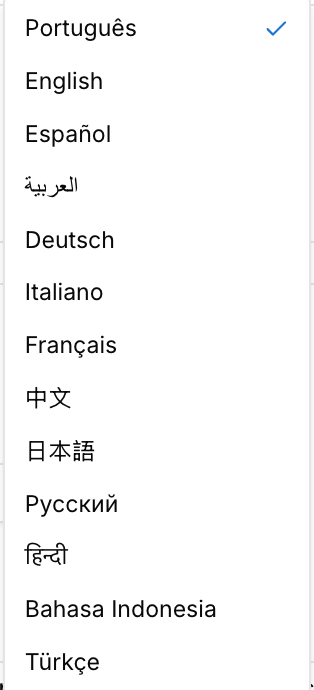
Permite traduzir a interface do sistema para diferentes idiomas de forma global.
- Como usar: Clique na sigla do idioma atual (ex: PT). Uma lista suspensa será exibida com opções como Inglês, Espanhol, Alemão, entre outros. Ao selecionar, o sistema aplica a tradução imediatamente.
4. Ícone de Sino (Notificações)
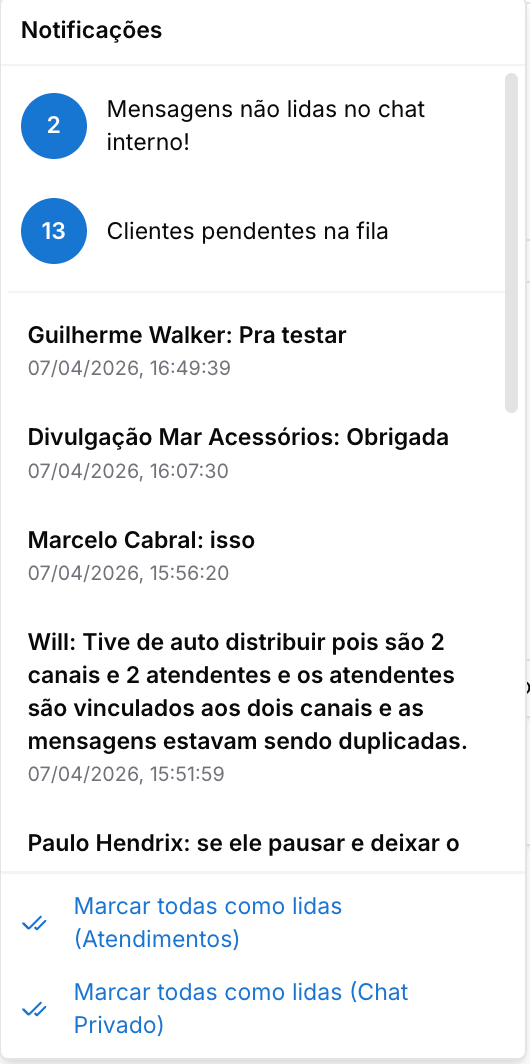
Centraliza alertas de novos Tickets aguardando atendimento ou interações no Chat Privado.
- Funcionamento: O círculo vermelho com número indica a quantidade de notificações não lidas. Ao clicar, o sistema exibe os detalhes e permite navegar diretamente para a conversa em questão.
5. Balão de Mensagem (Mensagens Internas/Avisos)
Espaço reservado para comunicados enviados diretamente pelo Superadmin do sistema.
- Como usar: Utilize este ícone para ler informativos sobre atualizações do sistema, manutenções programadas ou avisos administrativos gerais da plataforma.
6. Ícone de Prancheta (Lista de Tarefas)
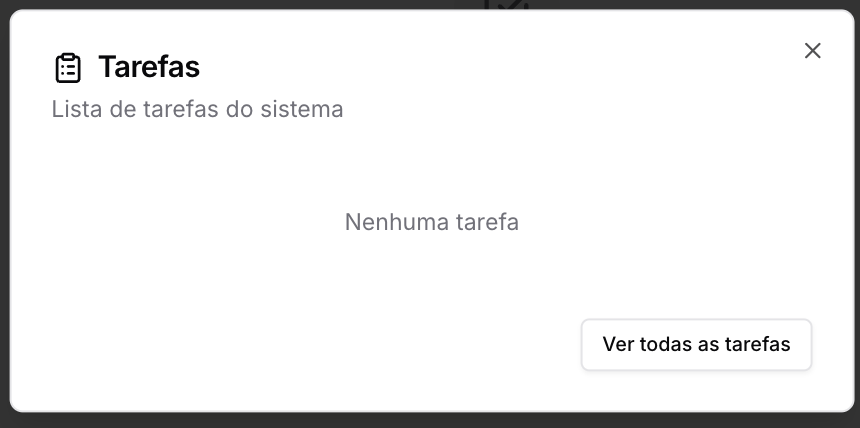
Ferramenta de organização pessoal para o colaborador.
- Como usar: Ao clicar, abre-se um resumo das tarefas pendentes. Caso precise de uma gestão completa, clique no botão "Ver todas as tarefas" para ser redirecionado à página de Tarefas do sistema.
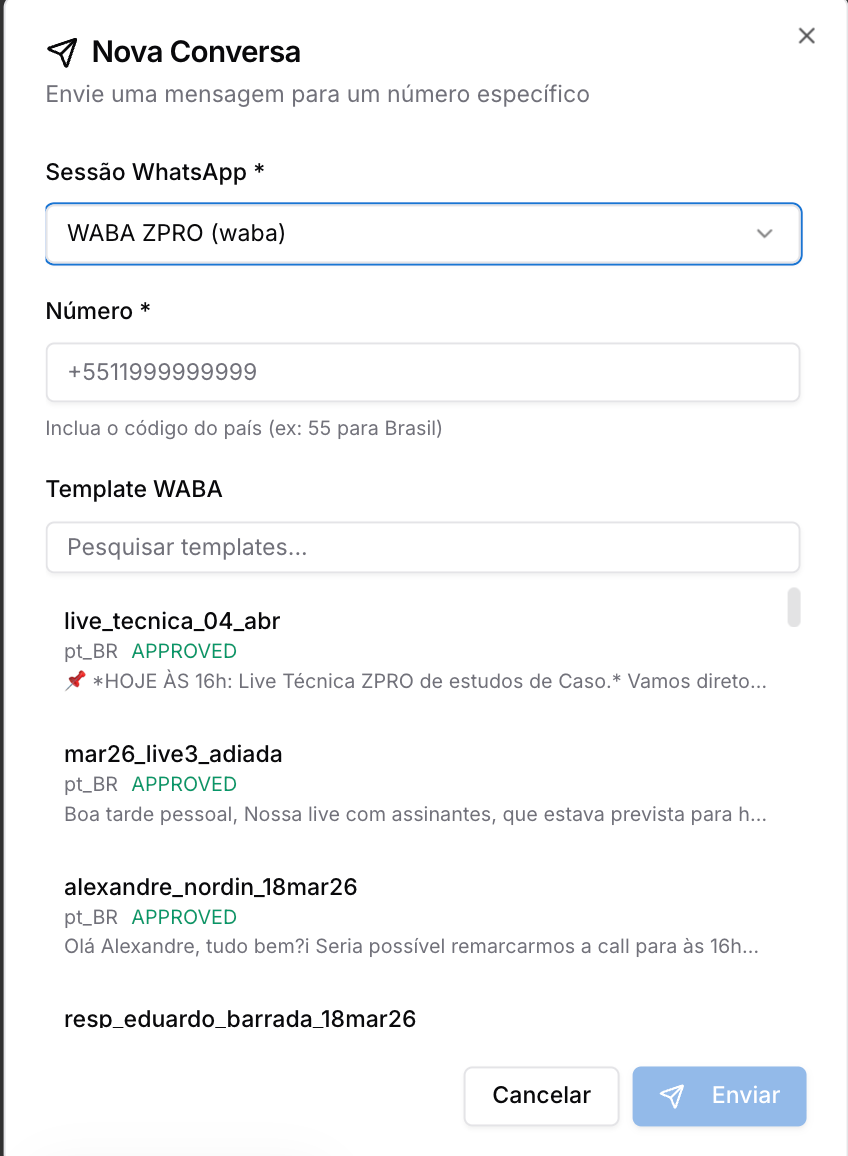
7. Ícone de Avião de Papel (Nova Conversa Avulsa)
Permite iniciar um chat com um contato que ainda não possui um atendimento aberto, utilizando um Canal específico.
- Passo a passo:
- Clique no ícone.
- Selecione a Sessão WhatsApp (canal) desejada.
- Digite o Número do destinatário (com código do país).
- Selecione um Template caso for o canal WABA
- Clique em Enviar
8. Ligação Wavoip
Como usar: Clique no ícone e irá aparecer um botão de ligação no canto inferior esquerdo.

Ao clicar nesse ícone irá abrir um discador para realizar a ligação.
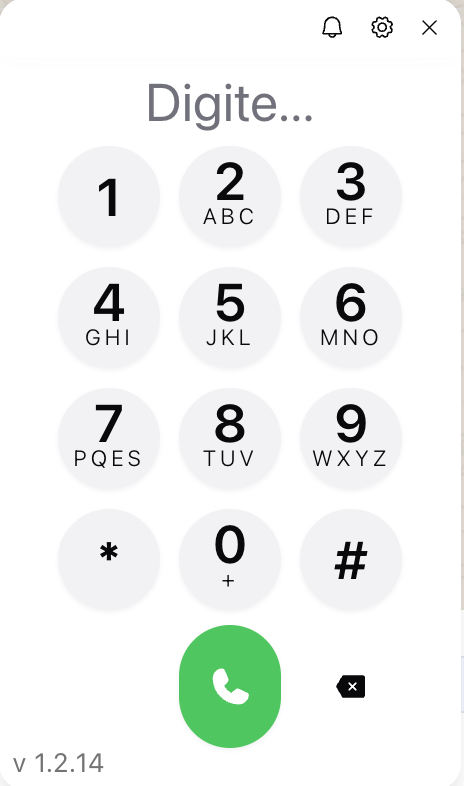
Para ter o ícon de ligações Wavoip é preciso ter o canal configurado em:
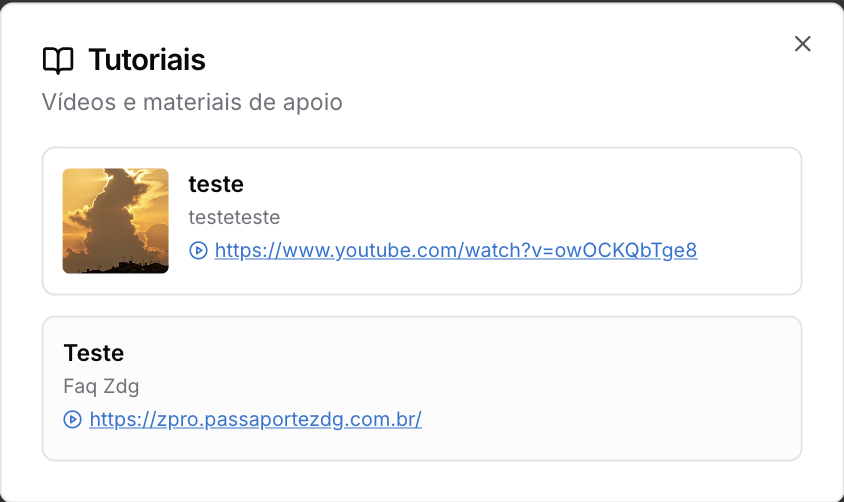
9. Tutorias
Como usar: Clique no ícone para verificar os vídeos de tutorial que foram adicionados.
10.Ícone de Headset (Chat com Suporte)
Canal de comunicação direta com a equipe de suporte do ChatPRO.
- Como usar: Clique para abrir uma janela de chat flutuante. É possível enviar mensagens de texto e arquivos para sanar dúvidas técnicas sobre a plataforma.
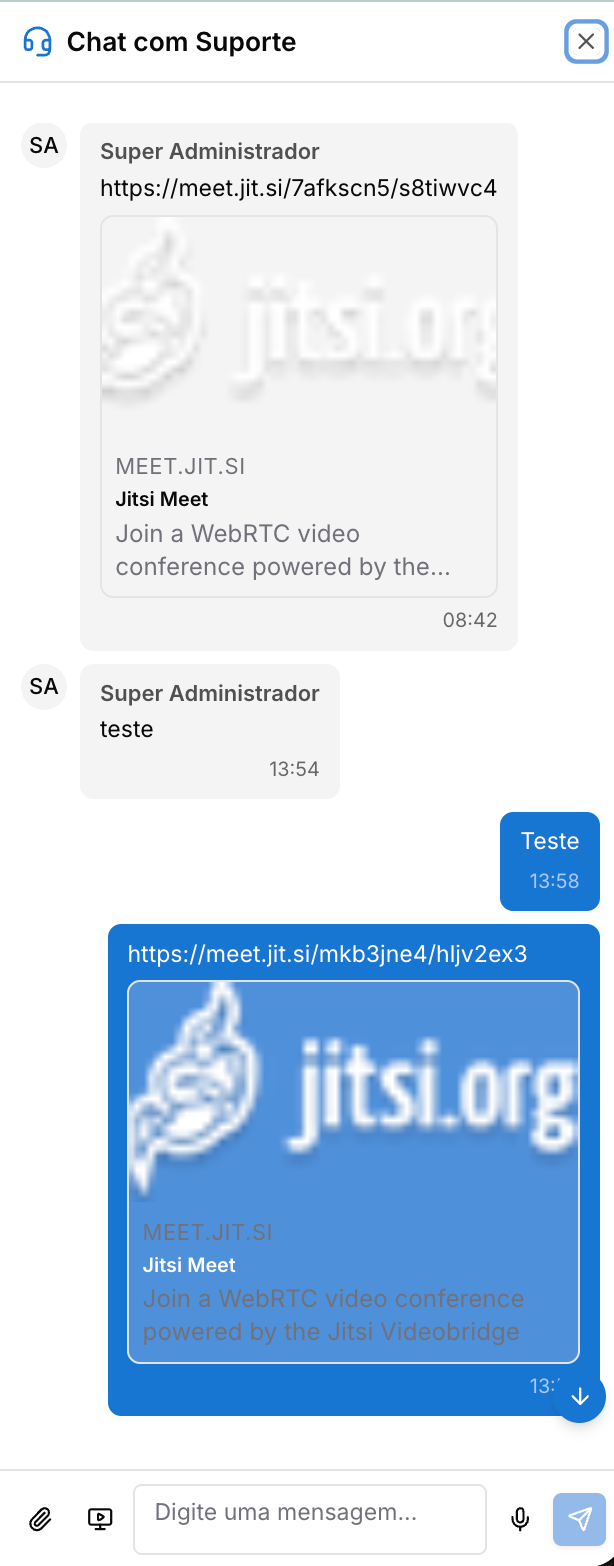
Configuração de Tenant: O ícone de Chat com Suporte pode não estar visível para todos os usuários se não tiver sido habilitado nas configurações da empresa (Tenant).
11.Avatar de Usuário (Perfil e Sessão)
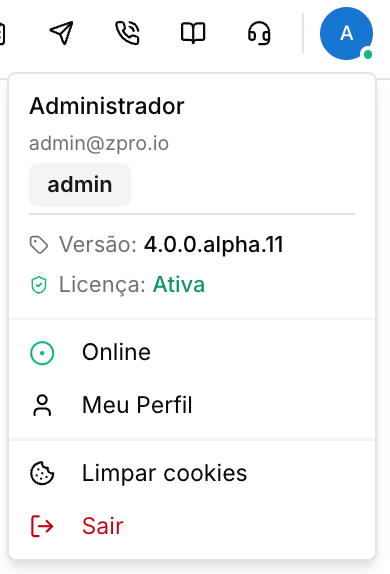
Localizado na extremidade direita da barra, este ícone exibe a inicial do usuário e centraliza informações de conta, status de licença e gerenciamento de sessão.
- Identificação do Usuário: No topo do menu, são exibidos o nome completo, e-mail de acesso e a tag correspondente ao perfil de acesso (ex: admin, user).
- Informações de Sistema: Exibe a versão atual do software ChatPRO e o status da Licença (Ativa ou Inativa).
- Status de Disponibilidade (Online): Indica o estado atual do atendente no sistema.
- Meu Perfil: Atalho direto para a página de Configurações de Perfil, onde é possível alterar senha, foto e dados pessoais.
- Limpar cookies: Executa a limpeza dos arquivos temporários de navegação exclusivos do sistema.
- Uso: Recomendado para resolver problemas de carregamento de interface ou atualizar permissões recém-alteradas sem a necessidade de deslogar.
- Sair: Encerra a sessão atual do usuário e retorna para a tela de login.