Chat Flow
Disponível para o perfil: Administrador e Supervisor
O Chat Flow é o construtor de chatbots nativo do ChatPRO. Com ele você monta, de forma visual, a jornada de atendimento automático: envia mensagens, coleta dados, aplica etiquetas, integra com sistemas externos e direciona o cliente para a fila ou atendente certo — tudo sem precisar de ferramentas externas.
Como acessar
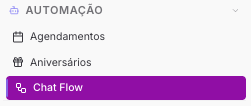
Acesse Automação → Chat Flow.
Os 4 conceitos fundamentais
Antes de criar qualquer fluxo, entenda os quatro elementos que o compõem:
| Conceito | O que é | Exemplo |
|---|---|---|
| Fluxo | O chatbot inteiro — contém todas as etapas, mensagens e regras | "Atendimento Inicial", "Pós-venda" |
| Etapa (Nó) | Um bloco dentro do fluxo — representa um momento da conversa | "Boas-vindas", "Menu principal", "Coleta de nome" |
| Interação | Uma ação executada pelo bot dentro de uma etapa | Enviar mensagem, aplicar etiqueta, chamar webhook |
| Condição | Uma regra que decide para onde o cliente vai após responder | "Se respondeu 1 → ir para Comercial" |
Interação ≠ Condição — a distinção mais importante
Esse é o ponto que gera mais confusão. Entendendo essa diferença, o restante do Chat Flow fica direto:
A interação é o que o bot faz.\ A condição é o que decide o próximo caminho.
Exemplo prático:
A interação envia:
"Olá! Escolha uma opção:\ 1 - Comercial\ 2 - Suporte"
A condição define:
- Se o cliente responder
1→ ir para a etapa "Comercial" - Se o cliente responder
2→ ir para a etapa "Suporte" - Se responder qualquer outra coisa → enviar mensagem de opção inválida
Sem a condição configurada, o bot envia a mensagem mas não sabe para onde seguir.
Transferir ≠ Condição — outra confusão comum
A interação Transferir encaminha o ticket para uma fila ou usuário. Ela não substitui uma condição e não encerra automaticamente a atuação do bot.
| Transferir | Condição | |
|---|---|---|
| O que faz | Encaminha o ticket para fila/usuário/encerramento | Define o próximo caminho com base na resposta do cliente |
| Quando usar | Quando o bot já coletou as informações e o atendimento precisa de um humano | Quando a resposta do cliente precisa determinar o próximo passo |
| Encerra o bot? | Não automaticamente — precisa de Bloquear Chatbot para isso | Não encerra — direciona para o próximo nó ou ação |
Se o bot continua respondendo depois de transferir o atendimento, o fluxo não tem uma finalização clara. Veja as boas práticas e solução de problemas para resolver isso.
Tela de gerenciamento de fluxos
Cada cartão exibe: nome, quantidade de nós, status (Ativo/Inativo) e data de atualização.
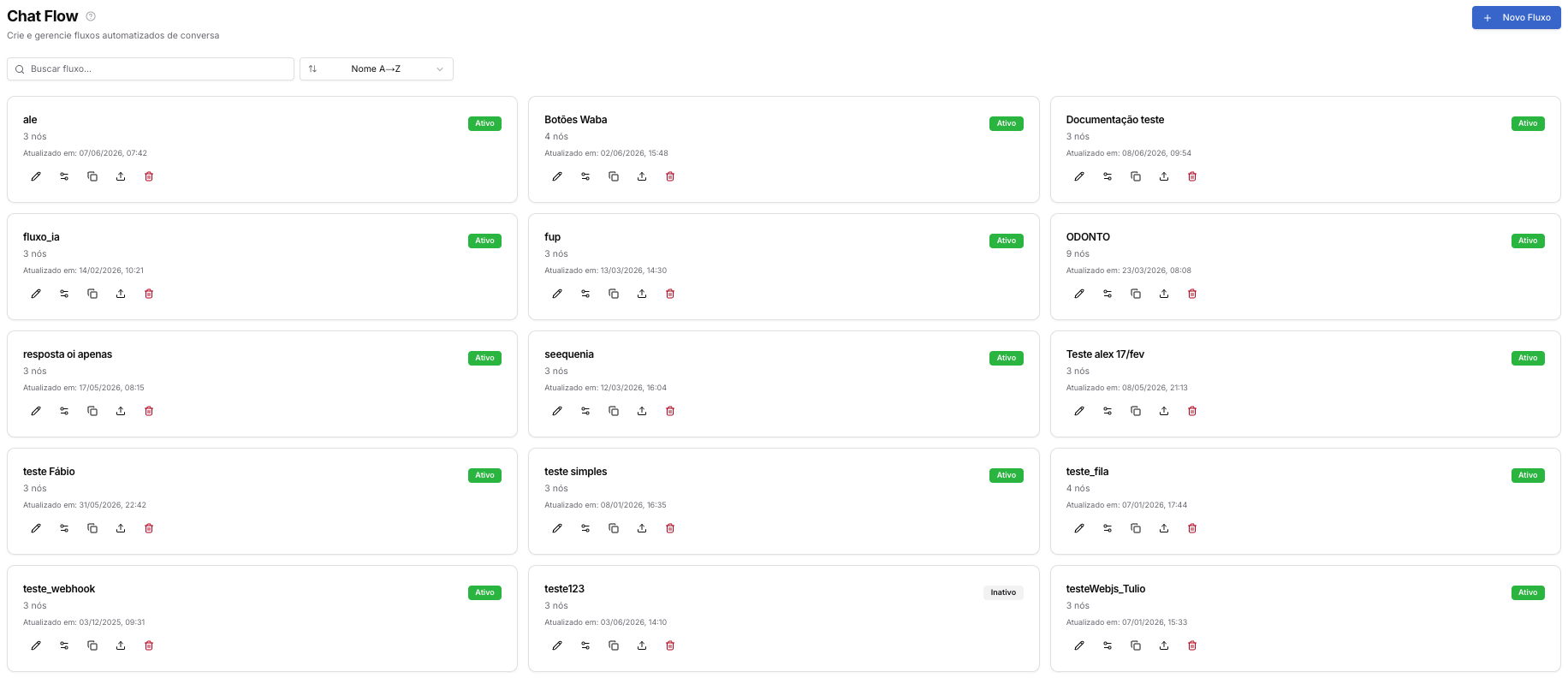
Ícones disponíveis em cada cartão
| Ícone | Ação |
|---|---|
| Lápis | Abre o canvas para editar o fluxo visualmente |
| Bifurcação | Edita nome, número de teste e audiência sem abrir o canvas |
| Copiar | Duplica o fluxo (sufixo "cópia" no nome) |
| Exportar | Baixa o fluxo em JSON — útil para backup ou importar em outra instância |
| Lixeira | Exclui o fluxo |
Há também busca por nome e ordenação (A→Z, Z→A, mais recentes).
Criando um novo fluxo
Clique em + Novo Fluxo para abrir o modal de criação.
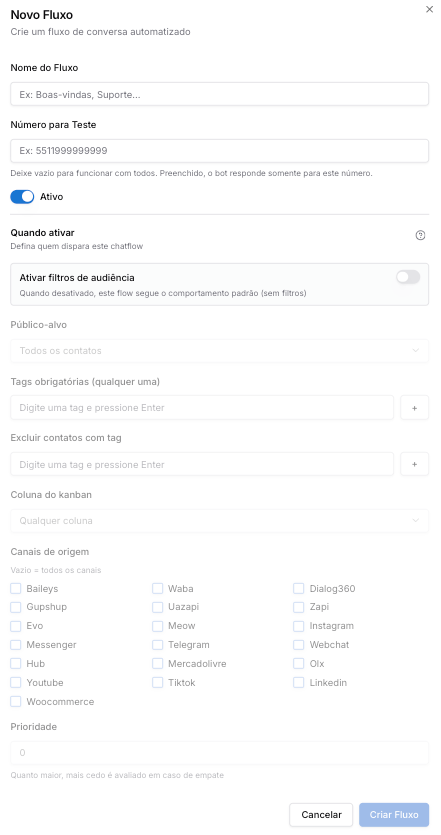
| Campo | Descrição |
|---|---|
| Nome do Fluxo | Identificação interna — ex: "Atendimento Inicial", "Pós-venda Junho" |
| Número para Teste | Quando preenchido, o bot responde somente para esse número. Deixe vazio para funcionar com todos os contatos |
| Ativo | Fluxos inativos nunca disparam, mesmo vinculados a um canal |
| Ativar filtros de audiência | Define para quais contatos o fluxo vai disparar (veja a seção Audiência abaixo). Quando desativado, o fluxo segue o comportamento padrão do canal |
| Público-alvo | Todos os contatos / Novos / Recorrentes |
| Tags obrigatórias | O contato precisa ter ao menos uma dessas etiquetas para o fluxo disparar |
| Excluir contatos com tag | Se o contato tiver qualquer uma dessas tags, o fluxo é ignorado para ele |
| Coluna do kanban | O fluxo só dispara para contatos nessa coluna do Kanban |
| Canais de origem | O fluxo só dispara para mensagens recebidas nesses canais. Vazio = todos os canais |
| Prioridade | Quando vários fluxos podem disparar ao mesmo tempo, o de maior prioridade vence. Padrão: 0 |
Número para Teste é a forma mais segura de validar um fluxo em produção. Configure o seu número — o bot responde normalmente para ele sem afetar os demais contatos.
O canvas — editor visual do fluxo
Ao criar ou editar um fluxo, você acessa o canvas — o editor visual onde monta as etapas e as conexões entre elas.
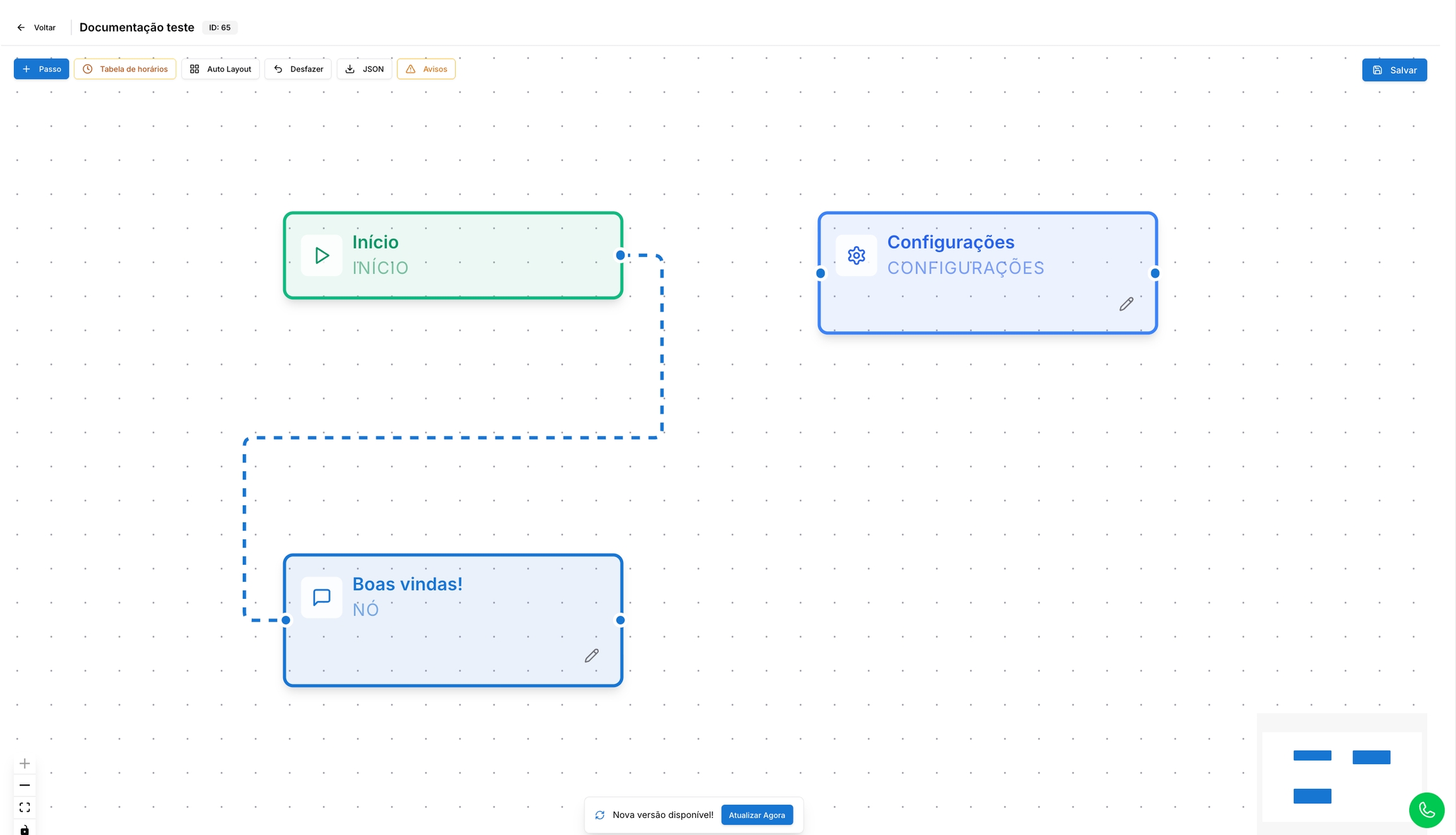
Todo fluxo nasce com três nós fixos que não podem ser excluídos:
| Nó | Função |
|---|---|
| Início | Ponto de entrada — o fluxo começa aqui |
| Configurações | Configurações globais: timeout, palavra-chave, fallback, tentativas máximas, etc. |
| Boas vindas! | Primeiro passo editável — é aqui que o bot inicia a conversa com o cliente |
Botões do canvas
| Botão | Função |
|---|---|
| + Passo | Adiciona uma nova etapa ao fluxo |
| Tabela de horários | Adiciona um nó de roteamento por horário e dia da semana |
| Auto Layout | Reorganiza os nós automaticamente para facilitar a leitura |
| Desfazer | Desfaz a última ação |
| JSON | Visualiza ou importa o fluxo em formato JSON |
| Avisos | Exibe alertas de configuração incompleta no fluxo |
| Salvar | Salva as alterações |
Alterações não salvas são perdidas. Se você sair do canvas sem salvar, o sistema pergunta se deseja descartar. Sempre salve antes de sair.
Editando uma etapa (Passo)
Clique no ícone de lápis de qualquer nó para abrir o editor da etapa.
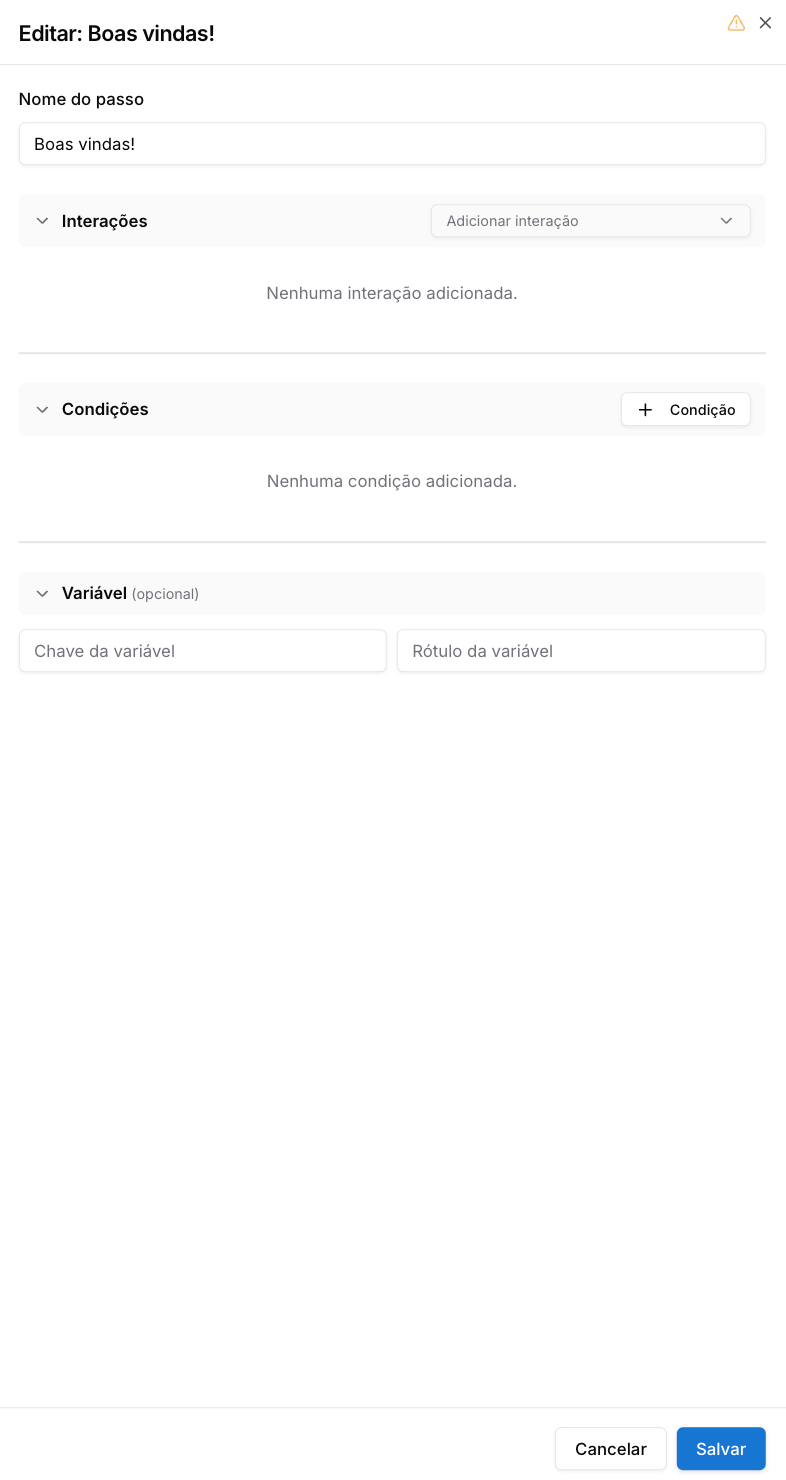
O editor tem três seções:
Interações\ Lista de ações que o bot executa quando o cliente chega nessa etapa. Use o menu "Adicionar interação" para incluir ações. A ordem importa — o bot executa de cima para baixo. Você pode reordenar as interações arrastando ou pelas setas ↑/↓.
Condições\ Regras que definem para onde o fluxo vai após o cliente responder. Use "+ Condição" para adicionar. Sempre inclua uma condição "Qualquer resposta" como última opção — ela funciona como padrão para respostas não previstas.
Variável (opcional)\
Salva a resposta do cliente em uma variável para uso em etapas futuras. Ex: se pedir o nome do cliente, salve em nome_cliente e use depois como {{nome_cliente}} em mensagens.
Como vincular o fluxo a um canal
Um fluxo criado não dispara automaticamente. É necessário vinculá-lo ao canal onde ele deve atuar:
- Acesse Canais no menu lateral.
- Localize o canal desejado e clique em editar.
- Encontre o campo Chatbot ou Chat Flow.
- Selecione o fluxo criado.
- Salve.
A partir daí, novas conversas iniciadas naquele canal acionam o fluxo.
Cada canal pode ter um fluxo padrão. A audiência permite ter múltiplos fluxos ativos e disparar o certo para cada perfil de contato.
Audiência — para quais contatos o fluxo dispara
Por padrão, os filtros de audiência estão desativados. Com eles desativados, o fluxo funciona como padrão do canal — dispara para qualquer contato que entrar.
Ao ativar "Ativar filtros de audiência", você define com precisão para quem o fluxo dispara:
| Modo | Quando usar |
|---|---|
| Todos os contatos | Sem restrição de perfil — vale para qualquer contato |
| Novos | Contatos que nunca interagiram antes (ou criados há menos de N dias) |
| Recorrentes | Contatos que já tiveram pelo menos um atendimento encerrado |
Use a audiência quando quiser fluxos diferentes para novos e antigos clientes, ou para segmentar por etiqueta/canal de origem.
Quando múltiplos fluxos podem disparar ao mesmo tempo, o de maior prioridade vence. Em empate, o de menor ID.
Variáveis disponíveis
Nas mensagens e em vários campos, você pode usar variáveis no formato {{variavel}}:
| Variável | Conteúdo |
|---|---|
{{name}} |
Nome completo do contato |
{{firstName}} |
Primeiro nome |
{{protocol}} |
Protocolo do ticket |
{{greeting}} |
Saudação automática (Bom dia / Boa tarde / Boa noite) |
{{user}} |
Nome do atendente responsável |
{{email}} |
E-mail do contato |
{{phoneNumber}} |
Telefone do contato |
{{kanban}} |
Coluna do Kanban onde o contato está |
Além dessas, qualquer variável capturada durante o fluxo fica disponível como {{chave}}.