Webmail (Gmail)
A integração de Webmail com o Gmail permite que você centralize sua comunicação por e-mail diretamente no ChatPRO. Com essa configuração, sua equipe poderá receber as mensagens na caixa de entrada unificada e responder aos e-mails diretamente pelo painel de atendimento.
Para que a integração funcione corretamente (tanto para recebimento quanto para envio de respostas), é necessário configurar um aplicativo no Google Cloud Console e gerar uma Senha de App no Gmail. Siga o passo a passo abaixo:
Passo 1: Criar o Aplicativo no Google Cloud Console
- Acesse o Google Cloud Console e faça login com a conta do Google que deseja vincular.
- Crie um Novo Projeto e dê um nome a ele (ex: "ChatPRO Email").
- Na barra de pesquisa superior, busque por "Gmail API" e clique em Ativar.
- Antes de criar as credenciais, você precisa configurar a tela de permissão. No menu lateral, vá em Tela de consentimento OAuth.
- Selecione a opção "Externo" (se aplicável), clique em Criar e preencha os dados obrigatórios, como o nome do app e o e-mail de suporte.
- Após criar a tela de consentimento, é necessário colocar o aplicativo em produção. Clique em Publicar App.
Passo 2: Gerar as Credenciais OAuth
- No menu do Google Cloud, vá até Credenciais e clique em Criar Credenciais -> ID do cliente OAuth.
- No tipo de aplicativo, escolha Aplicativo da Web e defina um nome.
- Na seção "URIs de redirecionamento autorizados", você deve adicionar a URL do seu frontend acompanhada do callback do Gmail.
- Exemplo:
https://app.seudominio.com.br/gmail_callback.html.
- Exemplo:
- Clique em Criar. O Google irá gerar o seu ID do Cliente e o seu Client Secret. Mantenha essa tela aberta para copiar os dados.
Passo 3: Configurar o Canal no ChatPRO
- Acesse o painel Admin do ChatPRO, vá no menu Canais e adicione um novo canal do tipo Webmail.
- Dê um nome para o canal (ex: "Suporte Gmail").
- Importante: Salve o canal antes de prosseguir para a próxima etapa.
- Após salvar, clique para Editar o canal que você acabou de criar e vá na opção Configurar OAuth.
- Uma tela do Google será aberta. Selecione a conta de e-mail desejada, conceda as permissões necessárias e conclua a autenticação.
- Ao voltar para a edição do canal, o status deverá constar como "Autenticado". Clique em Conectar.
Neste momento, o ChatPRO já estará apto a receber os e-mails.
Passo 4: Configurar o SMTP para Envio de Respostas
Para que você consiga enviar as respostas pelo painel de atendimento, é obrigatório configurar a saída (SMTP) utilizando uma Senha de App do Google.
- Acesse as configurações da sua Conta do Google (myaccount.google.com).
- Vá na aba Segurança e certifique-se de que a Verificação em duas etapas (2FA) está ativada.
- Na barra de pesquisa das configurações do Google, busque por "Senhas de app".
- Crie uma nova senha (dê um nome como "ChatPRO SMTP") e o Google gerará uma senha de 16 letras.
- Retorne ao ChatPRO, edite o seu canal de Webmail e preencha a configuração de SMTP:
- Usuário: Seu endereço de e-mail remetente.
- Senha: Cole a Senha de App de 16 letras gerada no Google (certifique-se de remover os espaços entre as letras).
- Salve as configurações.
Se o sistema gerar algum erro de autenticação ou falha na hora de enviar a mensagem, exclua a senha anterior no painel do Google e recrie uma nova Senha de App. Depois, basta atualizar a nova senha nas configurações do canal no ChatPRO e salvar novamente.
<https://www.loom.com/share/29429819aae543faacbfb44c2901c31d>
Como Receber e Responder E-mails na Tela de Atendimento
Com a integração finalizada, o fluxo de comunicação via e-mail ocorrerá de forma nativa na sua caixa de entrada unificada:
- Recebendo um e-mail: Toda vez que um cliente enviar uma mensagem para a sua conta do Gmail vinculada, ela chegará automaticamente na tela de Atendimentos do ChatPRO, gerando um novo ticket de conversa.
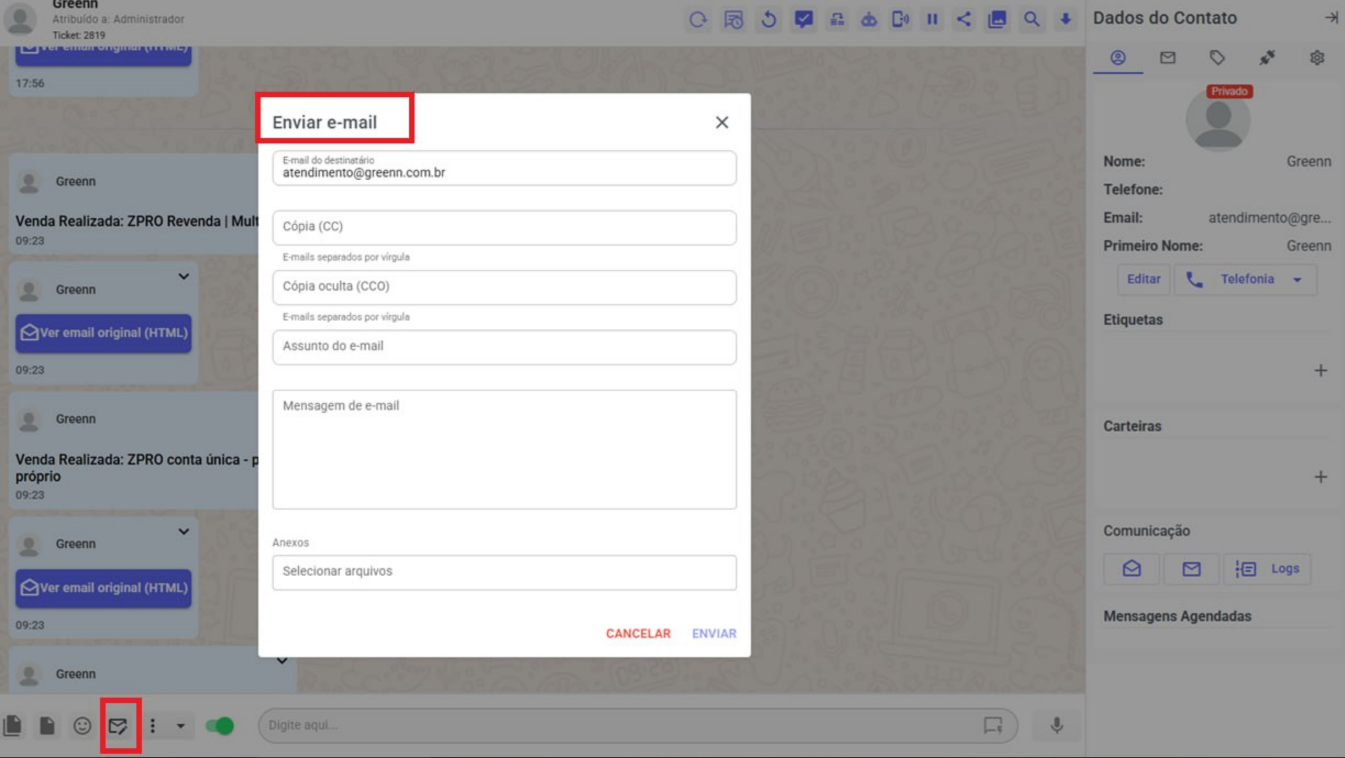
- Enviar um e-mail: Para enviar um e-mail, clicar no icone na tela de atendimento e preencha os dados de envio.