Campanhas (Disparo em Massa)
Disponível para o perfil: Administrador, Supervisor e Usuário
A página de Campanhas é o módulo do sistema ChatPRO dedicado ao planejamento e execução de disparos de mensagens. Através desta interface, é possível automatizar o envio de informativos, promoções ou alertas, utilizando critérios de segmentação, agendamento prévio e ferramentas de Inteligência Artificial para variação de conteúdo, visando aumentar a taxa de entrega e reduzir riscos de bloqueio.
Como acessar a página
Clique no Menu Comunicação e Marketing e selecione a aba Campanhas.
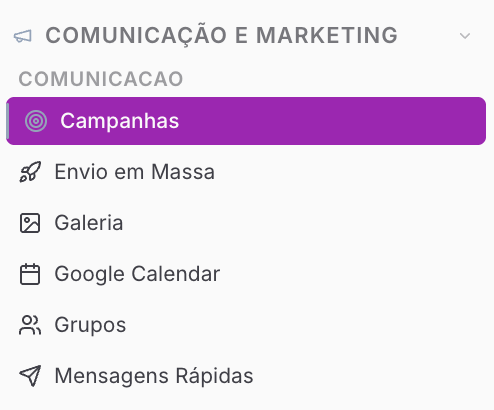
Você verá a seguinte tela:
A tela principal exibe a listagem de campanhas criadas e o status de execução de cada uma.
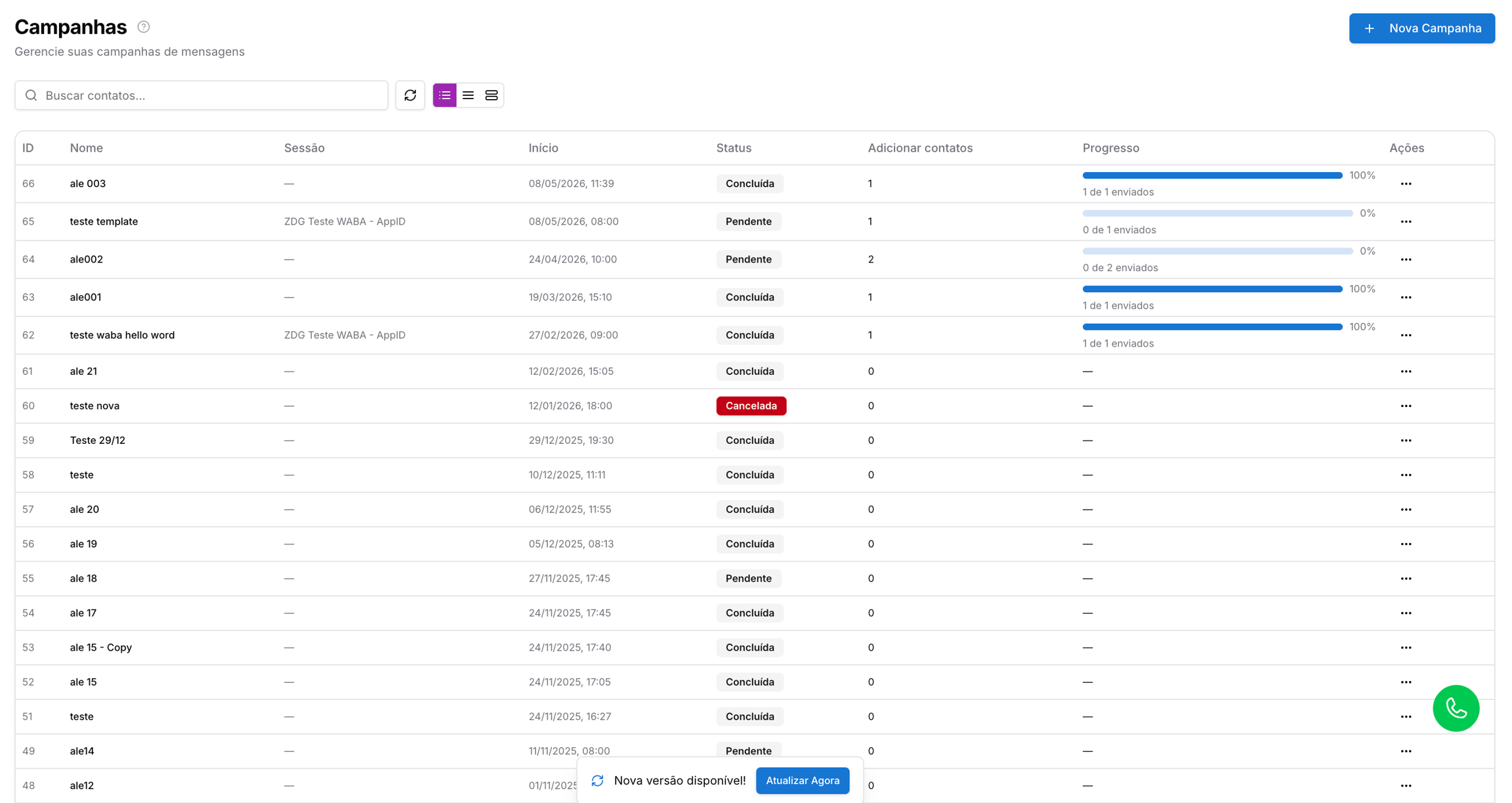
Explicação dos campos e ícones da lista
- ID / Nome: Identificador único e o título da campanha.
- Sessão: Exibe qual Canal de WhatsApp está realizando o envio.
- Início: Indica a data e hora programada para o começo dos disparos.
- Status: Mostra a situação atual (Pendente, Em andamento, Concluída ou Cancelada).
- Progresso: Barra visual que indica o percentual de mensagens enviadas em relação ao total de contatos.
- Ações (Três pontinhos): Menu para gerenciar a campanha individualmente.
Passo a passo de uso
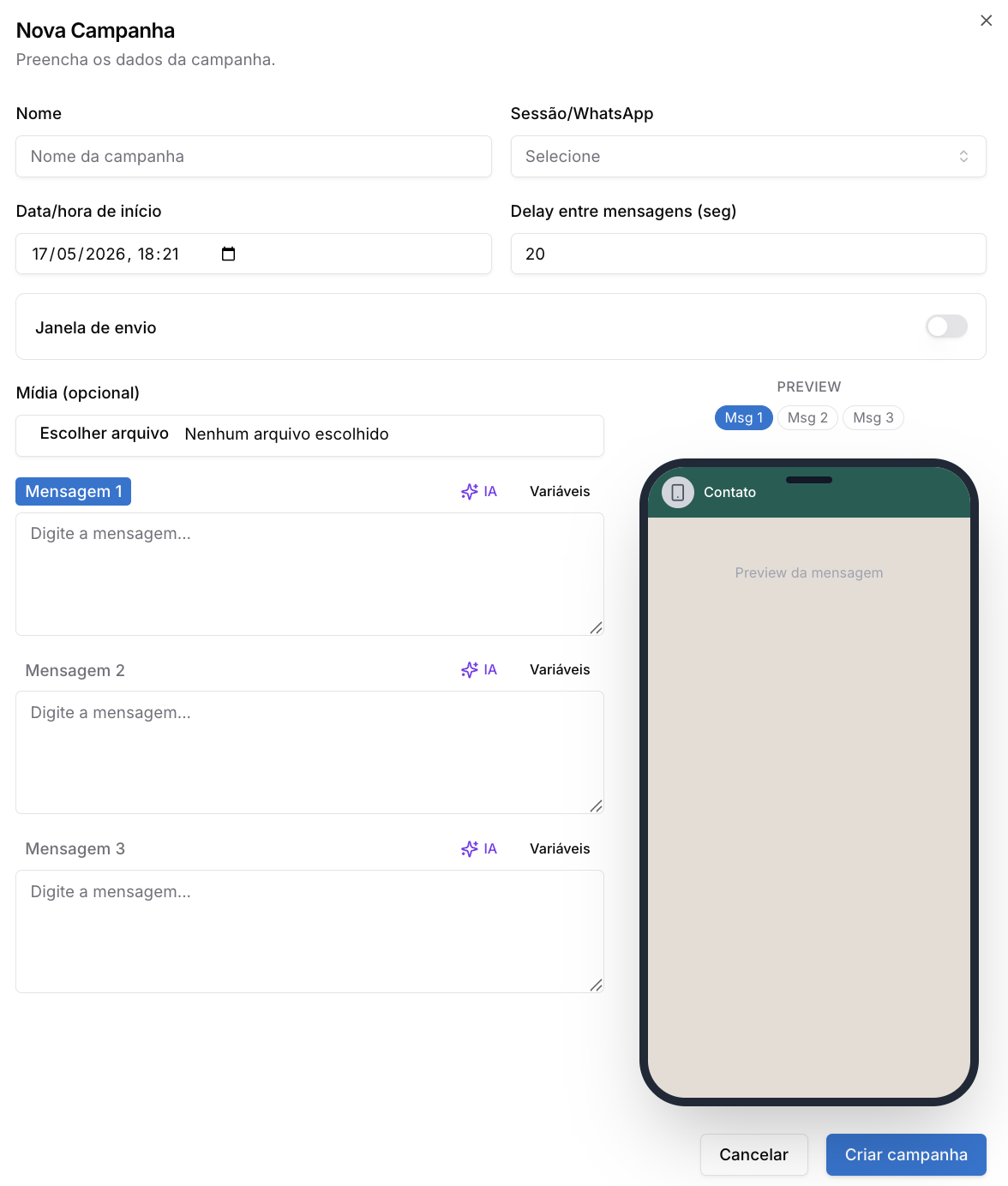
1. Criar uma Nova Campanha
- Clique no botão + Nova Campanha.
- Nome: Defina um nome para identificação interna.
- Sessão/WhatsApp: Escolha o Canal de saída das mensagens.
- Data/hora de início: Selecione quando os disparos devem começar.
- Delay entre mensagens (seg): Defina o tempo de espera entre um envio e outro (veja seção "Detalhamento de Intervalos").
2. Segmentar Contatos
No modal de criação, utilize os filtros para selecionar quem receberá as mensagens:
- Filtrar por Tags: Selecione uma ou mais Etiquetas.
- Filtrar por UF: Escolha estados específicos baseados no DDD.
- Adicionar manualmente: Permite incluir números específicos individualmente.
3. Configurar Mensagens e IA
Você pode cadastrar até 3 versões de mensagem (Msg 1, Msg 2, Msg 3):
- Clique no ícone de IA (brilho) ao lado do campo de texto.
- Descreva o objetivo da comunicação (ex: "Promover venda de calçados para público jovem em tom informal").
- O Copiloto gerará o texto, que pode ser aplicado e editado.
- Utilize o botão Variáveis para inserir o
{{nome}}do cliente, tornando o disparo personalizado. - Mídia: Se desejar, anexe uma imagem, vídeo ou PDF que acompanhará o texto.
4. Janela de Envio
Ative esta chave para restringir os disparos a horários específicos (ex: das 08:00 às 18:00). Se a campanha não terminar dentro deste período, ela será pausada e retomada automaticamente no dia seguinte.
Detalhamento das Ações
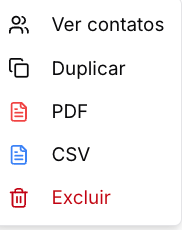
Ao clicar no ícone de três pontinhos na coluna Ações, você terá as seguintes opções:
- Ver contatos: Exibe a lista de todos os destinatários vinculados àquela campanha e o status de cada envio individual.
- Duplicar: Cria uma cópia exata da campanha (filtros e mensagens) para facilitar novos disparos semelhantes.
- PDF: Gera um relatório formatado com o resumo da campanha e estatísticas de sucesso.
- CSV: Exporta a lista de contatos e resultados para manipulação em planilhas externas.
- Excluir: Remove o registro da campanha do sistema.
Intervalo Fixo vs. Aleatório
A funcionalidade de Campanha utiliza um intervalo de tempo fixo e pré-definido entre cada envio.
O seu principal diferencial é a flexibilidade para enviar variações de mensagens e associar dados específicos da campanha a cada disparo.
Se a sua necessidade é ter um intervalo aleatório entre os envios (ex: entre 10 e 30 segundos), a função correta a ser utilizada é a de Disparo em Massa.
Avisos e precauções
Risco de Banimento: o uso de intervalos muito curtos (abaixo de 15 segundos) ou o envio de conteúdo indesejado (denunciado pelos usuários) resultará no banimento do número.
Status da Sessão: Certifique-se de que o canal selecionado esteja Conectado no momento do início da campanha. Se o canal estiver offline, o sistema moverá as mensagens para o status de falha.