Webchat
A partir da versão 3.1.10, o ChatPRO oferece uma funcionalidade de Webchat nativo, permitindo que você incorpore uma janela de chat diretamente no seu site ou no site dos seus clientes, com as mensagens chegando diretamente na plataforma.
Para funcionar, ele requer a instalação de um novo serviço no seu servidor (via autoinstalador) e a configuração de um subdomínio.
Antes de Começar: Crie um Subdomínio
Antes de rodar o instalador, você DEVE criar um novo subdomínio (ex: chat.meusite.com.br) e apontá-lo (com um registro 'A') para o IP da sua VPS onde o ChatPRO está instalado.
<https://www.youtube.com/watch?v=R46iwR5CLvU>
Passo a Passo: Instalação e Configuração
O processo é dividido em duas etapas: criar o canal no ChatPRO e rodar o autoinstalador no servidor.
Passo 1: Criar o Canal no ChatPRO
Primeiro, crie o canal que receberá as mensagens do webchat.
- Acesse o painel Admin > Canais.
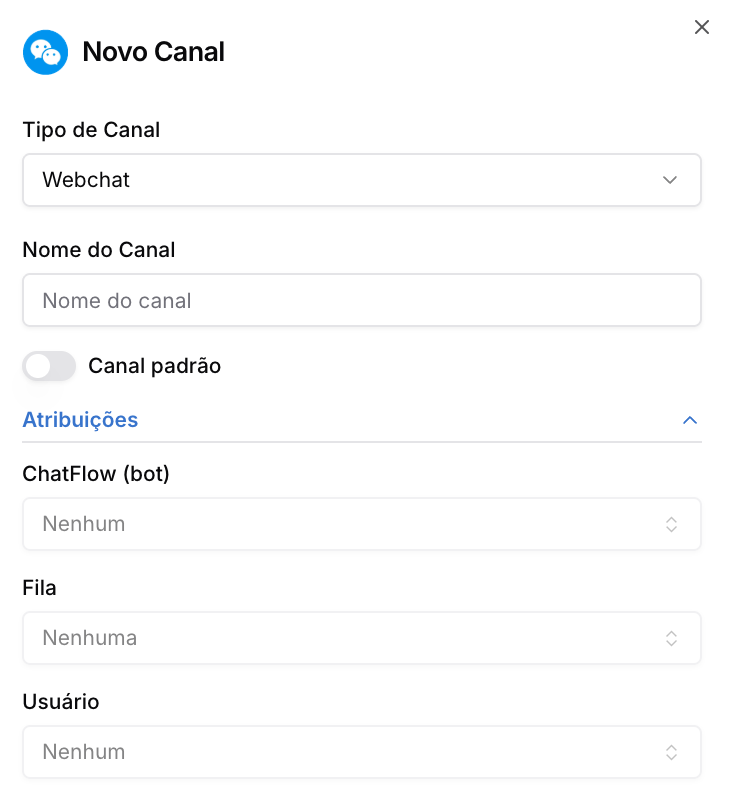
- Clique em "Adicionar" e selecione a opção 'Webchat'.
- Dê um nome (ex: "Chat do Site") e salve.
- Após salvar, clique no botão "Conectar" para ativá-lo.
Passo 2: Rodar o Autoinstalador no Servidor
Agora, vamos instalar o serviço de socket do webchat na sua VPS.
- Certifique-se de que seu autoinstalador está atualizado (substitua a pasta
ChatPRO_passaporte_shellpela mais recente no root da sua VPS). - Acesse o SSH da sua VPS e entre na pasta do autoinstalador.
- Execute o autoinstalador (ex:
./ChatPRO). - Escolha a Opção 5 - Instalar Webchat.
- O script irá perguntar:
- Qual instância: Escolha a instância do ChatPRO que usará o webchat (geralmente a '1').
- Porta: Informe uma porta livre na sua VPS (ex:
5431,5001). Anote esta porta. - Domínio: Informe o subdomínio que você criou (ex:
chat.meusite.com.br). - E-mail: Um e-mail para o certificado SSL (Let's Encrypt).
- Aguarde o processo. O script irá criar um proxy reverso, configurar o SSL e liberar a porta no firewall.
Passo 3: Gerar o Widget (Código de Incorporação)
Com o canal criado e o serviço instalado, volte ao painel ChatPRO para gerar o código do seu chat.
- Acesse Admin > Configurações > Integrações.
- Selecione a aba 'Webchat'.
- O sistema deve exibir a mensagem "Webchat configurado e pronto para uso" com um status verde.
- (Se não aparecer, aguarde alguns instantes e atualize a página. Se persistir, consulte a seção "Solução de Problemas" abaixo).
- Gere um Token de Autenticação: Clique no botão para gerar um token seguro.
- Selecione o Canal: No campo abaixo, escolha o canal 'Webchat' que você criou no Passo 1.
- Clique em 'Gerar Widget'.
Passo 4: Incorporar o Webchat no seu Site
- O sistema irá gerar um código JavaScript (
<script>...<\/script>). - Copie este código e cole-o no HTML da página do seu site, preferencialmente antes de fechar a tag
</body>. - Ao carregar a página, o ícone do chat aparecerá no canto direito, e você já pode testar o envio de mensagens.
Solução de Problemas: Chat não conecta ou Status não fica verde
Se o status em Integrações > Webchat não ficar verde, ou se as mensagens não chegarem, pode ser um problema de firewall ou de comunicação entre os serviços. Siga os passos abaixo no SSH:
Execute no SSH:
# 1. Desative o firewall temporariamente para testar
sudo ufw disable
sudo su deploychatpro
cd /home/deploychatpro/ChatPRO.io/backend
nano .env
2. Adicione a flag abaixo ao documento .env:
SECURE_URL=*
5. Confirme também se está definido corretamente porta e dominio do chat no mesmo arquivo:
WSS_URL=https://webchat.seusiteaqui.com.br
WSS_PORT=NUMERO_DA_PORTA
6. Salve o documento, feche e reinicie o ChatPRO
pm2 stop all
pm2 flush
pm2 start all
Após este processo, faça um novo teste no painel do ChatPRO.
Lembre-se de reativar seu firewall após o teste.
Se o chat funcionar apenas com o firewall desativado, significa que você precisa liberar a porta que escolheu durante a instalação