Menu dos atendimentos
Disponível para o perfil: Administrador, supervisor e Usuário
A Central de Atendimentos é o núcleo operacional do sistema ChatPRO. Nesta página, o agente gerencia todas as interações com os clientes, organiza fluxos de trabalho por meio de filtros avançados e executa ações em massa para otimizar a produtividade da equipe.
Como acessar a página
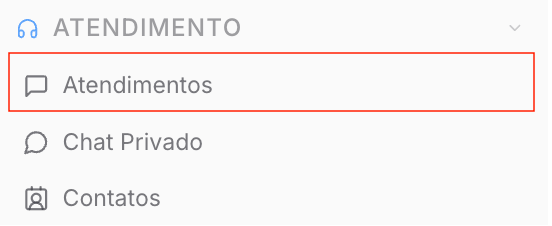
No menu lateral esquerdo, clique no Menu Atendimento e selecione a aba Atendimentos.
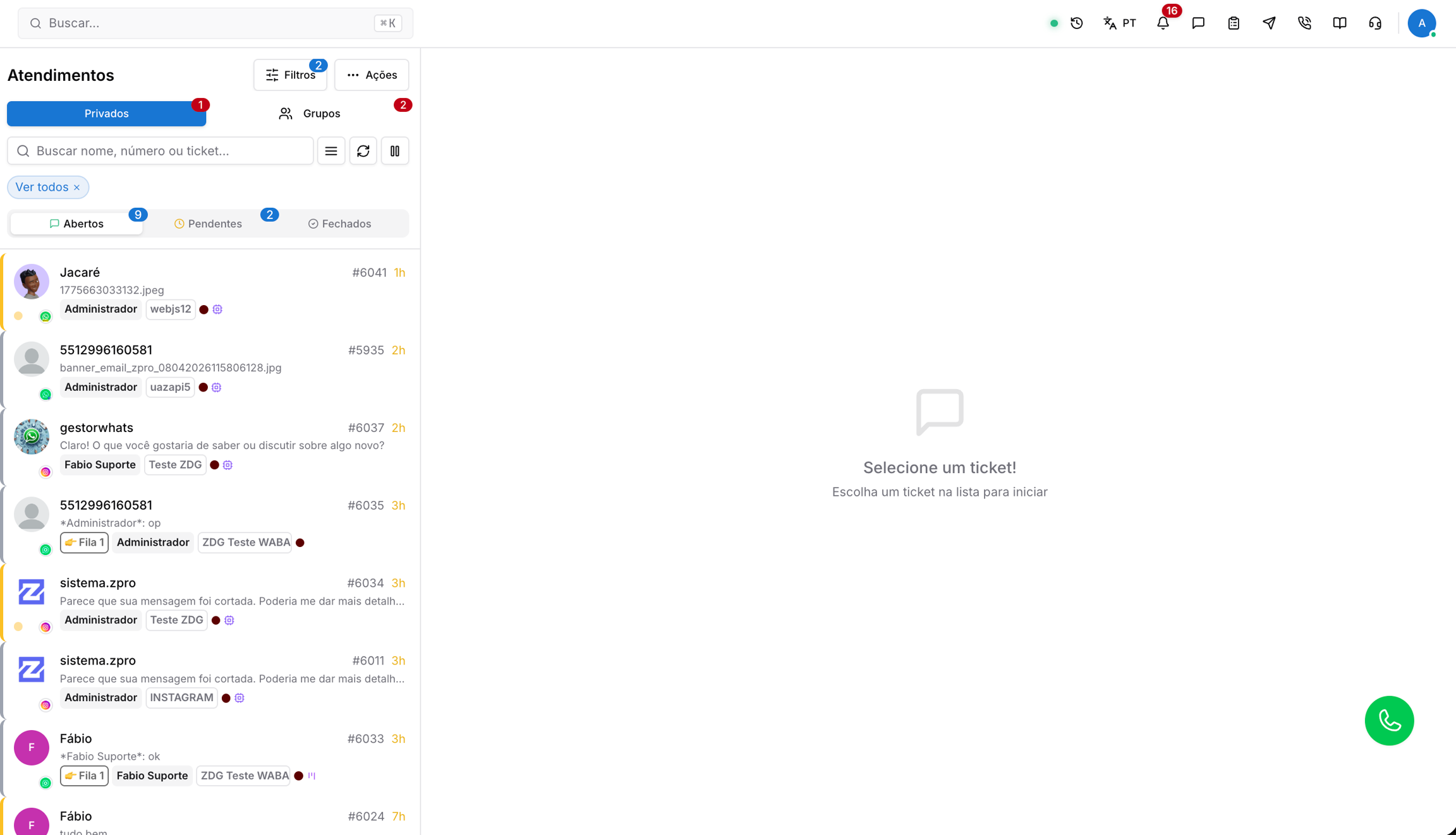
Você verá a seguinte tela:
Detalhamento de Filtros e Ações
Para uma gestão precisa, o sistema oferece opções detalhadas de segmentação e automação de tarefas em lote:
Painel de Filtros
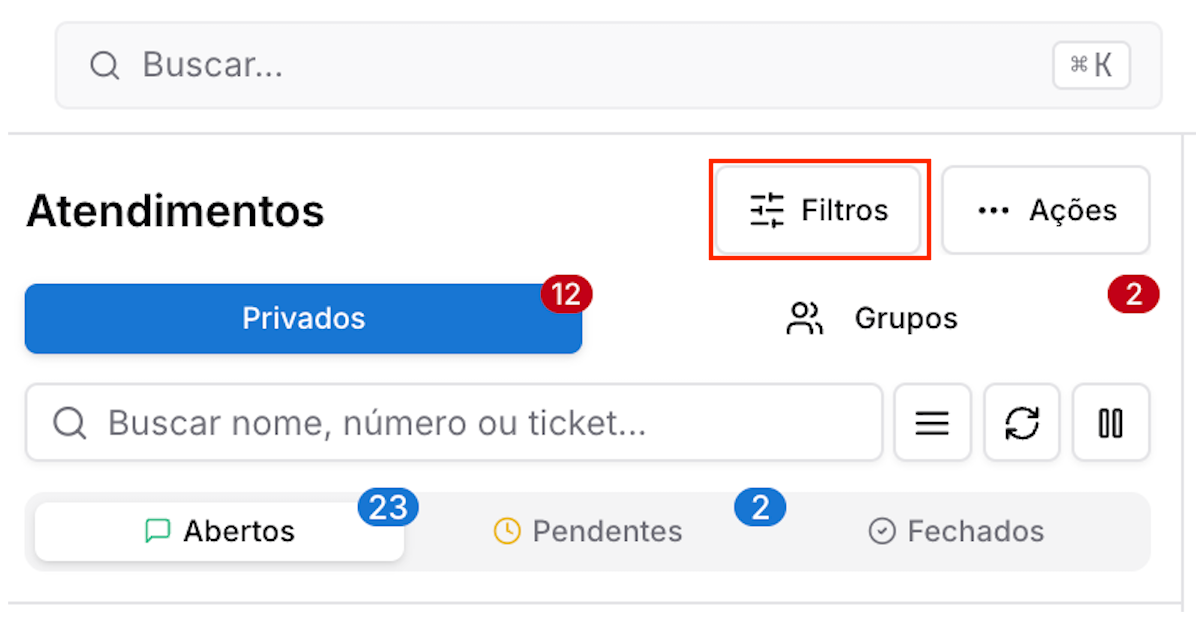
Ao clicar no botão Filtros, um menu lateral é aberto com as seguintes opções de refinamento:
- Opções de Visualização: Marque "Mostrar todos" para ver tickets de outros atendentes (se tiver permissão), "Somente não lidos" para focar em mensagens pendentes, ou "Inverter ordem" para ver as mensagens mais antigas primeiro.
- Status: Refine sua busca entre tickets Abertos, Pendentes ou Fechados simultaneamente.
- Período: Defina uma data de início (De) e fim (Até) para localizar atendimentos em um intervalo específico.
- Filas: Selecione um ou mais departamentos (Ex: Suporte, Vendas) para filtrar apenas as demandas daquelas áreas.
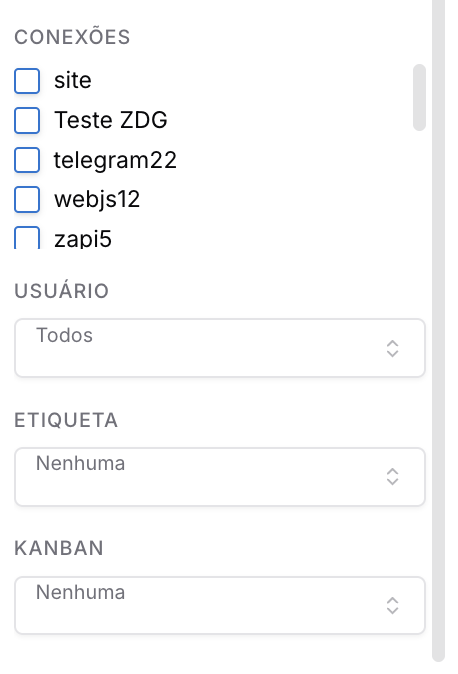
- Conexões: Filtre os atendimentos pela origem da mensagem, selecionando o Canal específico (WhatsApp, Instagram, etc).
- Usuário: Filtre para ver os tickets atribuídos a um colaborador específico da Equipe.
- Etiqueta: Localize contatos segmentados por Etiquetas específicas (Ex: "Cliente VIP", "Aguardando Pagamento").
- Kanban: Filtre tickets que estão em etapas específicas do seu fluxo de Kanban.
Menu de Ações
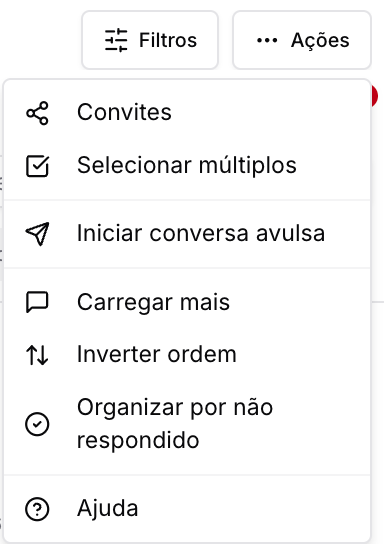
O botão Ações agrupa ferramentas para execução de tarefas rápidas:
- Selecionar múltiplos: Habilita caixas de seleção ao lado de cada chat para que você possa fechar ou transferir vários tickets de uma só vez.
- Iniciar conversa avulsa: Permite enviar uma mensagem para um número que não possui um ticket aberto no momento.
- Organizar por não respondido: Reordena a lista priorizando os clientes que enviaram mensagem e ainda não receberam retorno.
- Ajuda: Atalho para a central de documentação e suporte.
Elementos de Controle e Busca
- Abas Privados e Grupos: Alterna a visualização entre conversas individuais e chats em grupo.
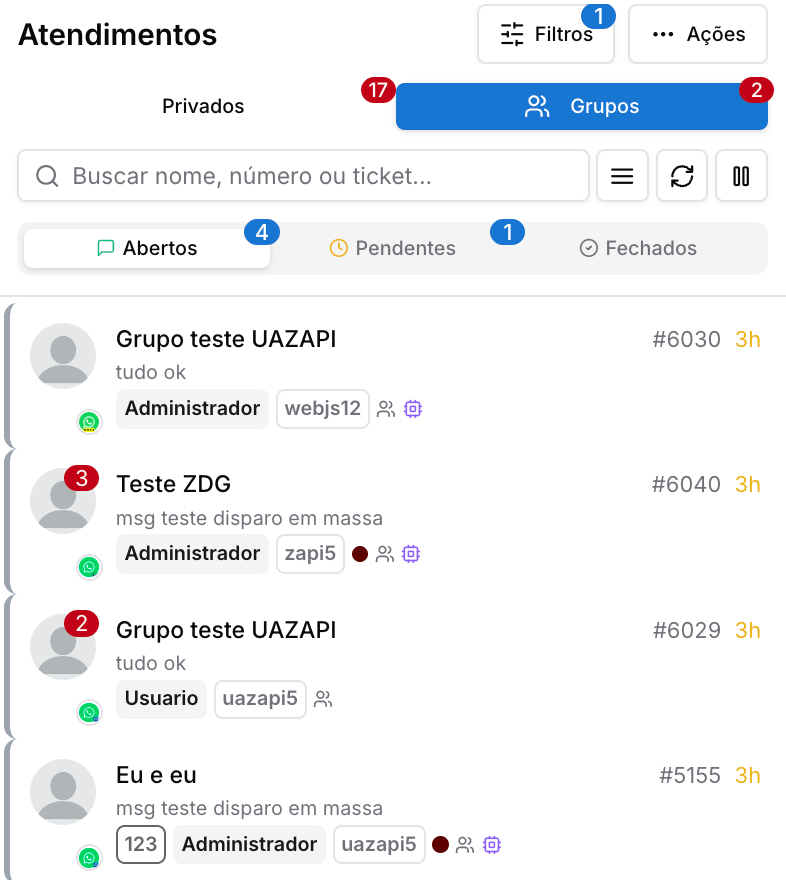
- Barra de Busca: Localiza chats por nome do contato, número de telefone ou número do ticket (#).
- Ícone Três Riscos (Modo Compacto): Simplifica a lista, removendo o detalhamento da última mensagem e permitindo a seleção rápida de múltiplos chats para ações coletivas.
- Ícone Atualizar: Recarrega manualmente a lista de chats para sincronizar novas mensagens.
- Ícone de Pausa (Pausar Atendimento): Permite que o agente pare de receber novos tickets automaticamente.
- Nota: Este ícone só aparece se habilitado nas Configurações Gerais.

Abas de Status
- Abertos: Conversas que já estão sob responsabilidade de um atendente.
- Pendentes: Novos contatos ou transferências que aguardam um agente aceitar o ticket.
- Na aba de Pendentes é possível clicar no ícone de olho: espiar conversa antes de mover chat para a aba "Abertos"
<figure><img src="assets/img/files/IdzF1PFoKLJgplEQHYkc.png" alt="" width="375"><figcaption></figcaption></figure>- Fechados: Histórico de conversas encerradas
- O sistema por defaul não aparece os tickets na aba Fechados. Para visualizar é preciso habilitar na aba Filtros
A barra lateral esquerda é a ferramenta de controle da lista de chats. Abaixo, detalhamos cada componente:
Detalhamento do Card de Atendimento

Cada card na lista de chats fornece um resumo imediato do ticket antes mesmo de abri-lo:
- Avatar e Identificação: Exibe a foto e o nome/número do contato.
- Última Mensagem: Visualização prévia do conteúdo (texto, imagem ou arquivo) da última interação.
- Ticket ID (#): Identificador único para rastreio do atendimento.
- Tempo de Resposta: Localizado no canto superior direito do card, indica há quanto tempo a última mensagem foi recebida.
- Informações de Atendimento: Exibe o nome do Agente responsável, a Conexão utilizada (ícone e nome do canal) e a Fila vinculada.
- Indicadores Visuais: Bolinhas coloridas indicam a origem do canal e ícones pequenos podem representar etiquetas ou prioridades atribuídas.
Passando o cursor no chat aparece os seguintes ícones

- Fixar conversa: Mantém o chat permanentemente no topo da lista para acesso prioritário.
- Marcar como não lido: Adiciona um alerta visual de pendência no ticket para retorno posterior.
- Resolver atendimento: Encerra o ticket e move a conversa automaticamente para a aba Fechados.
Avisos e precauções
Modo Leitura: Tickets na aba Pendentes não permitem resposta imediata. Você deve clicar no botão Aceitar dentro do chat para assumir o ticket e habilitar o campo de escrita.
As configurações de filtro permanecem salvas durante a sua sessão atual, a menos que você clique em "Limpar" no topo do painel de filtros.