Log Ligações
Disponível para o perfil: Administrador e Supervisor
A página de Log de Ligações é o registro histórico de toda a atividade de voz realizada através das integrações de telefonia do sistema ChatPRO (como o WaVoIP). Nela, o gestor pode auditar chamadas recebidas e efetuadas, monitorar a duração dos contatos e avaliar a produtividade da equipe de atendimento por voz.
Principais funções
- Auditoria de Chamadas: Registro detalhado de números de origem e destino.
- Controle de Produtividade: Visualização do tempo de duração de cada ligação.
- Rastreabilidade por Agente: Identificação de qual Usuário realizou ou atendeu a chamada.
- Exportação Gerencial: Geração de relatórios em formato CSV para análises externas.
Caso de uso
Um supervisor de atendimento precisa verificar o volume de chamadas não atendidas no dia anterior. Ele acessa a página de Log de Ligações, filtra o status por "Falhou" ou "Perdida" e identifica quais números de clientes não foram contatados. Com essas informações, ele delega à equipe uma lista de retorno prioritária, garantindo que nenhum lead ou cliente fique sem retorno.
Como acessar a página
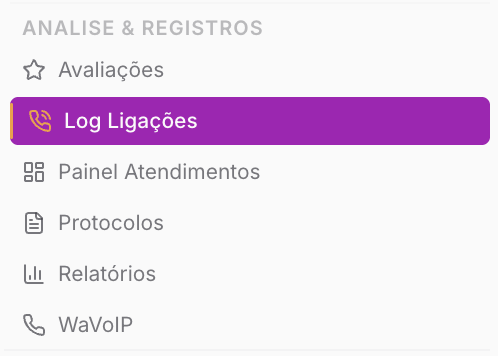
No menu lateral esquerdo, clique no Menu Gestão Comercial e selecione a aba Log Ligações.
Você verá a seguinte tela:
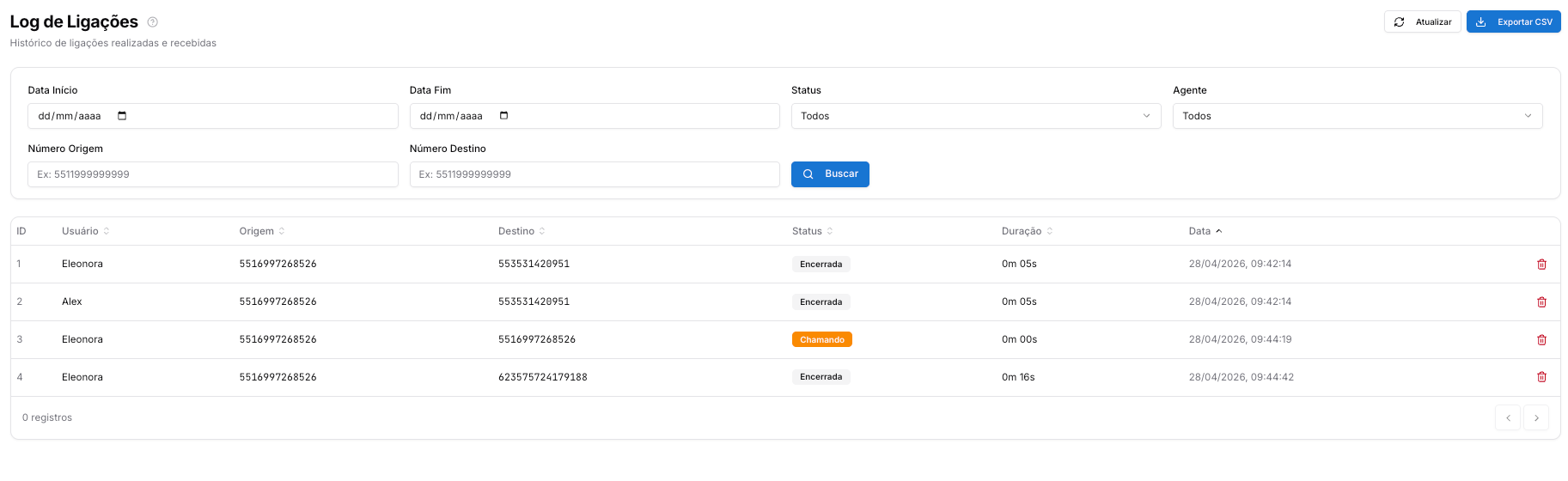
Explicação dos campos e ícones
- Painel de Filtros:
- Data Início / Data Fim: Delimita o período do histórico.
- Status: Filtra chamadas por estado (ex: Encerrada, Chamando, Falhou).
- Agente: Filtra as ligações vinculadas a um Usuário específico.
- Número Origem / Destino: Localiza chamadas envolvendo um telefone específico.
- Colunas da Tabela:
- ID: Identificador numérico da ligação no sistema.
- Usuário: Nome do atendente responsável.
- Origem: Número que iniciou a chamada.
- Destino: Número que recebeu a chamada.
- Status (Badge): Situação final da ligação (ex: Encerrada, em laranja para Chamando).
- Duração: Tempo total de conversação.
- Data: Dia e horário exato do registro.
- Botão Exportar CSV: Baixa a lista filtrada para uma planilha Excel.
- Ícone Lixeira (Ações): Permite excluir um registro individual de log.
Passo a passo de uso
Consultar o Histórico
- Defina o intervalo de datas nos campos Data Início e Data Fim.
- Se desejar analisar um colaborador específico, selecione o nome dele no campo Agente.
- Clique no botão Buscar. A tabela será atualizada com os registros correspondentes.
Exportar Dados para Relatórios
- Aplique os filtros desejados para segmentar os dados que você precisa.
- Clique no botão Exportar CSV localizado no canto superior direito.
- O arquivo será gerado automaticamente com todas as colunas da tabela para análise externa.