Contatos
Disponível para o perfil: Administrador, supervisor e usuário
A página de Contatos é o diretório central de clientes do sistema ChatPRO. Ela funciona como um CRM integrado, permitindo o armazenamento, segmentação e gestão de toda a base de dados de pessoas que interagem com a sua empresa. Através desta tela, é possível realizar cadastros manuais, importações massivas e a organização de clientes por carteiras e etiquetas.
Principais funções
- Gestão de Cadastros: Criação, edição e exclusão de fichas de clientes.
- Importação e Exportação: Ferramentas para subir listas via CSV ou baixar a base para Excel.
- Saneamento de Base: Funções para remover duplicados e validar o 9º dígito.
Caso de uso
Um gestor de vendas deseja realizar uma campanha para clientes que não compram há 30 dias. Ele acessa a página de Contatos, utiliza o filtro por Etiqueta (ex: "Inativo") e Carteira (ex: "Vendedor João"). Após segmentar a lista, ele utiliza a função Exportar Contatos para gerar um relatório de disparos ou inicia atendimentos individuais clicando no ícone de Iniciar Atendimento de cada contato.
Como acessar a página
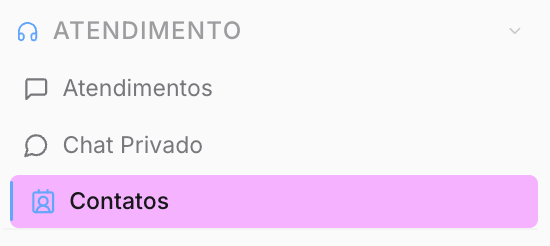
No menu lateral esquerdo, clique no Menu Atendimento e selecione a aba Contatos.
Você verá a seguinte tela:
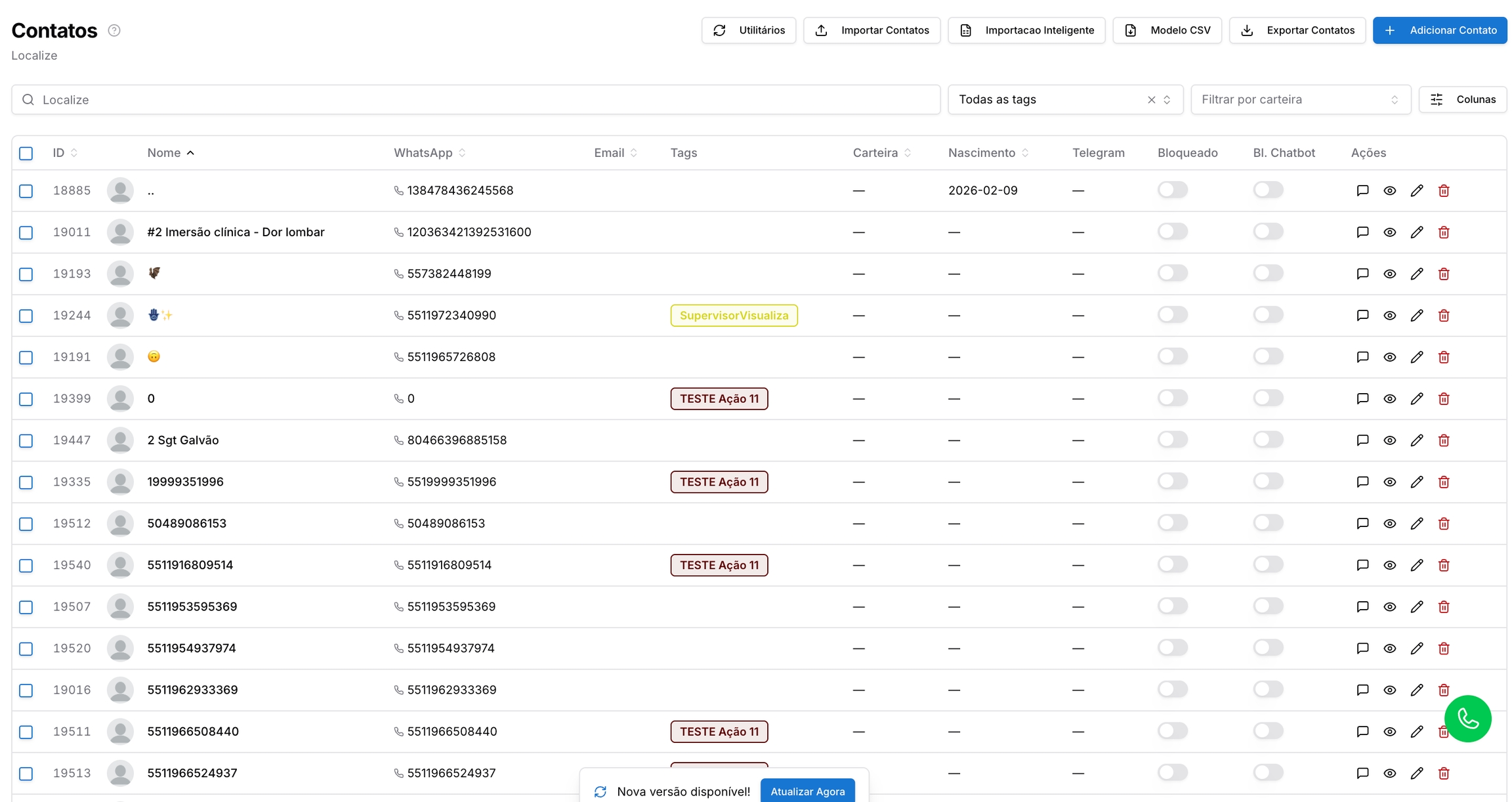
Explicação dos campos e ícones
Barra de Ferramentas Superior:
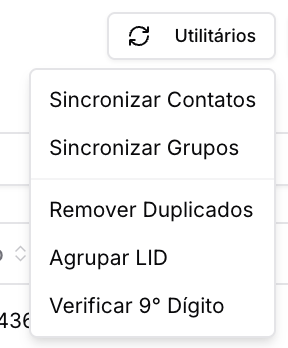
- Utilitários: Menu com funções de manutenção (Sincronizar Contatos/Grupos, Remover Duplicados, Agrupar LID e Verificar 9º Dígito).
- Importar Contatos: Permite o upload de arquivos CSV/XLSX com mapeamento simples.
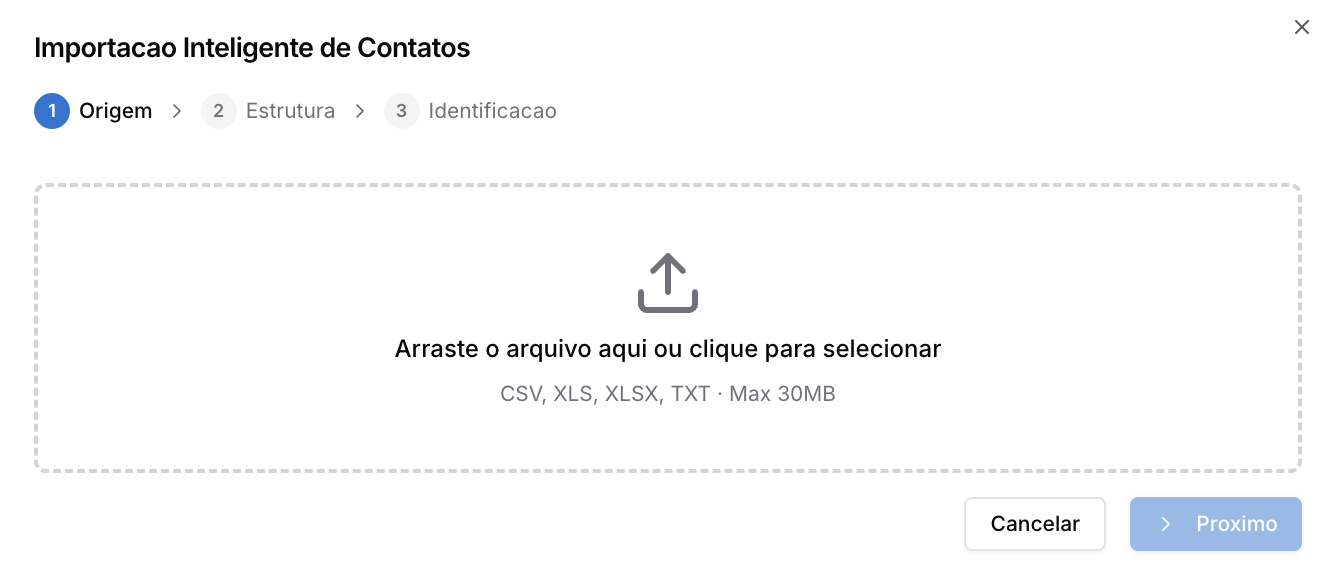
<figure><img src="assets/img/files/EcvpnI56hMJJ9019Szfl.png" alt="" width="375"><figcaption></figcaption></figure>- Importação Inteligente: Assistente passo a passo para importar bases complexas, identificando origem e estrutura.
- Modelo CSV: Atalho para baixar o arquivo padrão aceito pelo sistema.
- Exportar Contatos: Gera um arquivo com os contatos visíveis na tela (respeitando os filtros aplicados).
- Adicionar Contato: Abre o formulário para cadastro manual unitário.
Filtros e Colunas:
- Localize: Busca global por nome, e-mail ou número de telefone.
- Tags: Filtra contatos que possuem Etiquetas específicas.
- Carteiras: Filtra contatos vinculados a um atendente ou departamento específico.
- Colunas: Permite marcar quais informações aparecerão na tabela (ex: CPF, Cidade, CEP, Bloqueado).
<figure><img src="assets/img/files/LWucXL61WTYIUAPM2r7X.png" alt="" width="151"><figcaption></figcaption></figure>Ações na Tabela:
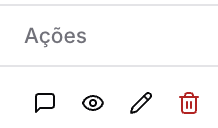
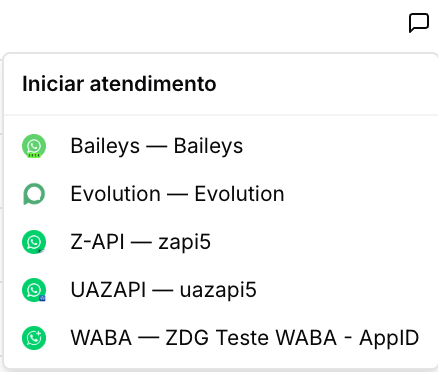
- Balão de Mensagem (Iniciar Atendimento): Abre o menu para escolher por qual Canal você deseja enviar uma mensagem ao cliente.
- Olho (Espiar): Permite visualizar as informações do perfil do contato sem abrir um ticket.
- Lápis (Editar): Abre o modal para alterar dados cadastrais.
- Lixeira (Excluir): Remove o contato permanentemente da base.
Passo a passo de uso
1. Criar um contato manualmente
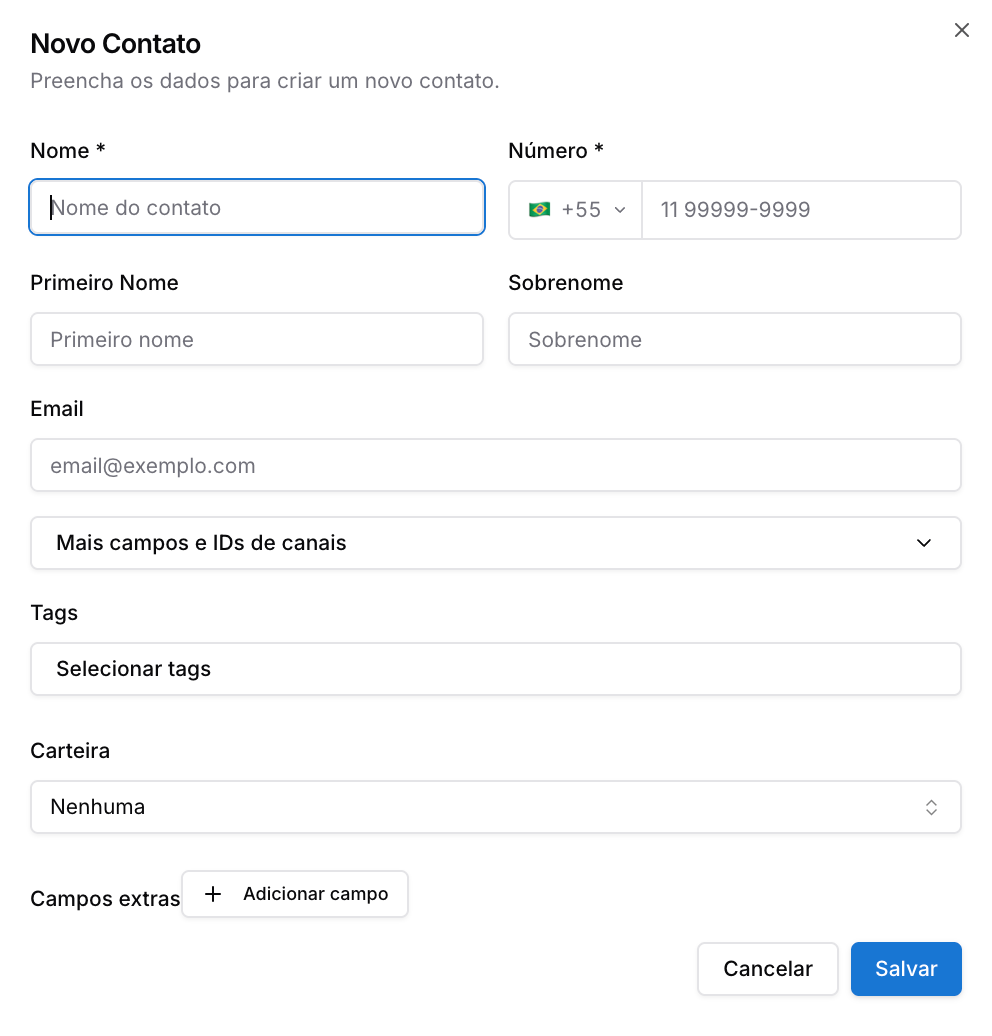
- Clique em + Adicionar Contato.
- Preencha o Nome e o Número (obrigatório usar DDI + DDD + Número, ex: 5511999999999).
- Adicione o e-mail, vincule a uma Carteira ou adicione Tags.
- Se necessário, clique em Adicionar campo para criar campos personalizados (ex: "Data de Vencimento").
- Clique em Salvar.
2. Importação massiva de contatos
- Clique em Importação Inteligente.
- Arraste seu arquivo (CSV, XLS, XLSX ou TXT) de até 30MB.
- Siga as etapas de mapeamento de colunas para garantir que o Nome e o Telefone sejam identificados corretamente pelo sistema.
- Ao finalizar, o sistema processará a lista e exibirá o progresso.
3. Iniciar um atendimento pela lista
- Localize o contato desejado.
- Clique no ícone de Balão (Ações).
- Escolha no menu suspenso qual canal conectado será o remetente da mensagem.
- O sistema abrirá automaticamente a Central de Atendimentos com o chat deste contato pronto para uso.
Detalhamento das Funções de Utilitários
- Sincronizar Contatos: Força a atualização da lista de contatos a partir do aparelho celular conectado.
- Remover Duplicados: Analisa a base em busca de números repetidos e unifica os cadastros.
- Verificar 9º Dígito: Ajusta automaticamente números brasileiros que estão sem o dígito 9 ou que o possuem de forma incorreta.