Filas
Disponível para o perfil: Administrador e supervisor
A página de Filas é utilizada para organizar os atendimentos em diferentes departamentos ou categorias (ex: Suporte, Vendas, Financeiro). Elas são fundamentais para o direcionamento correto dos Tickets, permitindo que cada setor tenha suas próprias regras de disponibilidade, cores de identificação e mensagens automáticas.
Principais funções
- Segmentação de Setores: Criação de departamentos para organizar o fluxo de entrada.
- Gestão de Disponibilidade: Configuração de horários de funcionamento específicos por fila.
- Mensagens Personalizadas: Definição de respostas automáticas para períodos em que a fila estiver fechada.
- Identificação Visual: Atribuição de cores para facilitar a triagem na Central de Atendimentos.
Caso de uso
Uma empresa possui uma equipe de Vendas que trabalha aos sábados e uma equipe Financeira que opera apenas de segunda a sexta. Ao criar duas filas distintas, o administrador configura horários diferentes para cada uma. Se um cliente tentar contato com o Financeiro no sábado, ele receberá automaticamente a "Mensagem fora do horário" específica daquele setor, enquanto o setor de Vendas continuará recebendo tickets normalmente.
Como acessar a página
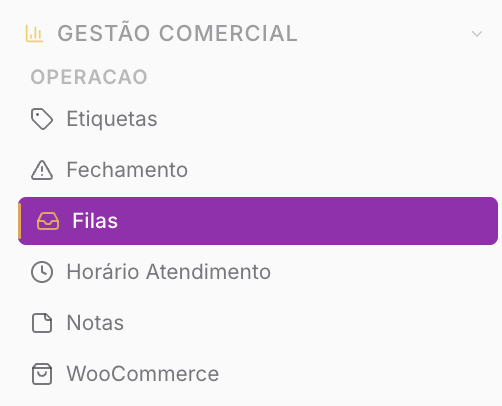
Caminho clicando no Menu Gestão Comercial e na aba Filas.
Você verá a seguinte tela:
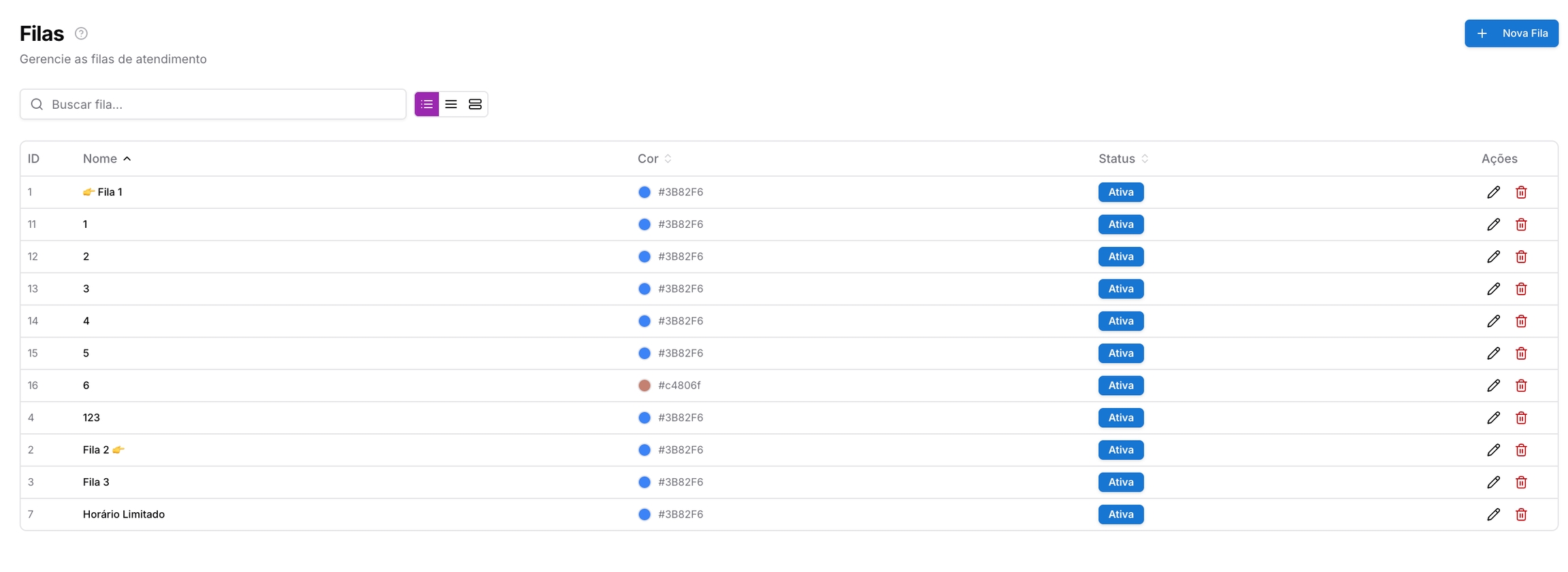
Explicação dos campos e ícones
- ID: Identificador único da fila no sistema.
- Nome: Nome do departamento ou setor.
- Cor: Código hexadecimal e amostra visual da cor atribuída à fila.
- Status: Indica se a fila está Ativa (recebendo atendimentos) ou Inativa.
- Ações (Ícones):
- Lápis (Editar): Abre o modal de configurações da fila.
- Lixeira (Excluir): Remove a fila permanentemente.
Passo a passo de uso
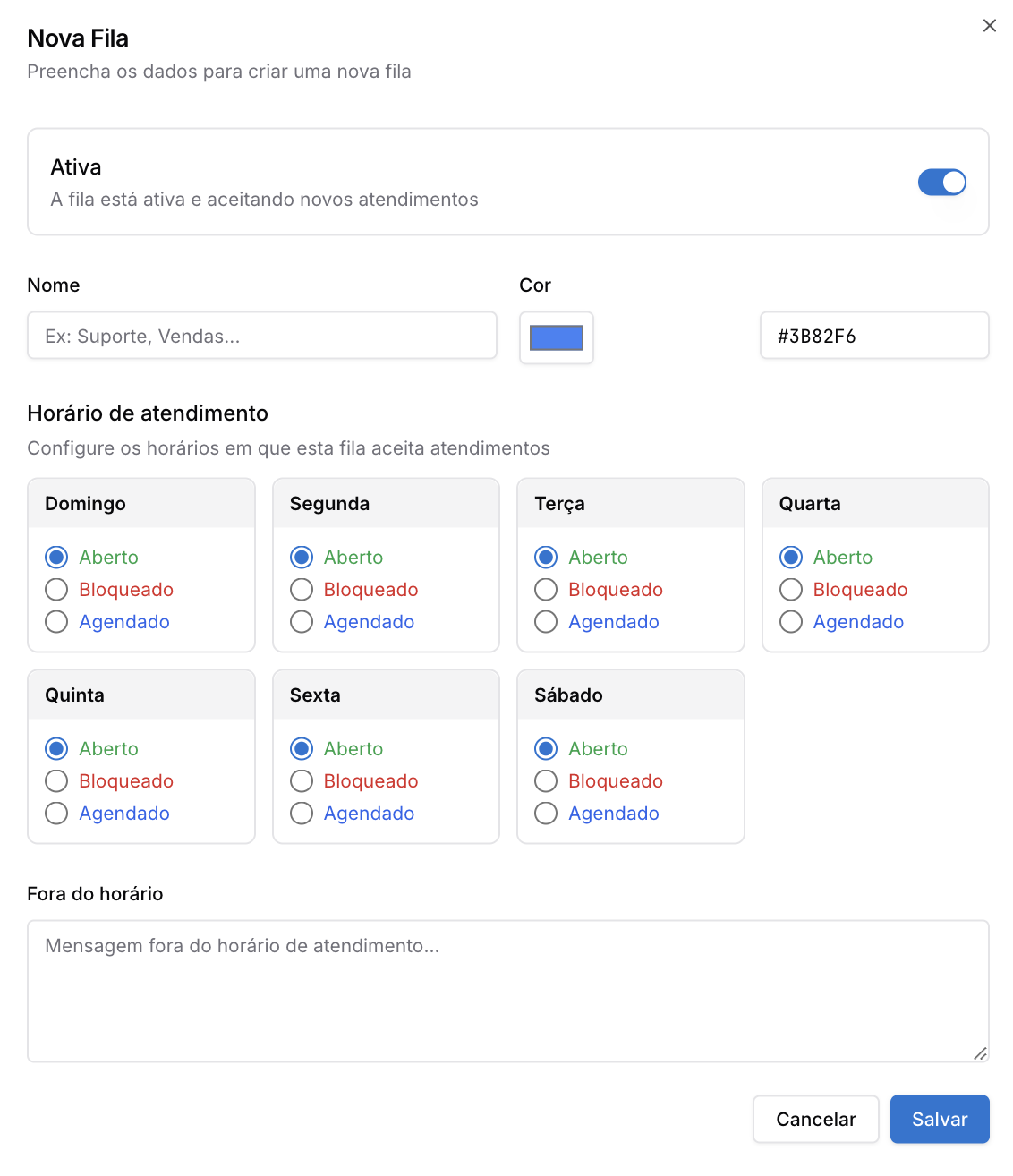
1. Criar uma nova fila
- Clique no botão + Nova Fila no canto superior direito.
- No modal que abrirá, certifique-se de que a chave Ativa está ligada.
- Insira o Nome da fila e escolha uma Cor para identificação visual.
2. Configurar Horário de Atendimento
Para cada dia da semana, selecione uma das opções de status:
- Aberto: A fila aceita atendimentos durante todo o dia (ou segue a regra global).
- Bloqueado: A fila não recebe atendimentos neste dia.
- Agendado: Permite configurar janelas específicas de horário (turnos) para o funcionamento da fila.
3. Definir Mensagem de Ausência
No campo Fora do horário, digite a mensagem que o cliente receberá caso entre em contato enquanto a fila estiver com o status "Bloqueado" ou fora do intervalo "Agendado".
- Clique em Salvar.
Atribuir usuários em filas
As filas criadas nesta página devem ser vinculadas aos Usuários para que eles possam visualizar as mensagens destinadas a cada setor. Além disso, as filas são utilizadas como destinos dentro do ChatFlow para automatizar o transbordo do robô para o atendente humano.
Utilizar "Ações" para configurar quais filas o usuário está:

Casos de Uso Práticos das Filas
As filas não apenas organizam a visualização, mas controlam a inteligência de distribuição de dados no sistema. Abaixo, detalhamos como utilizá-las estrategicamente:
1. Organização e Filtro no Atendimento
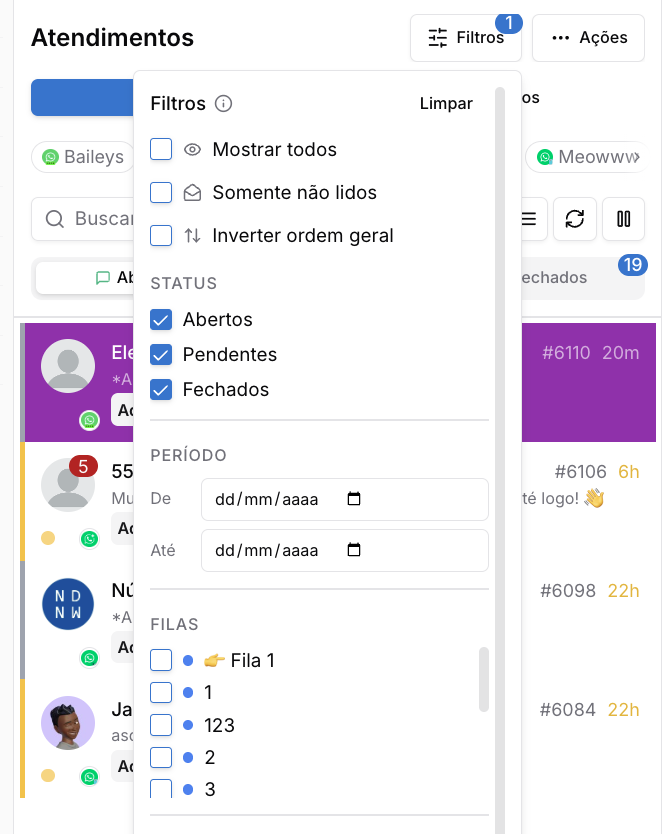
Na operação diária, as filas permitem que cada atendente foque exclusivamente em sua área de especialidade, evitando a poluição visual com tickets irrelevantes para sua função.
- Aplicação: Na Central de Atendimentos, o agente utiliza o painel de Filtros para selecionar apenas a fila "Comercial".
- Benefício: O sistema oculta instantaneamente todos os tickets de "Suporte" ou "Financeiro", permitindo que o colaborador visualize apenas as demandas de vendas pendentes ou abertas sob sua responsabilidade.
2. Roteamento Inteligente no ChatFlow
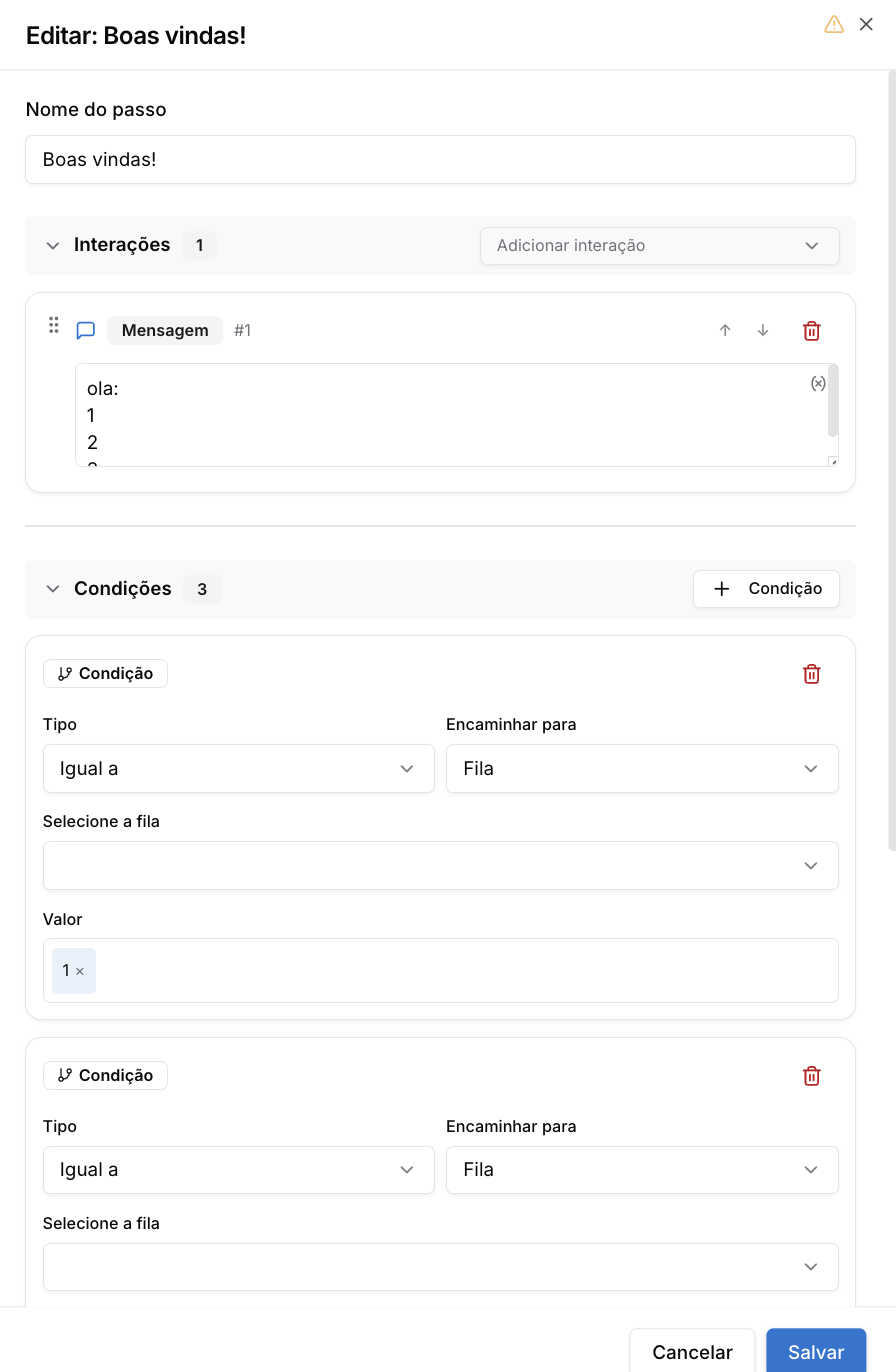
Dentro do construtor de automação, as filas são utilizadas como o "destino final" da triagem inicial feita pelo bot.
- Encaminhamento por Escolha: No fluxo de boas-vindas, o bot apresenta um menu (Ex: "Digite 1 para Vendas ou 2 para Suporte").
- Condição Igual a 1: O sistema é configurado para Encaminhar para Fila > "Vendas".
- Condição Igual a 2: O sistema é configurado para Encaminhar para Fila > "Suporte".
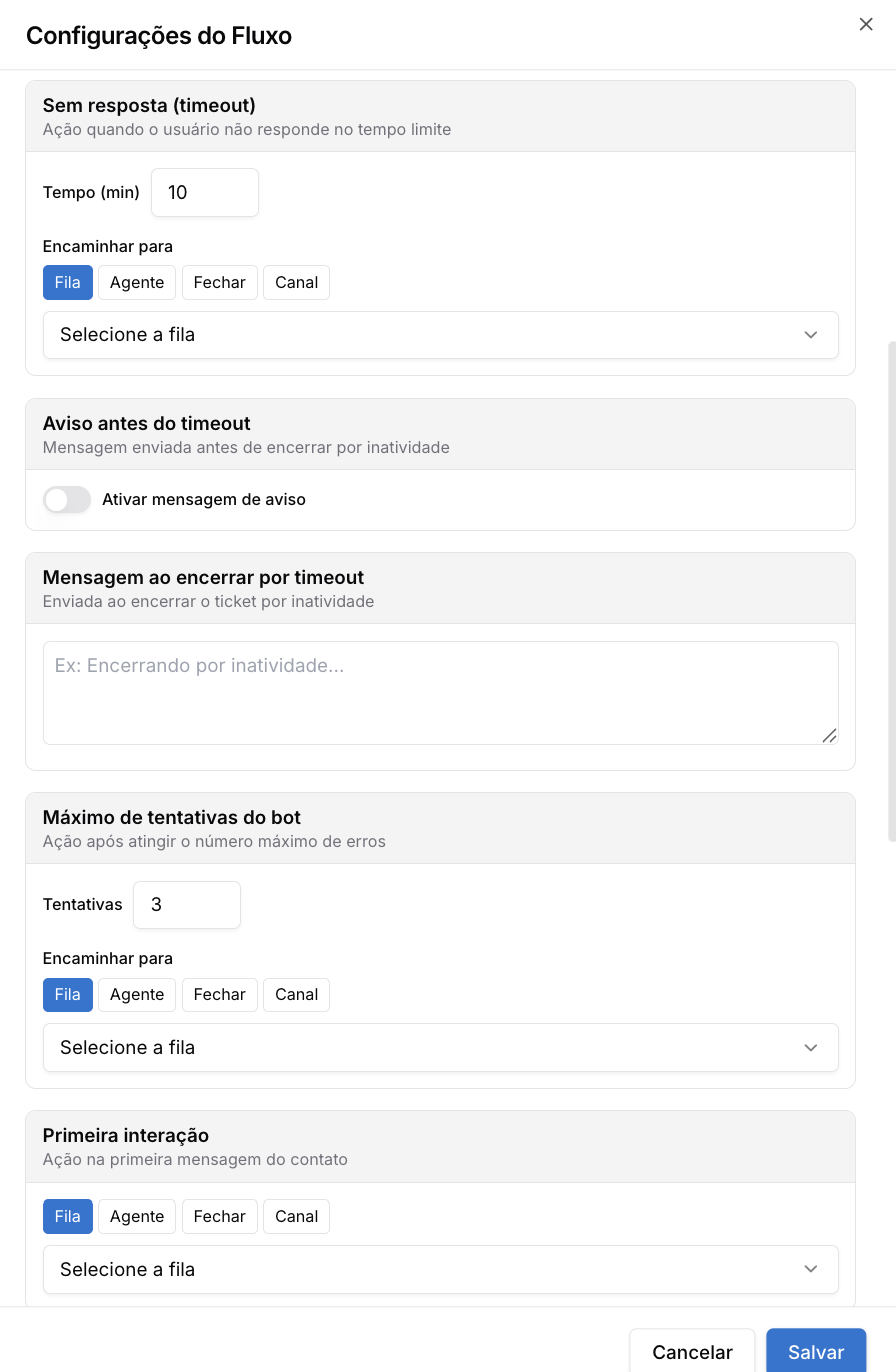
- Tratamento de Exceções (Timeout e Erros): Caso o cliente pare de responder ou erre a opção repetidamente, as filas servem como plano de contingência.
- Sem resposta (timeout): Se o cliente não responder em 10 minutos, o fluxo pode encaminhá-lo automaticamente para uma fila de "Retenção" ou encerrar o ticket.
- Máximo de tentativas: Após 3 erros de digitação do cliente, o sistema pode ignorar a automação e encaminhá-lo diretamente para a fila de "Atendimento Humano".