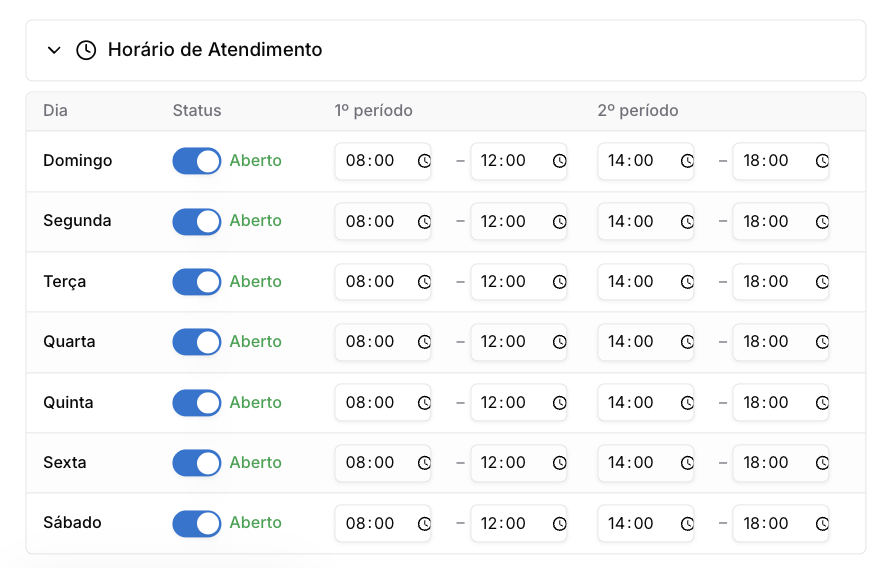
Horários de Atendimento
Disponível para o perfil: Administrador
A página de Horário de Atendimento permite estabelecer o período operacional global da organização no sistema ChatPRO. Através desta configuração, o administrador define quando a plataforma deve processar atendimentos normalmente e quando deve disparar mensagens de ausência, além de gerenciar datas específicas de recesso por meio do cadastro de feriados.
Caso de uso
Uma empresa que opera comercialmente de segunda a sexta, das 08:00 às 18:00, com intervalo entre 12:00 e 13:30, utiliza esta página para configurar esses turnos. Ao chegar às 18:01, o sistema ativa automaticamente a Mensagem Fora do Horário, informando ao cliente que o atendimento retornará no próximo dia útil, evitando que o contato fique sem resposta.
Como acessar a página
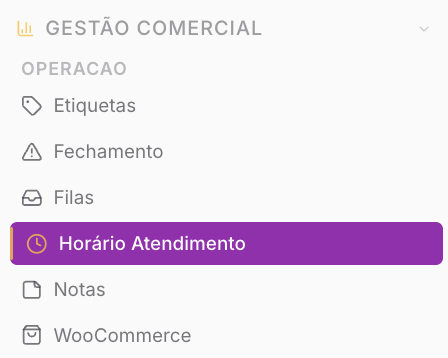
No menu lateral, clique em Gestão Comercial e selecione a aba Horário de Atendimento.
Você verá a seguinte tela:
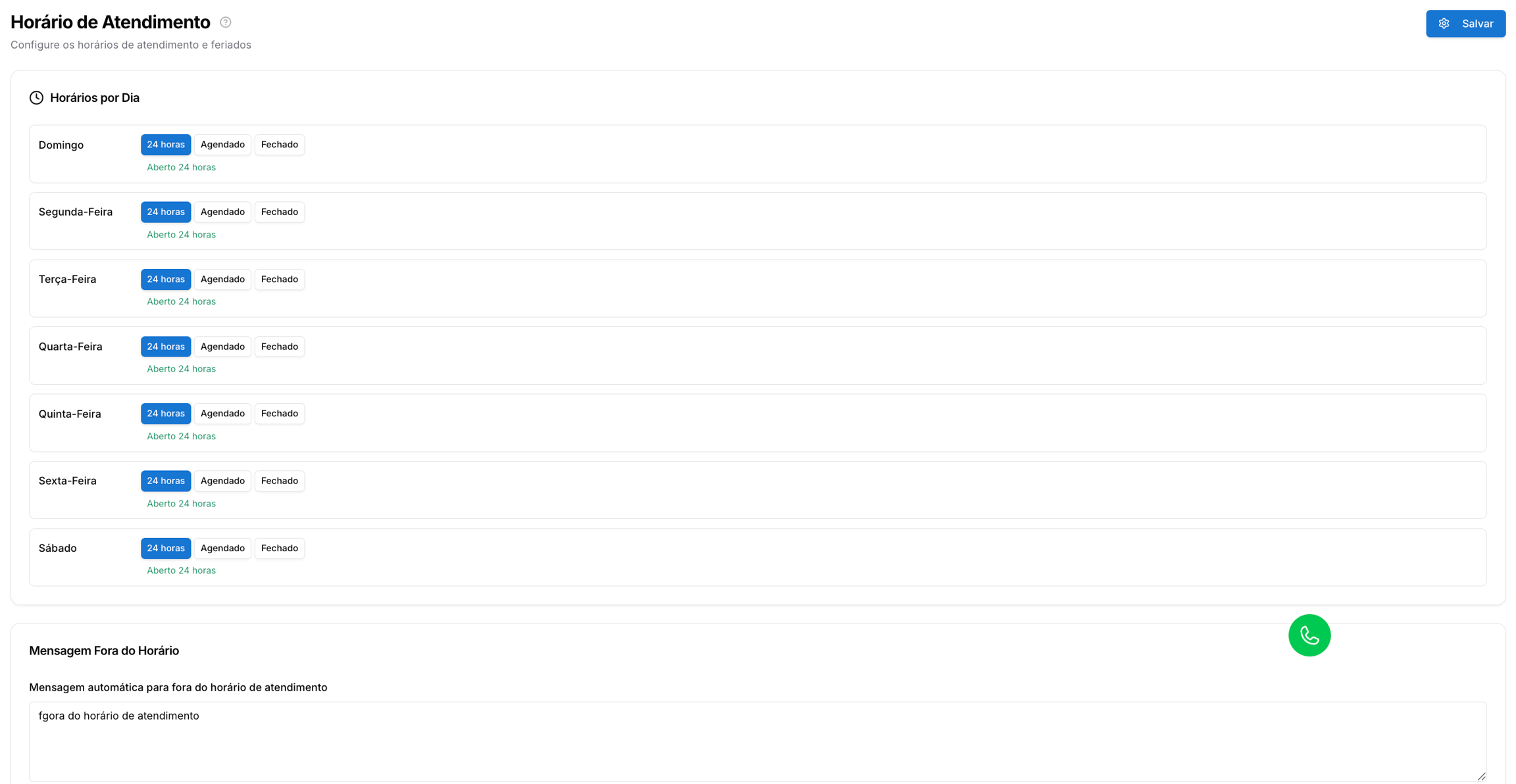
Explicação dos campos e ícones
- Opções por Dia:
- 24 horas: O sistema permanece aberto e receptivo durante todo o dia selecionado.
- Agendado: Habilita campos para inserção de horários de início e fim. Permite a configuração de até dois períodos (turnos) por dia.
- Fechado: O sistema considera a organização inativa durante todo o dia selecionado.
- Mensagem Fora do Horário: Campo de texto para redigir a resposta automática enviada aos clientes que contatarem o Canal fora do expediente.
- Feriados: Seção para listagem de datas específicas onde o atendimento será bloqueado, independentemente do dia da semana.
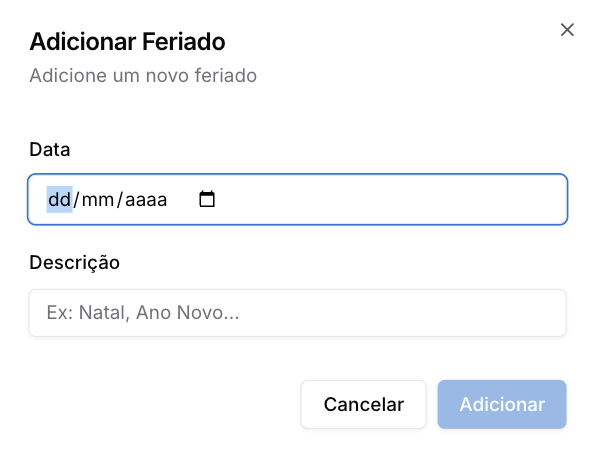
- Botão Adicionar Feriado: Abre o modal para cadastro de nova data.
- Botão Salvar: Aplica todas as alterações realizadas na página.
Passo a passo de uso: Horário do Tenant
1. Configurar o Horário Semanal
- Para cada dia da semana, selecione o regime de atendimento (24 horas, Agendado ou Fechado).
- No regime Agendado, insira a hora de início e término do primeiro turno. Se houver intervalo, insira o horário de retorno e encerramento no segundo período.
- Repita o processo para os demais dias.
2. Definir a Resposta de Ausência
- No campo Mensagem Fora do Horário, escreva o texto que o cliente deve receber.
- Deixe o campo em branco caso prefira que nenhuma mensagem automática seja enviada.

3. Cadastrar Feriados
- Role a página até a seção Feriados e clique em Adicionar Feriado.
- No modal, selecione a Data no calendário e insira uma Descrição (ex: Natal).
- Clique em Adicionar.
- Lembre-se de clicar no botão Salvar no topo da página principal após configurar os feriados.
A Lógica de Hierarquia
O sistema ChatPRO utiliza uma lógica de precedência para verificar os horários de atendimento. Entender esta hierarquia é fundamental para evitar conflitos entre as mensagens do Chatbot e as respostas de ausência.
A ordem de verificação é: Fila > Usuário > Tenant (Global).
- Nível 1: Horário por Fila O sistema primeiro verifica se a Fila para onde o ticket está (ou será) direcionado possui um horário de atendimento próprio e ativo. Se sim, o ChatPRO usará este horário e a mensagem de ausência desta fila, ignorando os níveis abaixo.
- Nível 2: Horário por Usuário Se a Fila não tiver horário configurado (ou se o ticket estiver carteirizado), o sistema verifica se o Usuário (atendente) possui um horário de atendimento ativo em seu perfil. Se sim, esta regra prevalece sobre o Global.
- Nível 3: Horário por Tenant Se nem a Fila nem o Usuário possuírem horários específicos, o sistema utilizará as regras configuradas nesta página (Global/Tenant) como padrão final.
Avisos e precauções
Importante: Sempre clique no botão Salvar após qualquer alteração nos horários ou feriados. As modificações não são aplicadas automaticamente ao preencher os campos.
Os feriados marcados como ativos bloqueiam o atendimento durante as 24 horas da data selecionada, sobrepondo-se ao horário agendado para aquele dia da semana.
Como Configurar os outros Horários de atendimento
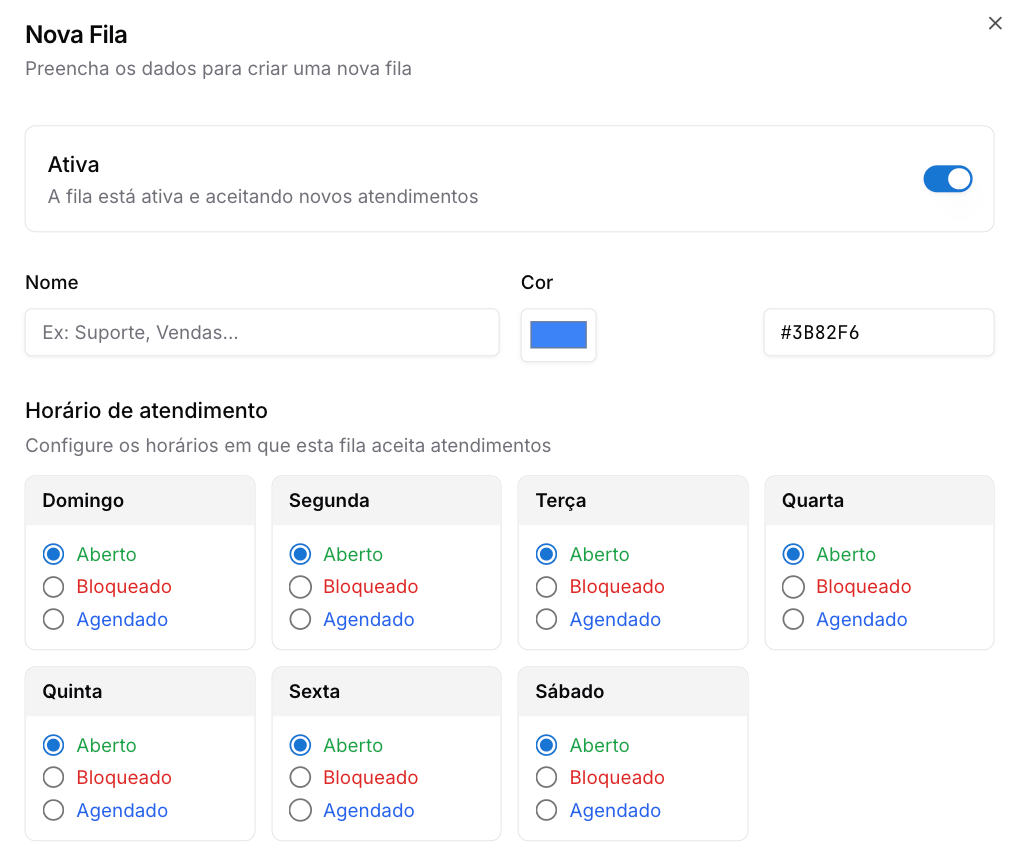
Horário por Fila
Ideal para empresas onde diferentes setores (ex: Vendas, Suporte, Financeiro) têm horários de funcionamento distintos.
- Onde configurar:
Admin > Filas > (Editar uma Fila) > Aba "Horário de Atendimento" - Como funciona: Ative os dias da semana desejados, defina os horários de início e fim, e escreva a "Mensagem de Ausência" específica para esta fila.
Horário por Usuário
Ideal para atendentes com jornadas de trabalho específicas (ex: meio período, turnos diferentes, folgas alternadas).
- Onde configurar:
Admin > Usuários > (Editar um Usuário) > Aba "Horário de Atendimento" - Como funciona: Similar à Fila, ative os dias e horários em que este usuário específico está disponível. Se um ticket for direcionado a ele fora deste horário, o sistema o tratará como ausente.