Log auditoria (admin)
Disponível para o perfil: Administrador
A página de Log de Auditoria é a central de transparência e segurança do sistema ChatPRO. Nela, o administrador pode rastrear detalhadamente cada interação realizada na plataforma, identificando quem executou cada ação, em qual momento, de qual local e qual recurso foi afetado.
Principais funções
- Rastreabilidade Total: Monitoramento de criações, edições e exclusões de dados.
- Segurança e Conformidade: Registro de endereços IP e histórico de acessos dos usuários.
- Filtragem Avançada: Localização de eventos específicos por usuário, período ou tipo de entidade.
- Inspeção Técnica: Visualização do corpo técnico das requisições realizadas ao sistema.
- Exportação de Dados: Geração de arquivos para auditorias externas.
Caso de uso
Se um Ticket importante for encerrado indevidamente, o administrador pode acessar o Log de Auditoria, filtrar pela entidade "tickets" e pelo método "PUT" (atualização). O log revelará exatamente qual Usuário realizou a alteração, o horário exato e o endereço IP utilizado, permitindo a correção do processo interno.
Como acessar a página
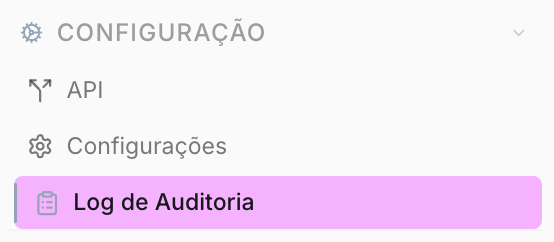
No menu lateral, clique no Menu Configuração e selecione a aba Log de Auditoria.
Você verá a seguinte tela:
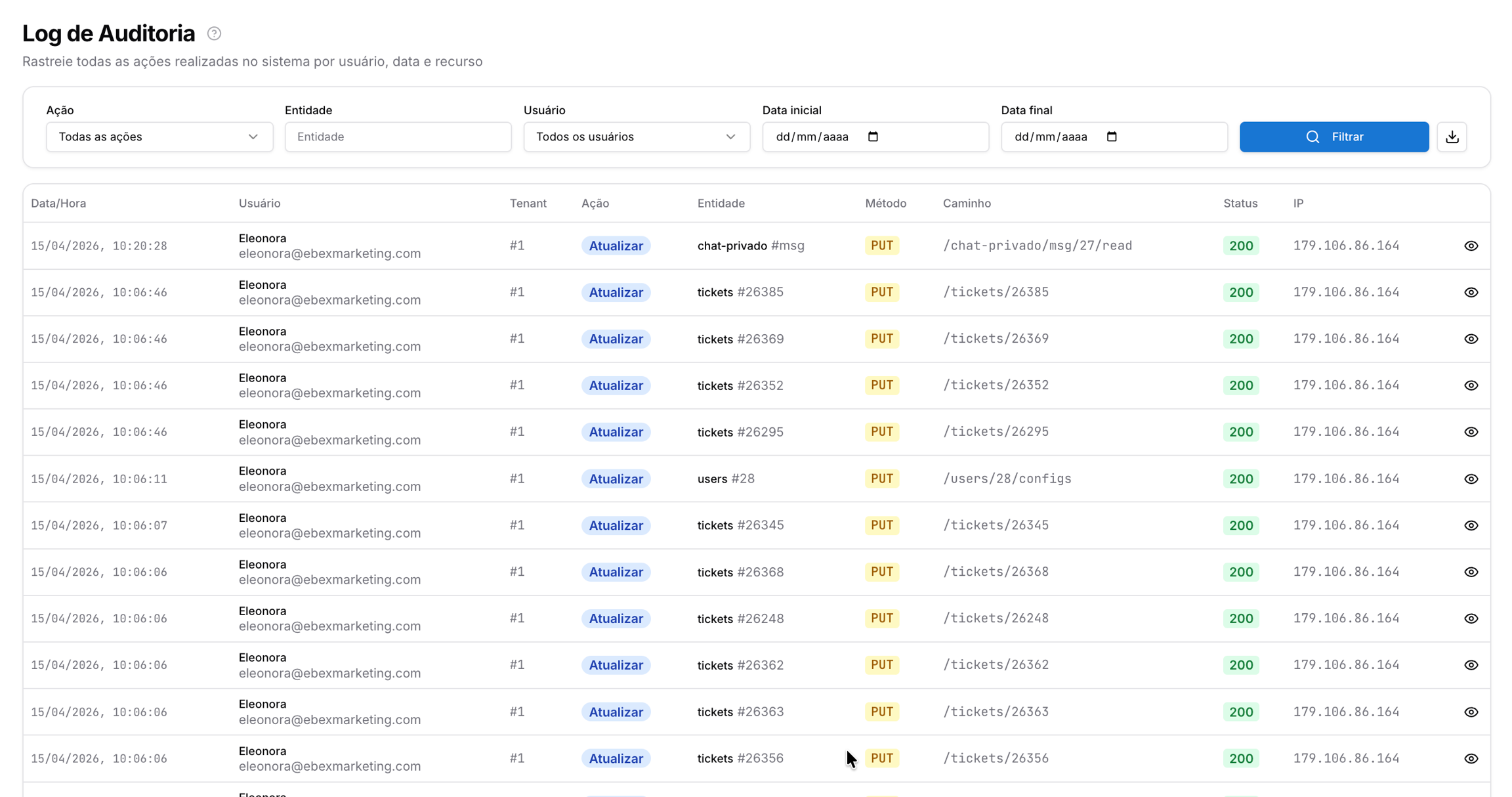
Explicação dos campos e ícones
- Filtros Superiores:
- Ação: Filtra pelo tipo de operação (ex: Todas as ações, Criar, Atualizar, Deletar).
- Entidade: Permite buscar por um recurso específico (ex: tickets, users, Canais).
- Usuário: Filtra as ações realizadas por um colaborador específico.
- Data Inicial/Final: Define o intervalo de tempo da consulta.
- Botão Filtrar: Aplica os filtros selecionados à lista.
- Ícone de Download: Exporta os logs filtrados para um arquivo CSV.
- Colunas da Tabela:
- Ação (Badge): Descrição amigável da operação (ex: Atualizar, Criar).
- Método: Indica o método técnico HTTP (ex: POST para criar, PUT para atualizar, DELETE para excluir).
- Caminho: Exibe a rota do sistema onde a ação ocorreu.
- Status: Código de resposta do sistema (ex: 200 indica sucesso).
- IP: Endereço de rede do dispositivo que realizou a ação.
- Ícone Ver Detalhes (Olho): Abre um modal com os dados técnicos completos (Payload) da requisição.
Consultando e Interpretando os Logs
Como realizar uma consulta
Para buscar um evento, utilize os filtros de Usuário ou Entidade. Caso esteja procurando por uma alteração em um contato específico, digite o nome do recurso no campo Entidade e defina o Período desejado. Clique em Filtrar para atualizar a listagem.
Como interpretar os registros
- Ações CREATE (POST): Indicam que novos dados foram inseridos no sistema.
- Ações UPDATE (PUT): Indicam modificações em cadastros ou configurações existentes.
- Ações DELETE (DELETE): Indicam que uma informação foi removida permanentemente.
- Identificação de Suspeitas: Verifique regularmente se o IP registrado condiz com a localização habitual do colaborador e se o Status apresenta muitos erros (códigos diferentes de 200).
Como exportar logs para arquivamento
Para manter a conformidade e possuir cópias de segurança fora do sistema:
- Aplique os filtros necessários para o período desejado (ex: último mês).
- Clique no ícone de Download (Exportar CSV) ao lado do botão de filtro.
- O arquivo será gerado com todo o histórico filtrado para análise em planilhas externas.
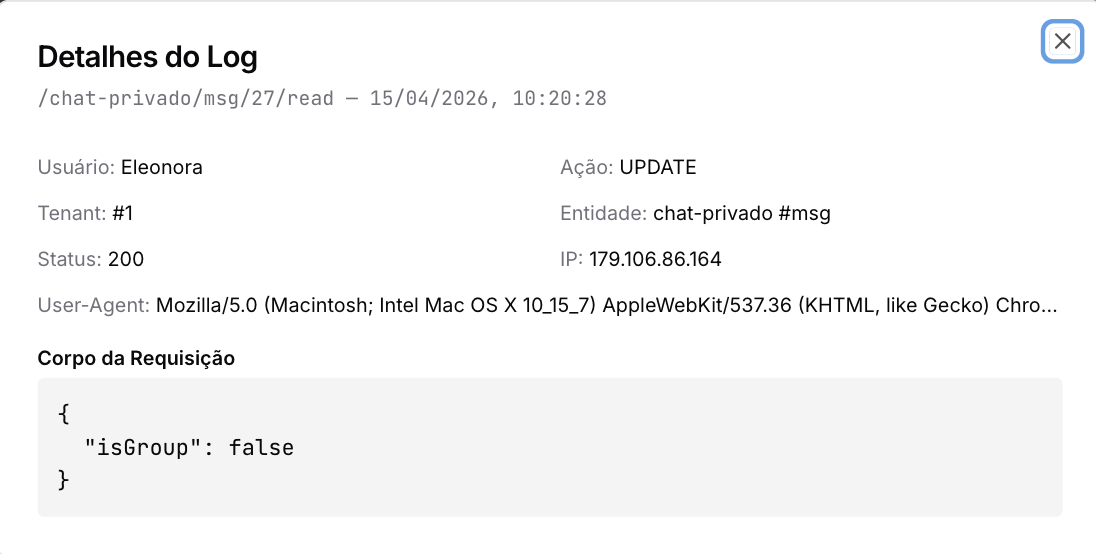
Detalhamento: Visualização de Dados (Ícone do Olho)
Ao clicar no ícone de visualização, o administrador tem acesso ao "corpo" da ação. Isso é útil para verificar exatamente qual informação foi alterada (por exemplo, qual era o valor antigo e qual passou a ser o novo valor de um campo).
Avisos e precauções
Uso Administrativo: Esta página contém informações sensíveis de navegação e operação. O acesso deve ser restrito apenas a perfis de alta confiança na organização.
Os logs de auditoria são gerados automaticamente e não podem ser editados ou excluídos, garantindo a integridade da informação para fins de fiscalização.