Gestão de grupos
Disponível para o perfil: Administrador, Supervisor e Usuário
A página de Grupos centraliza todas as ferramentas de gestão de grupos de WhatsApp: criação em massa, manipulação de configurações, gerenciamento de participantes e automações de entrada e saída.
Como acessar
Acesse Comunicação e Marketing → Grupos.
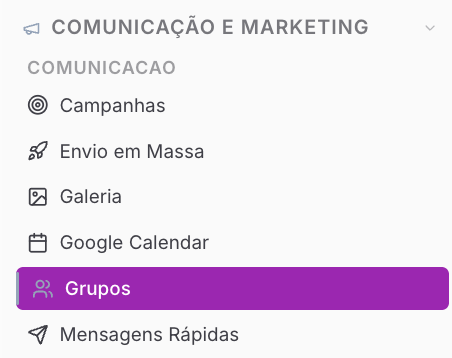
Você verá a seguinte tela
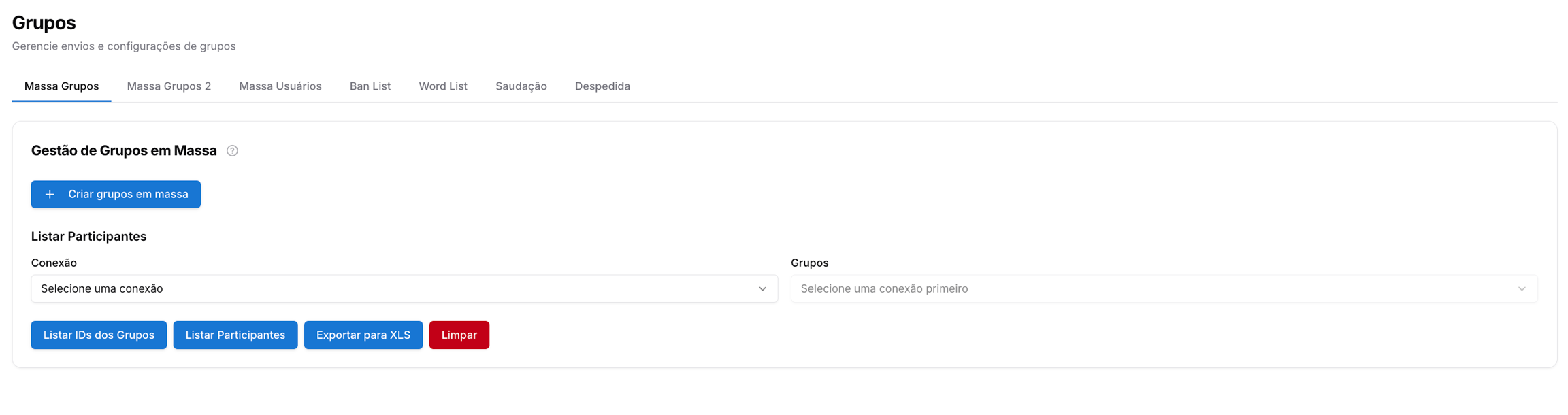
Massa Grupos
Crie grupos em massa e liste participantes de múltiplos grupos de uma vez.
Criando grupos em massa
- Clique em + Criar grupos em massa
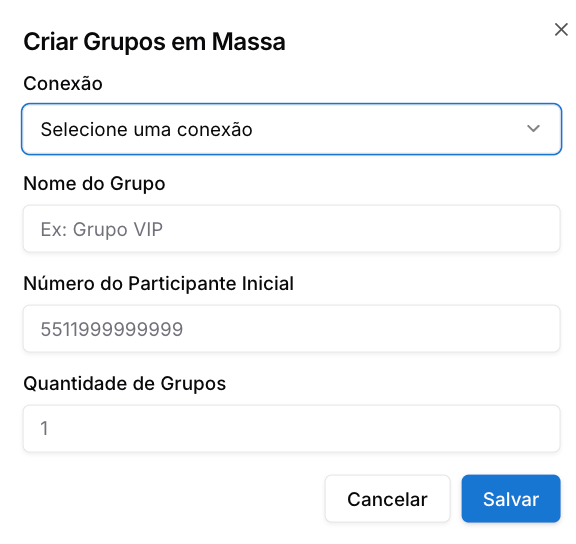
- Selecione a Conexão WhatsApp que será administradora dos grupos
- Preencha os campos do formulário:
| Campo | Descrição |
|---|---|
| Conexão | Canal que realizará a criação — o número correspondente entrará como Administrador |
| Nome do Grupo | Nome base que será atribuído aos grupos criados |
| Número do Participante | Primeiro participante adicionado — recomendado que seja um funcionário da empresa |
| Quantidade de Grupos | Quantidade de grupos a serem criados com essa configuração |
- Opcionalmente, ative Definir Contato para selecionar participantes já cadastrados na plataforma
- Clique em Salvar e aguarde a criação automática de todos os grupos
Use nomes descritivos nos grupos para facilitar a identificação posterior. Verifique também se a conta tem permissão para criar grupos antes de executar em massa.
Listando IDs e participantes
- Selecione a Conexão desejada — o campo Grupos será desbloqueado automaticamente
- Escolha o grupo que deseja consultar
- Use os botões conforme a necessidade:
| Botão | O que faz |
|---|---|
| Listar IDs dos Grupos | Exibe os identificadores técnicos de todos os grupos da conexão |
| Listar Participantes | Lista os números de todos os membros do grupo selecionado |
| Exportar para XLS | Exporta a listagem atual para uma planilha |
| Limpar | Limpa os campos e resultados exibidos |
Os IDs dos grupos são necessários para usar o disparo em massa para grupos. Consulte Envio em Massa — Texto para mais detalhes.
Massa Grupos 2
Modifique título, descrição, imagem e permissões de múltiplos grupos em massa.
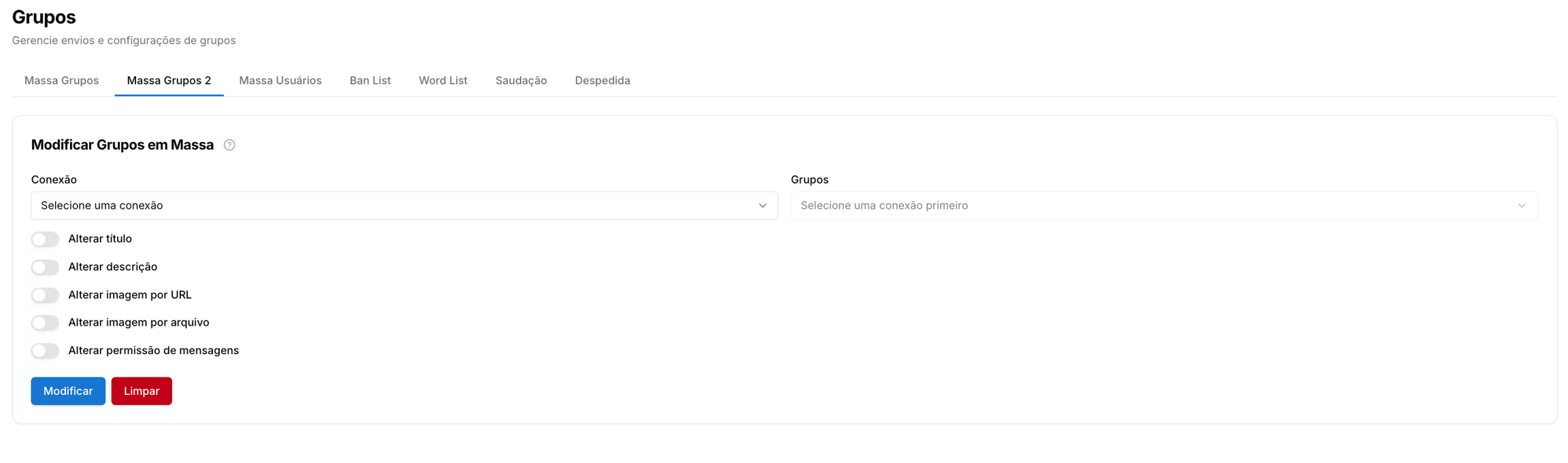
Modificando grupos
- Selecione a Conexão e o Grupo que deseja modificar
- Ative as opções de modificação desejadas:
| Opção | O que modifica |
|---|---|
| Alterar Título | Abre campo para definir o novo nome do grupo |
| Alterar Descrição | Abre campo para definir a nova descrição |
| Alterar Imagem (URL) | Abre campo para colar a URL da nova imagem do grupo |
| Alterar Imagem (Upload) | Abre botão para fazer upload de uma imagem do seu dispositivo |
| Somente Admins | Restringe o envio de mensagens apenas a administradores |
- Clique em Alterar e aguarde a conclusão das alterações
Teste a modificação em um grupo antes de aplicar em massa para verificar o resultado. A imagem deve ter dimensões adequadas para melhor visualização nos dispositivos dos participantes.
Massa Usuários
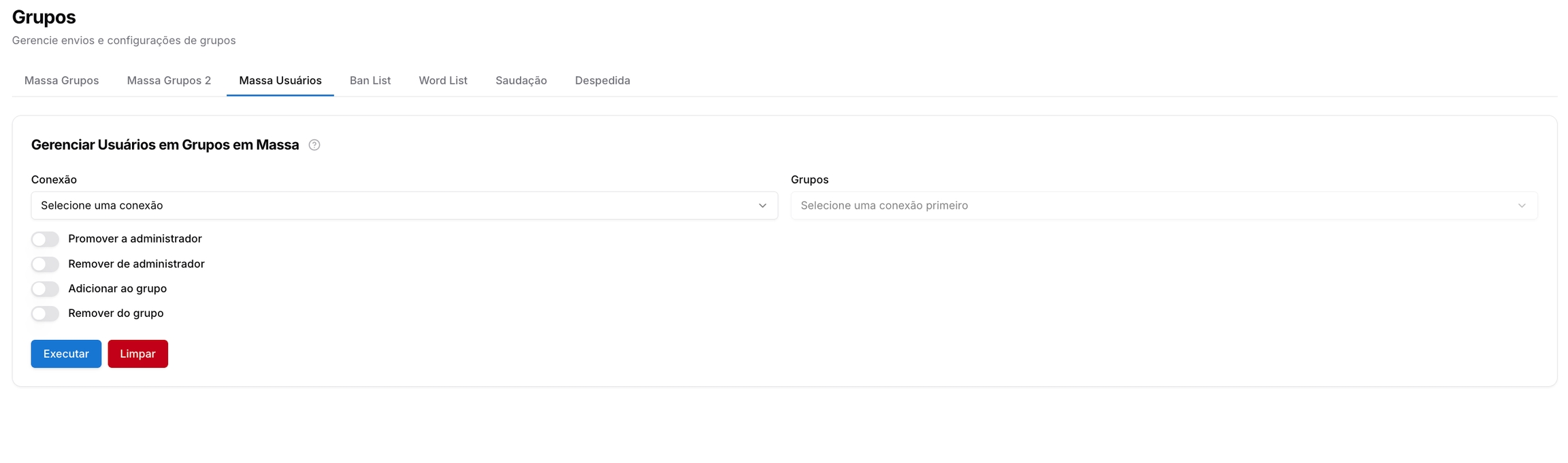
Gerencie usuários em grupos em massa: adicione, remova ou promova administradores.
Configurando a ação
- Selecione a Conexão e o Grupo alvo da ação
- Escolha a ação desejada:
| Ação | O que faz |
|---|---|
| Promover a Admin | Promove os números informados a Administrador do grupo |
| Rebaixar de Admin | Remove a função de Administrador dos números informados |
| Adicionar Participantes | Adiciona os números informados ao grupo |
| Remover Participantes | Remove os números informados do grupo |
- Informe os números manualmente ou importe uma lista via CSV
- Opcionalmente, use Selecionar Contato para buscar contatos já cadastrados na plataforma
- Clique em Alterar
Números inválidos ou bloqueados retornam erro — revise a lista antes de executar. Promova apenas usuários de confiança a administrador. Aguarde a conclusão de uma ação antes de executar outra nos mesmos grupos.
Ban List
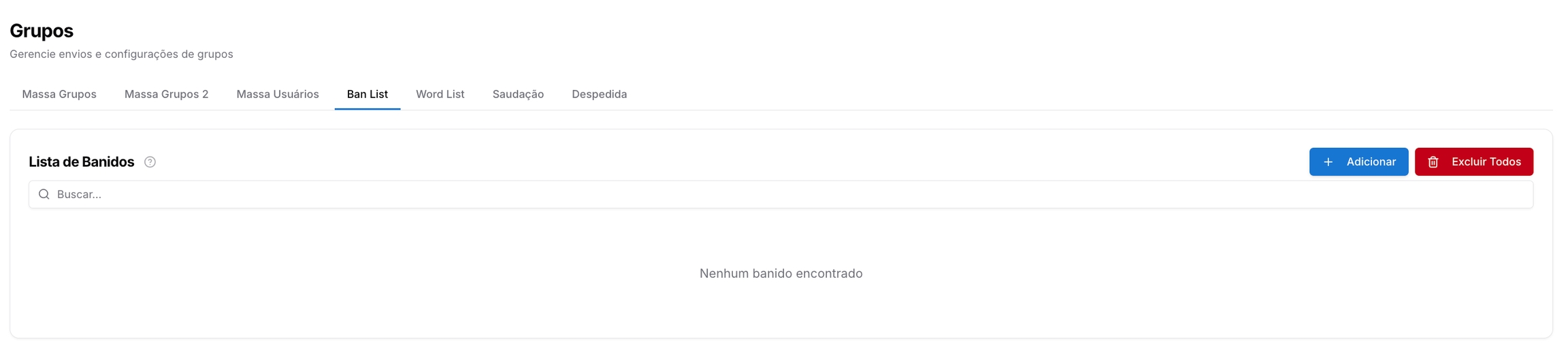
Gerencie a lista de números banidos dos grupos e impeça o reingresso automático.
Adicionando um número banido
- Clique em Adicionar
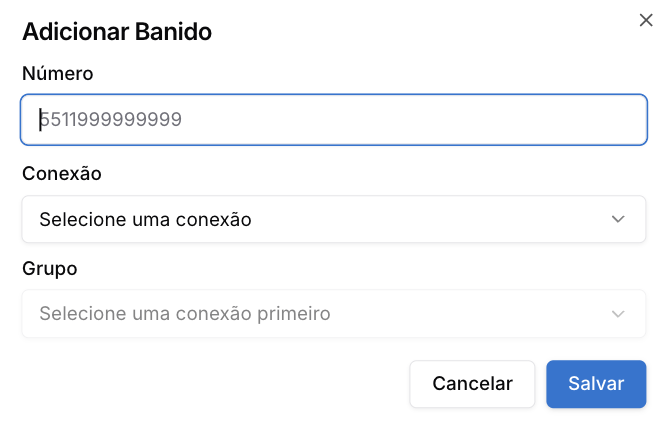
- Preencha os campos:
| Campo | Descrição |
|---|---|
| Número de Ban | Número a ser banido dos disparos e grupos |
| WhatsApp ID | Canal ao qual o banimento será aplicado |
| Grupo | Grupo específico do banimento — deixe vazio para aplicar a todos |
- Clique em Salvar
Gerenciando a lista
- Use a barra de busca para localizar rapidamente um número na lista
- Clique em Excluir Todos para limpar a lista completa de banidos
Números na Ban List não serão adicionados a grupos nem receberão disparos realizados pela plataforma, evitando denúncias de contatos sem interesse.
Word List
Gerencie palavras proibidas — o bot removerá automaticamente mensagens que contenham esses termos nos grupos monitorados.
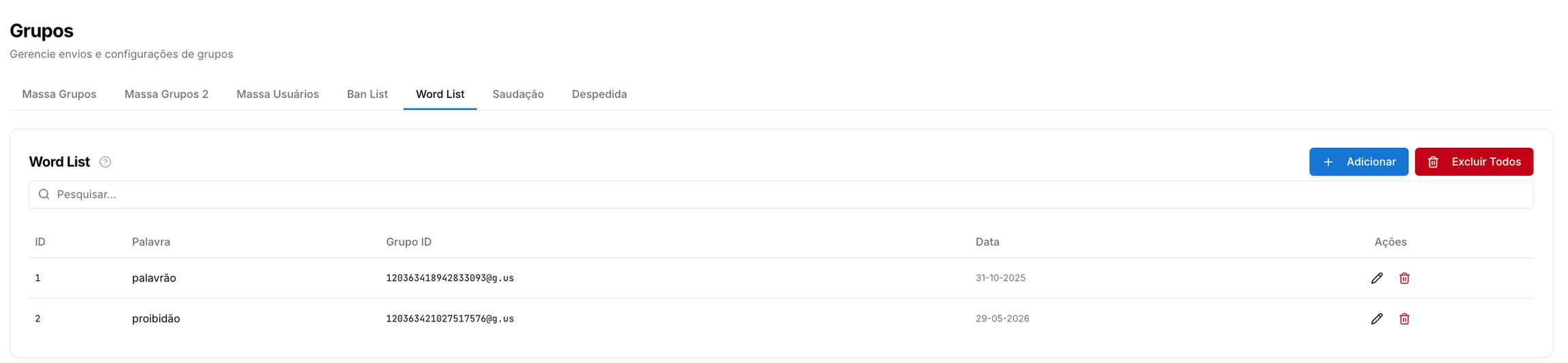
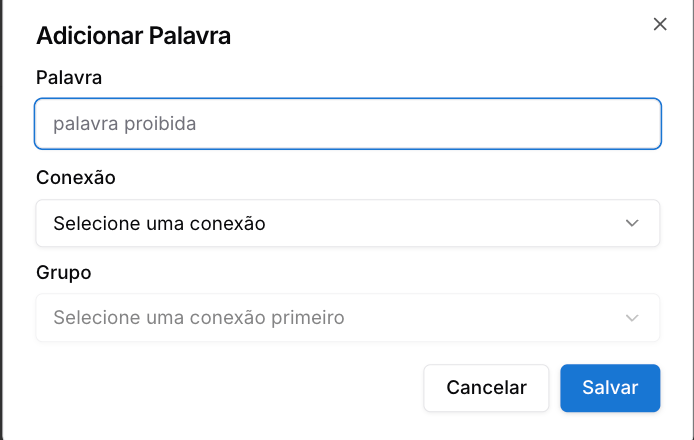
Adicionando uma palavra proibida
- Clique em Adicionar
- Preencha os campos:
| Campo | Descrição |
|---|---|
| Palavra (minúscula) | Palavra a ser proibida — cadastre sempre em minúsculo |
| WhatsApp ID | Canal ao qual a regra será aplicada |
| Grupo | Grupo específico — deixe vazio para aplicar a todos os grupos monitorados |
- Clique em Salvar
Gerenciando a lista
- Use o campo de pesquisa para localizar rapidamente uma palavra
- Clique em Excluir Todos para limpar toda a lista de uma vez
Saudação
Configure mensagens de boas-vindas automáticas enviadas quando alguém entra no grupo.
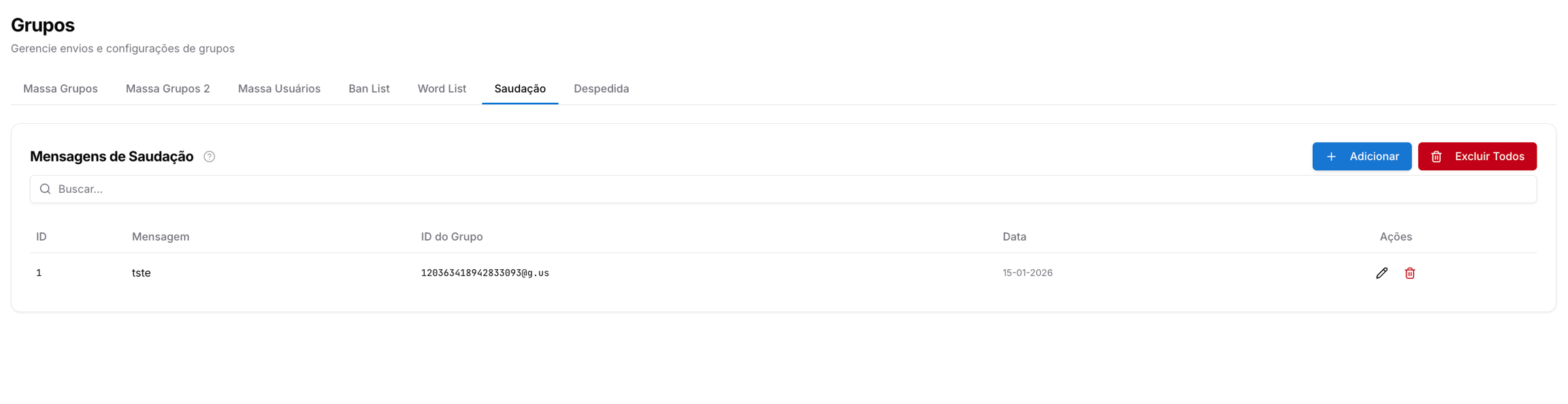
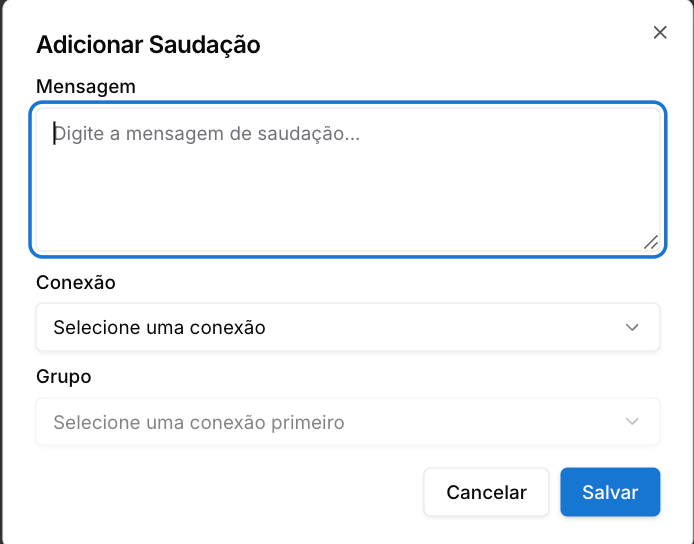
Adicionando uma saudação
- Clique em Adicionar
- Preencha os campos:
| Campo | Descrição |
|---|---|
| Saudação | Texto da mensagem de boas-vindas |
| WhatsApp ID | Canal ao qual a saudação será aplicada |
| Grupo | Grupo específico — deixe vazio para aplicar a todos os grupos monitorados |
- Clique em Salvar
Variáveis disponíveis
Use as variáveis abaixo para personalizar a mensagem com os dados do novo membro:
| Variável | O que insere |
|---|---|
{nome} |
Nome do novo membro |
{numero} |
Número do novo membro |
Exemplo: Olá, {nome}! Seja bem-vindo ao grupo. 👋
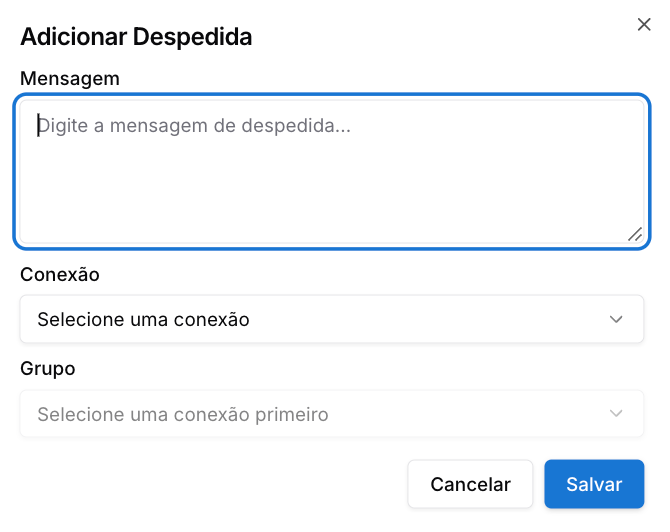
Despedida
Configure mensagens de saída automáticas enviadas quando alguém sai do grupo.
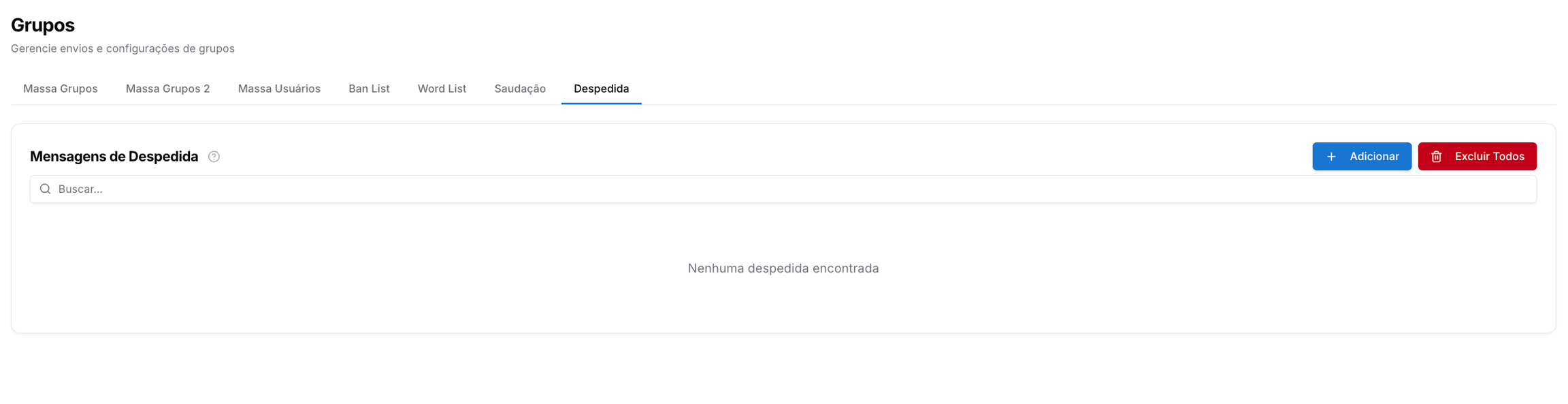
Adicionando uma despedida
- Clique em Adicionar
- Preencha os campos:
| Campo | Descrição |
|---|---|
| Despedida | Texto da mensagem de saída |
| WhatsApp ID | Canal ao qual a despedida será aplicada |
| Grupo | Grupo específico — deixe vazio para aplicar a todos os grupos monitorados |
- Clique em Salvar
Variáveis disponíveis
| Variável | O que insere |
|---|---|
{nome} |
Nome do membro que saiu |
{numero} |
Número do membro que saiu |
Exemplo: Até logo, {nome}! Foi um prazer ter você no grupo.