Avaliações
Disponível para o perfil: Administrador e Supervisor
A página de Avaliações é a ferramenta de controle de qualidade e satisfação do cliente (CSAT) do sistema ChatPRO. Através dela, o gestor pode monitorar o desempenho da equipe, analisar o feedback dos usuários e configurar as réguas automáticas de pesquisa que são disparadas ao final de cada atendimento.
Principais funções
- Monitoramento de Satisfação: Visualização das notas atribuídas pelos clientes aos atendimentos.
- Configuração de Pesquisa: Personalização total das mensagens de avaliação para cada nível de nota.
- Auditoria de Feedback: Acesso direto ao ticket que gerou a avaliação para análise de contexto.
Caso de uso
Um gerente de suporte deseja identificar por que o índice de satisfação caiu na última semana. Ele acessa a aba Avaliações, filtra pelas notas "1" e "2", e utiliza o ícone de Espiar para ler as conversas. Ao identificar um padrão de demora, ele ajusta o treinamento da equipe e altera a Mensagem de Agradecimento na aba de configurações para incluir um cupom de desconto em casos de avaliações positivas.
Como acessar a página
No menu lateral, clique no Menu Gestão Comercial e selecione a aba Avaliações.
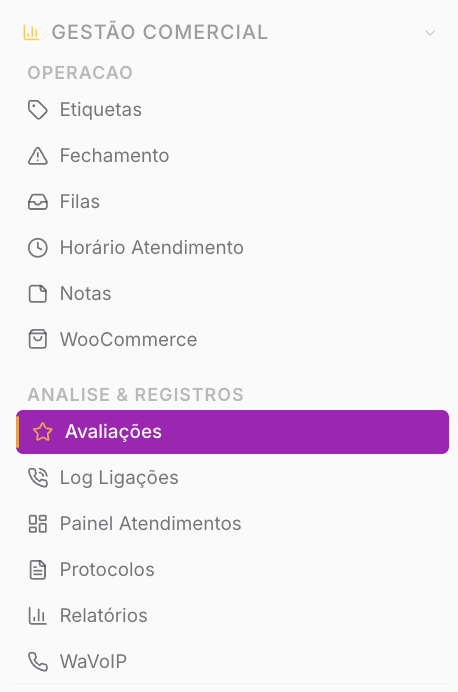
Você verá a seguinte tela:
A página é dividida entre a listagem de resultados (Avaliações) e a área de parametrização (Configurações).
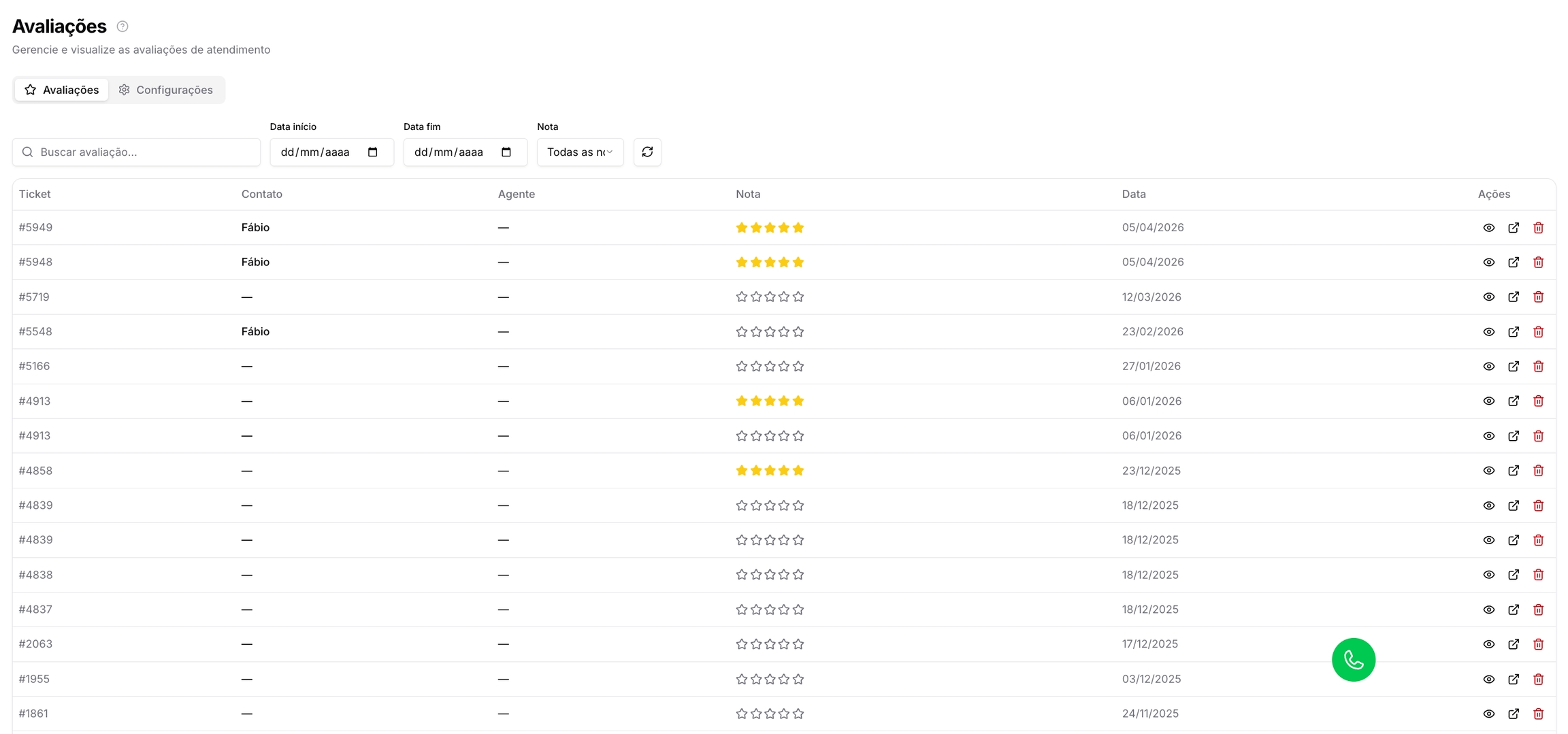
Explicação dos campos e ícones (Aba Avaliações)
- Filtros Superiores: Permitem buscar avaliações por texto, intervalo de datas e nota específica (estrelas).
- Ticket: Número identificador do atendimento.
- Agente: Nome do atendente que realizou o serviço avaliado.
- Nota: Representação visual (estrelas) da satisfação do cliente.
- Ações:
- Olho (Espiar): Abre a conversa de forma resumida para consulta.
- Quadrado com Seta (Ir para atendimento): Direciona para o chat completo na Central de Atendimentos.
- Lixeira (Excluir): Remove o registro da avaliação.
Configuração da Pesquisa de Satisfação
Na aba Configurações, o administrador define como o robô deve se comportar ao solicitar o feedback.
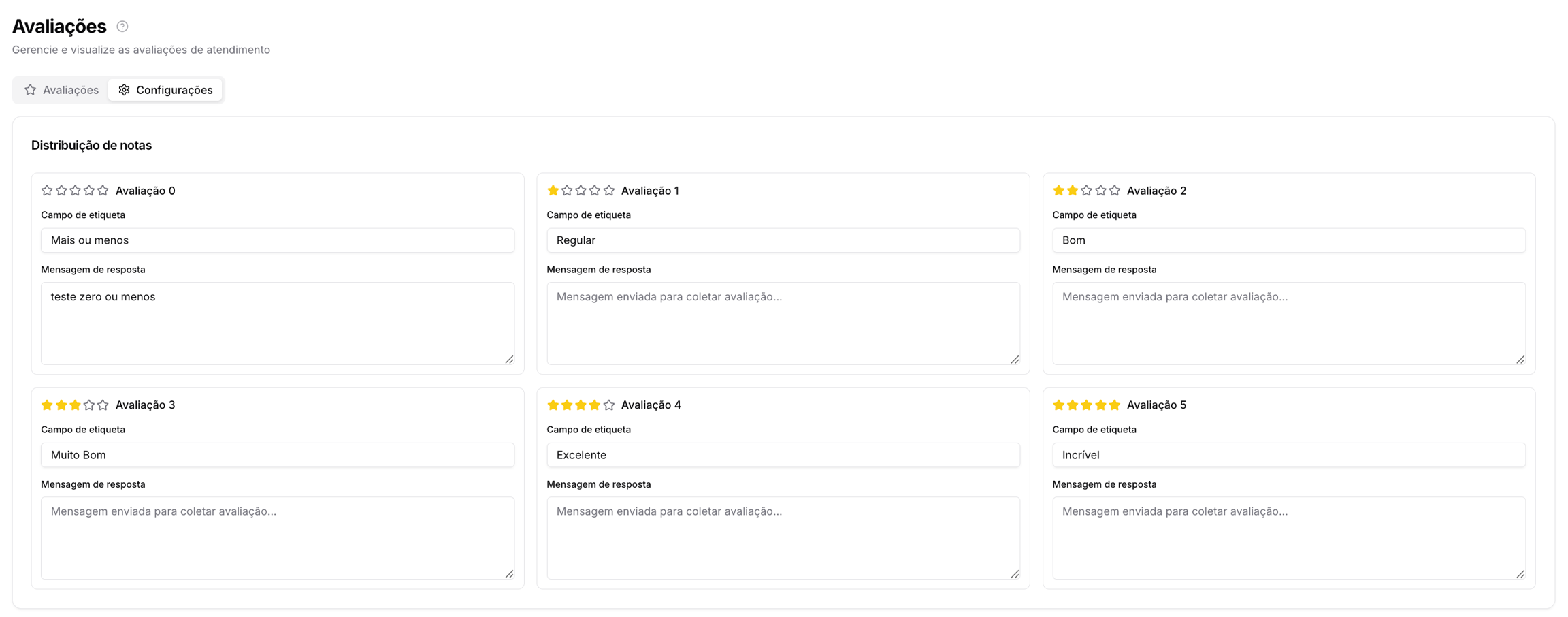
1. Distribuição de Notas (0 a 5)
Para cada nível de nota, você pode definir:
- Campo de Etiqueta: O nome interno da nota (ex: 0 = Péssimo, 5 = Incrível).
- Mensagem de Resposta: Texto que o sistema enviará ao cliente imediatamente após ele digitar o número correspondente àquela nota.
2. Configurações Gerais
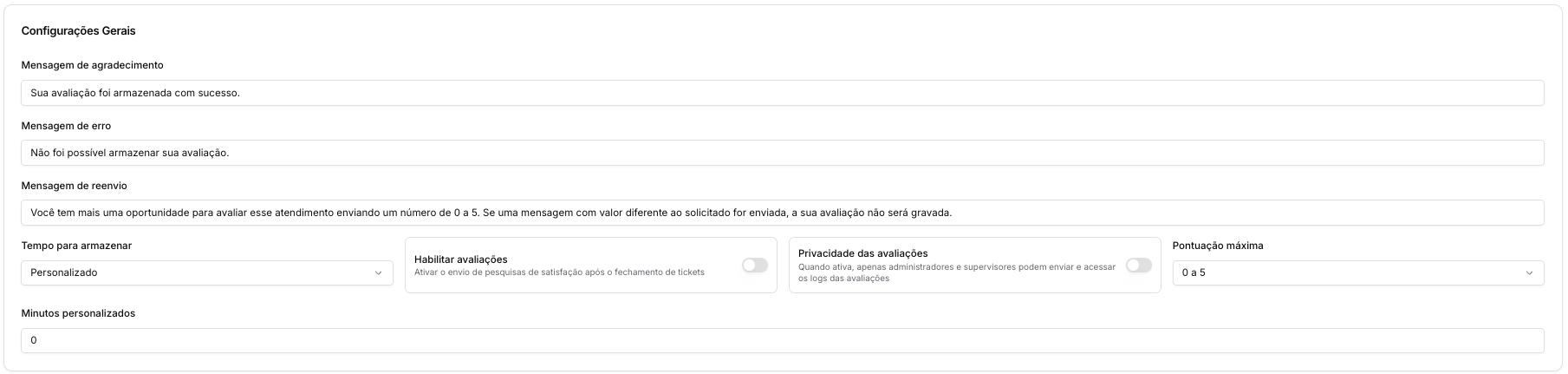
- Mensagem de agradecimento: Enviada após a conclusão bem-sucedida da avaliação.
- Mensagem de erro: Enviada caso o cliente digite uma opção inválida.
- Mensagem de reenvio: Texto de reforço caso o cliente não responda à primeira solicitação.
- Tempo para armazenar: Define por quanto tempo o sistema aguardará a resposta do cliente antes de ignorar a avaliação (ex: 12 horas).
- Habilitar avaliações (Toggle): Ativa ou desativa o envio automático em todos os fechamentos de ticket do sistema.
- Privacidade das avaliações: Se ativo, restringe a visualização dos logs apenas para Administradores e Supervisores.
- Pontuação máxima: Define a escala da pesquisa (ex: 0 a 3, 0 a 5, 0 a 10).
Passo a passo para enviar uma avaliação manual
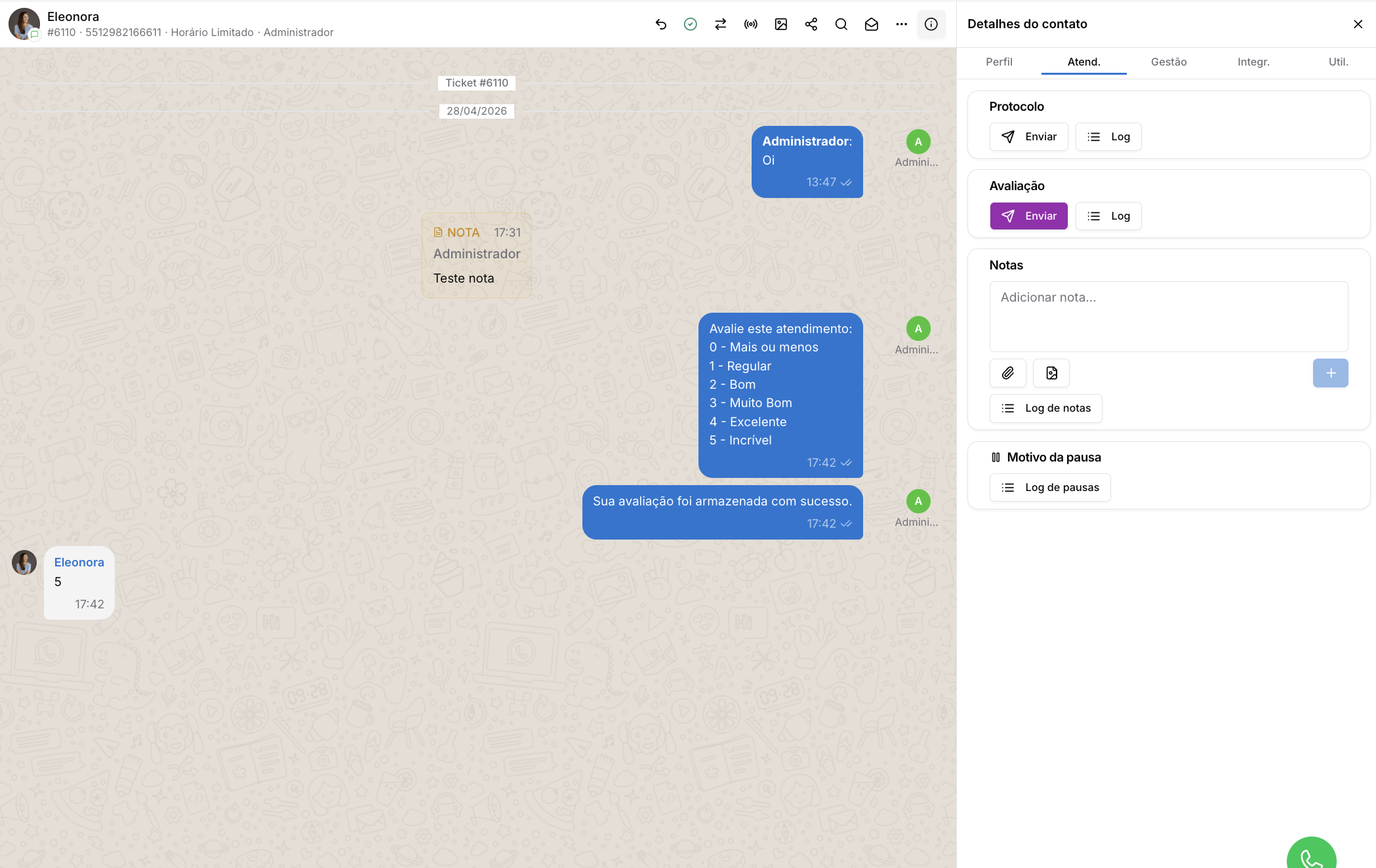
Além do envio automático ao encerrar um ticket, você pode solicitar o feedback do cliente manualmente durante a conversa seguindo os passos abaixo:
- Acesse os Detalhes: Dentro do chat de Atendimento, clique no ícone "i" (Informações) no canto superior direito para abrir a barra lateral.
- Selecione a aba Atendimento: No painel lateral "Detalhes do contato", clique na aba Atend. (segunda aba).
- Dispare a Pesquisa: Localize o bloco Avaliação e clique no botão roxo Enviar.
- Interação do Cliente: O sistema enviará instantaneamente o menu de notas no chat (ex: 0 a 5). O cliente deve responder apenas com o número correspondente à nota desejada.
- Confirmação: Assim que o cliente responder, o sistema enviará a "Mensagem de agradecimento" configurada e armazenará a nota automaticamente no banco de dados.
Como consultar o histórico de avaliações do contato
Caso precise verificar notas dadas anteriormente por esse mesmo cliente:
- Na mesma aba Atend. do painel lateral, clique no botão Log ao lado do botão de enviar avaliação.
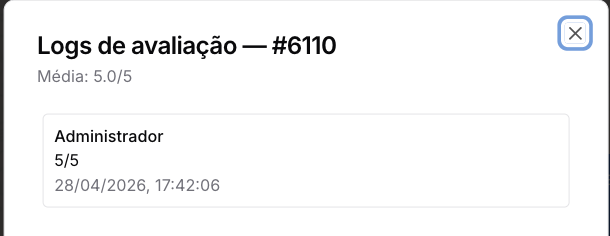
- O sistema exibirá uma lista com as datas e as notas atribuídas em atendimentos passados.