Gerenciar Kanban
Disponível para o perfil: Administrador
No ChatPRO, o Kanban Clássico permite que você mova tickets entre diferentes colunas (lanes) para controlar o fluxo de trabalho da sua equipe.
Etapa 1: Criando as Colunas (Lanes)
\ Antes de começar a utilizar o quadro Kanban, é obrigatório definir quais serão as etapas do seu processo. Sem criar as colunas (também chamadas de Lanes), o quadro não funcionará.
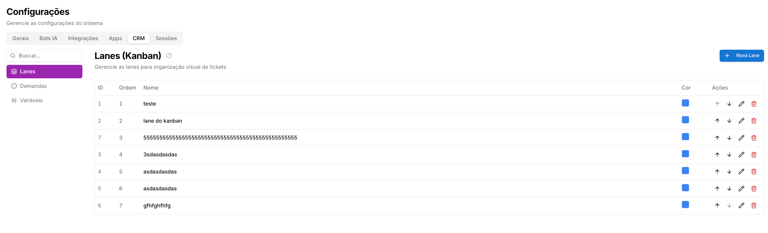
- No menu lateral, acesse Configurações.
- Navegue até a seção CRM.
- Clique em Kanban e Lanes.
Nesta tela, você poderá criar, editar e excluir as colunas que aparecerão no seu quadro.
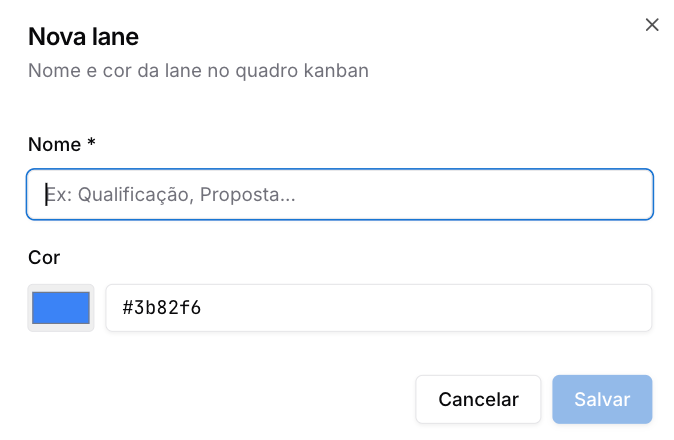
Adicionando uma nova Lane:
- Clique no botão Adicionar (geralmente localizado no topo ou canto da tela).
- Defina um nome para a coluna (Ex: "Aguardando", "Em Atendimento", "Finalizado").
- Defina uma cor para facilitar a visualização.
- Clique em Salvar.
Etapa 2: Visualizando o Quadro Kanban
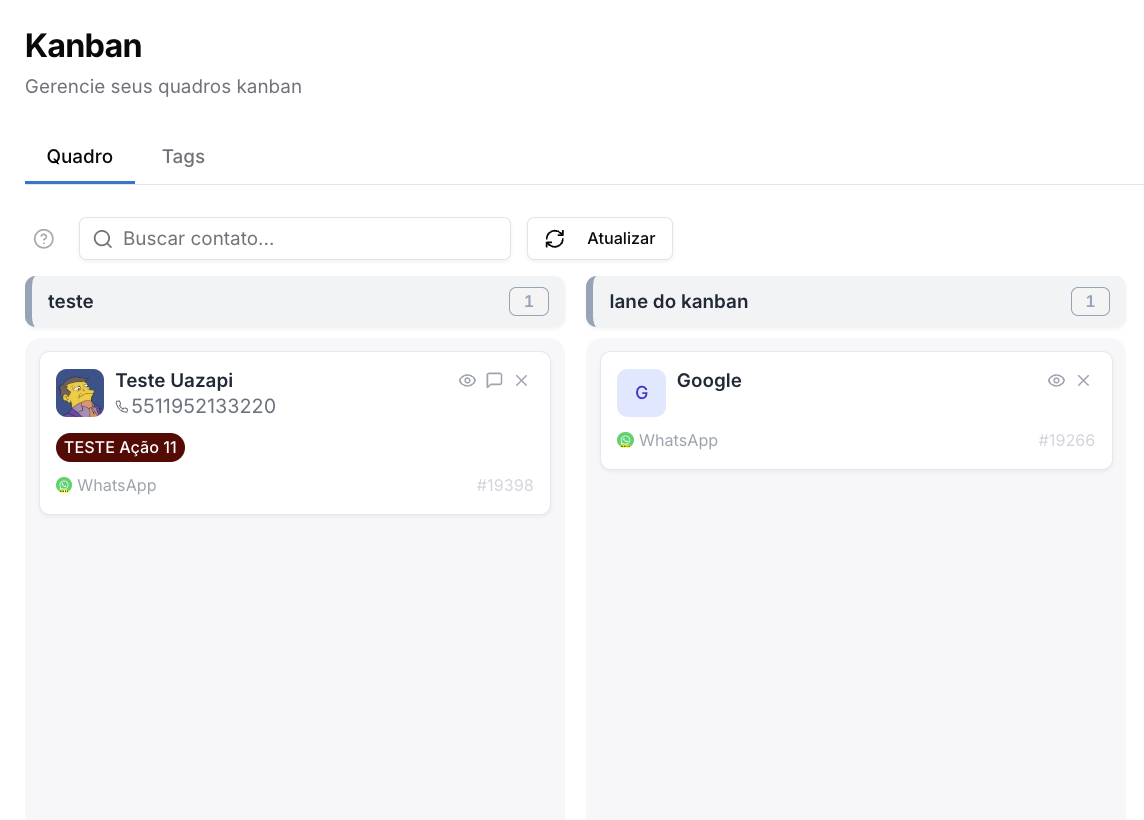
Após criar as colunas na etapa anterior, elas ficarão automaticamente disponíveis no seu Quadro Kanban Clássico.
- No menu principal do ChatPRO, clique em Gestão - Kanban.
- Você verá as colunas que acabou de criar.
- Agora você pode arrastar e soltar os cards de atendimento entre as colunas para organizar o fluxo de trabalho.
\ DIFERENÇA IMPORTANTE: KANBAN CLÁSSICO vs. CRM (FUNIL)
É importante não confundir as funcionalidades:
- Kanban Clássico (Configurado aqui): Utilizado para gestão geral de TICKETS e status de atendimentos rápidos. As colunas são configuradas em Configurações > CRM > Kanban e Lanes.
- Kanban do Funil de Vendas: Utilizado para gestão de OPORTUNIDADES, com recursos mais avançados de gerenciamento comercial e de vendas, dentro do módulo Funil.\
https://chatpro.fidelizecrm.com.br/funil-de-oportunidades
Isso foi útil?
Obrigado pelo seu feedback!