Pipelines — Funil de Vendas
Disponível para o perfil: Administrador, Supervisor e Usuário
Esta página detalha o funcionamento desta aba específica. Para uma visão geral da funcionalidade, tutoriais em vídeo e orientações de uso, acesse Funil de Vendas.
Pipelines são a estrutura base do funil de vendas. Cada pipeline representa um processo diferente (ex: Vendas, Pós-venda, Onboarding) e é composto por etapas que definem as colunas do Kanban. Configure os pipelines antes de começar a cadastrar oportunidades.
Como acessar
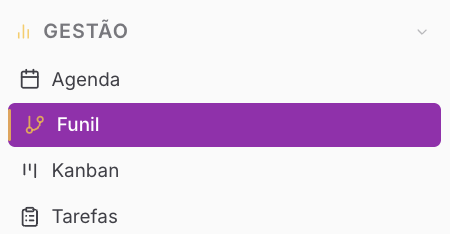
Acesse Gestão → Funil de Vendas → Pipelines.
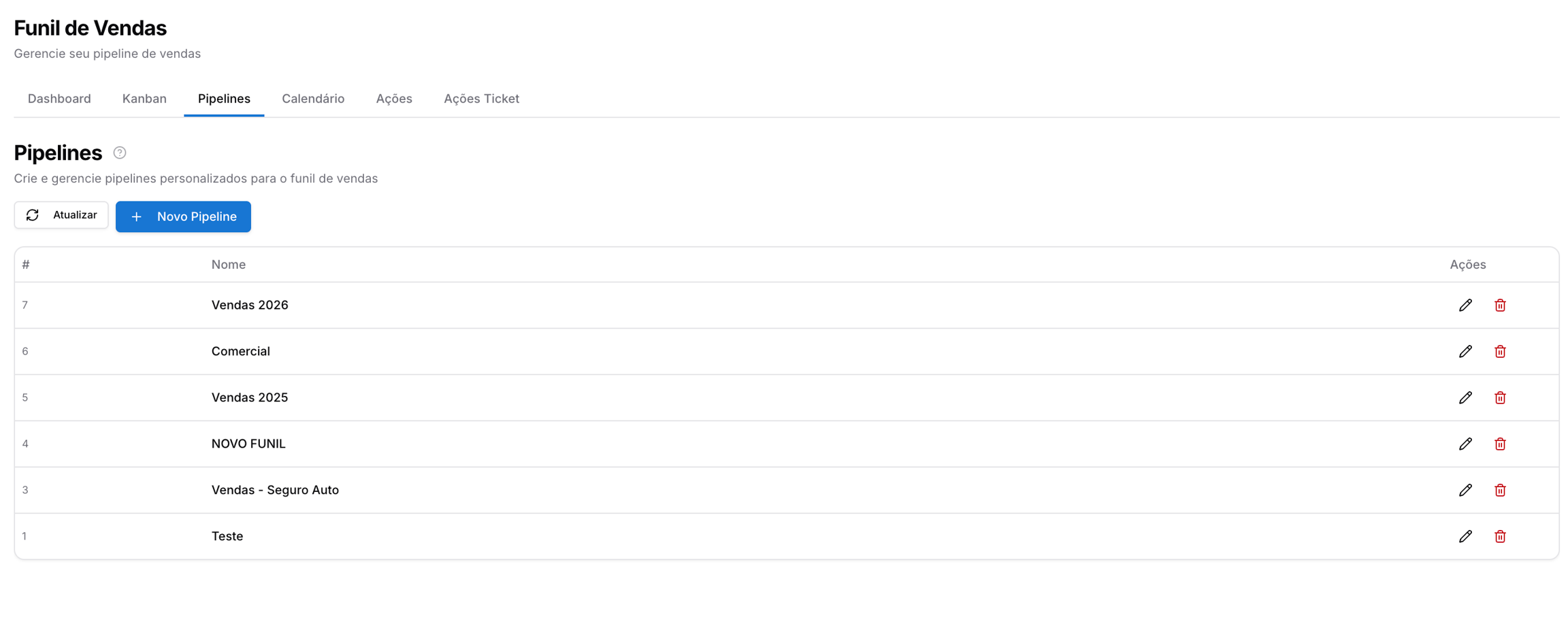
Você verá a seguinte tela
Criando um pipeline
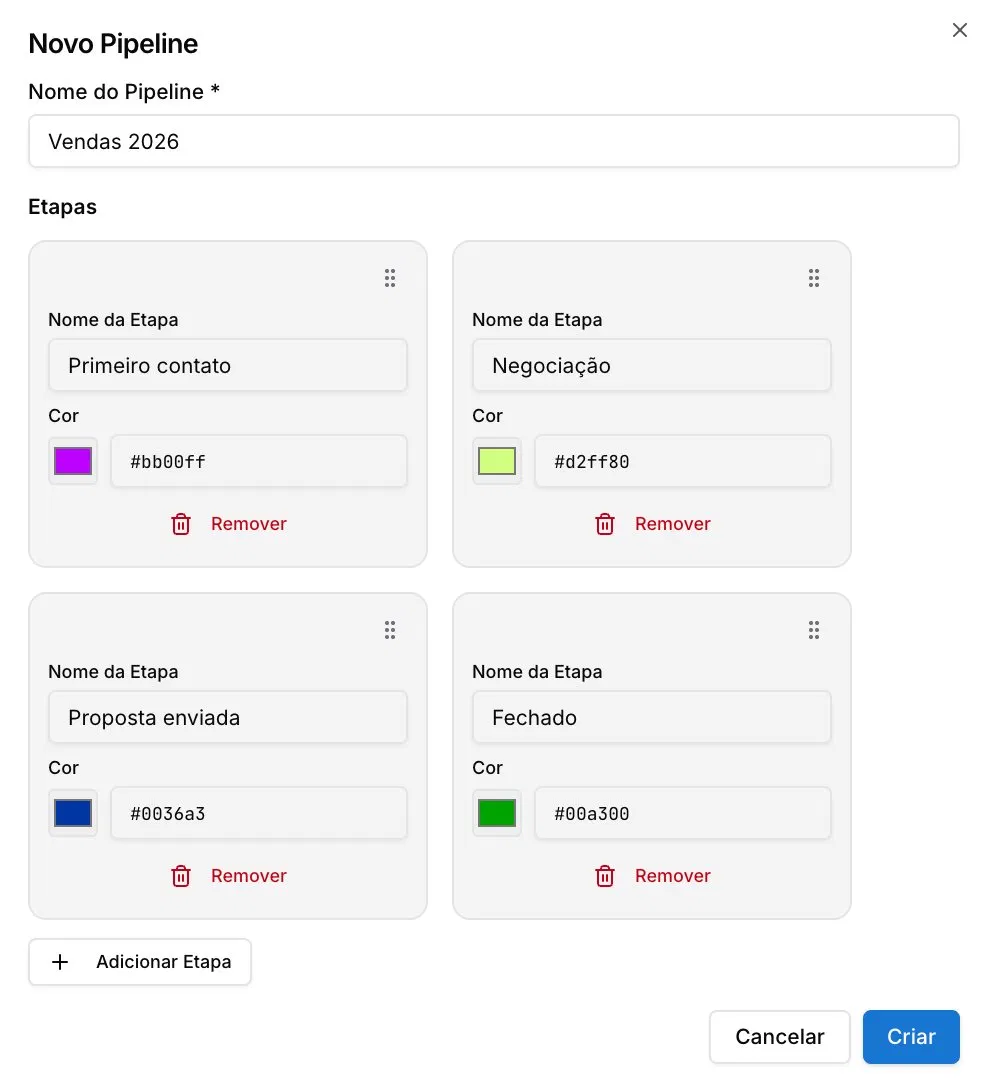
- Clique em + Novo Pipeline
- Preencha o Nome do Pipeline (ex: Vendas 2026)
- Configure as Etapas — cada etapa será uma coluna no Kanban:
- Informe o Nome da Etapa (ex: Primeiro contato, Negociação, Proposta enviada, Fechado)
- Escolha uma Cor para identificação visual da etapa no Kanban
- Clique em + Adicionar Etapa para incluir mais colunas
- Use o ícone de arrastar (⠿) para reordenar as etapas
- Clique em Remover para excluir uma etapa antes de salvar
- Clique em Criar
Use cores distintas para cada etapa — isso facilita a identificação visual no Kanban, especialmente em pipelines com muitas colunas.
Gerenciando pipelines existentes
A listagem exibe todos os pipelines cadastrados com ID e nome. Use as ações disponíveis:
| Ícone | Ação |
|---|---|
| Lápis | Editar o pipeline — adicionar, remover ou renomear etapas e alterar cores |
| Lixeira | Excluir o pipeline |
Pipelines com oportunidades vinculadas não podem ser excluídos. Mova ou encerre as oportunidades antes de tentar remover o pipeline.
Boas práticas
- Planeje as etapas antes de criar o pipeline — renomear etapas depois que já há oportunidades cadastradas pode causar confusão no histórico
- Use nomes de etapa que reflitam ações claras do processo (ex: "Proposta Enviada" em vez de "Etapa 3")
- Crie pipelines separados para processos distintos em vez de um pipeline genérico com muitas etapas