Esta documentação detalha o processo para integrar a página da empresa no LinkedIn à plataforma ChatPRO, permitindo que sua equipe receba e responda comentários em posts da página diretamente no painel de atendimento como tickets.
Pré-requisitos:
- Uma página de empresa ativa no LinkedIn.
- Um aplicativo criado no LinkedIn Developer Portal (https://developer.linkedin.com).
- Aprovação do programa Community Management API no LinkedIn Developer Portal.
- Acesso de Super Admin na sua instalação do ChatPRO.
Páginas de referência das telas do admin:\ Apps — LinkedIn
Como funciona a integração
Após a configuração:
- Cada comentário feito em posts da sua página no LinkedIn criará um ticket dentro do ChatPRO.
- Sua equipe poderá responder os comentários diretamente pelo painel de atendimento.
- O token de acesso é renovado automaticamente pelo ChatPRO a cada 60 dias.
Atenção:
- Respostas enviadas pelo ChatPRO são públicas — ficam visíveis no LinkedIn para qualquer pessoa que acesse o post.
- Esta integração é voltada para comentários em posts da página, não para mensagens diretas (Direct Messages).
- Uma configuração Global (sem tenant) será aplicada a todos os tenants que não tiverem uma configuração própria.
Etapa 1: Criando o Aplicativo no LinkedIn Developer Portal
- Acesse o LinkedIn Developer Portal: https://developer.linkedin.com
- Faça login com sua conta LinkedIn.
- Clique em Create App e preencha:
- App name: Nome do aplicativo (ex: "ChatPRO Integração")
- LinkedIn Page: Selecione a página da empresa que será integrada
- App Logo: Obrigatório pelo LinkedIn
- Clique em Create app.
Etapa 2: Solicitando Acesso ao Community Management API
A integração de comentários exige aprovação de um programa específico do LinkedIn.
- Dentro do app criado, acesse a aba Products.
- Localize Community Management API e clique em Request access.
- Preencha o formulário explicando o caso de uso (ex: "Gerenciar e responder comentários da página da empresa através de uma plataforma de atendimento omnichannel").
- Aguarde a aprovação do LinkedIn.
Sem a aprovação do Community Management API, a integração não funcionará. O LinkedIn precisa revisar e aprovar o uso antes de qualquer configuração no ChatPRO.
Etapa 3: Obtendo as Credenciais
Com o app criado e o acesso aprovado:
- No LinkedIn Developer Portal, acesse seu app e clique na aba Auth.
- Copie o Client ID e o Client Secret.
- Na seção Authorized redirect URLs for your app, adicione:
https://oauth.techprovider.com.br/callback.html
O Redirect URI deve ser cadastrado exatamente como https://oauth.techprovider.com.br/callback.html no LinkedIn Developer Portal. Qualquer divergência impedirá o funcionamento da integração.
Quer usar um domínio próprio (whitelabel)? Configure-o previamente em /oauth-dominio dentro do ChatPRO e use esse domínio como Redirect URI no LinkedIn Developer Portal.
Etapa 4: Configurando no Painel Super Admin
- Faça login no ChatPRO com o usuário Super Administrador.
- No menu lateral, localize Redes Sociais / Marketplace → App LinkedIn.
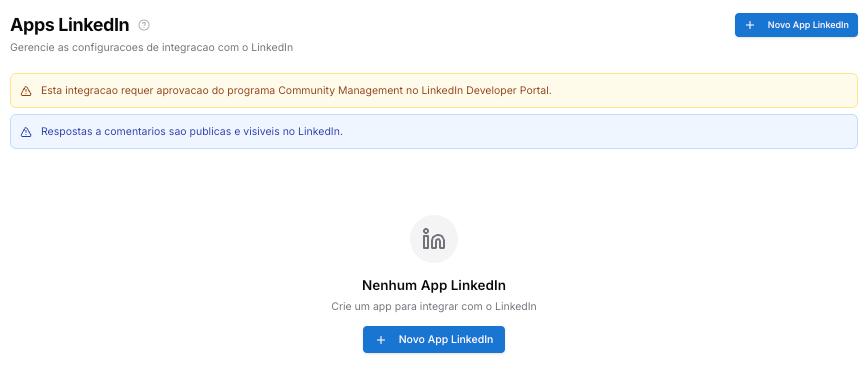
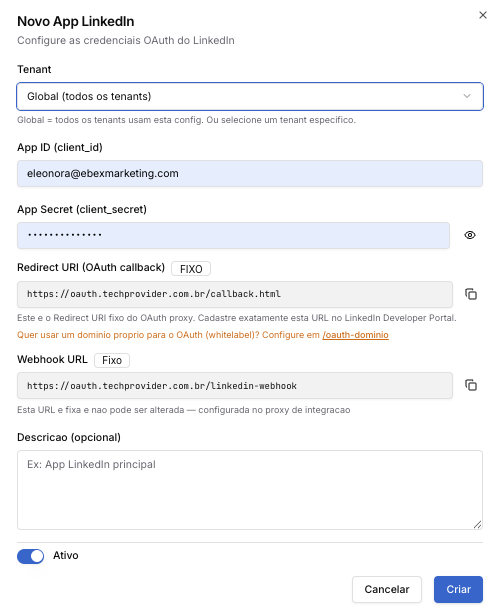
- Clique em + Novo App LinkedIn e preencha:
| Campo | Como preencher |
|---|---|
| Tenant | Selecione Global ou um tenant específico |
| App ID (client_id) | Cole o Client ID obtido no LinkedIn Developer Portal |
| App Secret (client_secret) | Cole o Client Secret obtido no LinkedIn Developer Portal |
| Redirect URI (OAuth callback) | Campo fixo — https://oauth.techprovider.com.br/callback.html |
| Webhook URL | Campo fixo — https://oauth.techprovider.com.br/linkedin-webhook |
| Descrição | Identificação opcional — ex: "App LinkedIn principal" |
| Ativo | Mantenha ativado |
- Clique em Criar.
Global vs. Tenant específico: A configuração Global funciona como fallback — qualquer tenant sem configuração própria utilizará a global. Para clientes individuais (revendedores SaaS), o ideal é configurar por tenant.
Etapa 5: Criando o Canal LinkedIn no Painel Admin
- Acesse o painel administrativo do tenant integrado.
- Vá em Canais → Adicionar Canal, selecione o tipo LinkedIn, dê um nome e clique em Criar Canal.
- Após a criação, clique em Conectar e siga o fluxo de autenticação OAuth — você será redirecionado ao LinkedIn para autorizar o acesso à página da empresa.
- Após autorizar, o canal ficará conectado.
A partir desse momento, os comentários nos posts da página passarão a chegar no ChatPRO como tickets de atendimento.
Etapa 6: Atendimento dos Tickets do LinkedIn
Cada novo comentário gera um ticket no ChatPRO, respondível diretamente pelo painel de atendimento.
Respostas são públicas. Toda resposta enviada pelo ChatPRO aparece publicamente no LinkedIn, visível para qualquer pessoa que acesse o post. Oriente sua equipe para responder de forma adequada ao contexto público da rede social.
Renovação do token
O token do LinkedIn expira a cada 60 dias e é renovado automaticamente pelo ChatPRO — não é necessária nenhuma ação manual.
Resumo das Funcionalidades
| Funcionalidade | Onde acessar |
|---|---|
| Configurar integração com LinkedIn | Super Admin > App LinkedIn |
| Configurar credenciais por tenant | Painel Admin > Configurações > Apps > LinkedIn |
| Criar canal de atendimento | Painel Admin > Canais > LinkedIn |
| Receber comentários como tickets | Atendimento (fila de tickets) |
| Renovação do token | Automática (a cada 60 dias) |
Possíveis Erros e Soluções
Integração não funciona após a configuração
Causa: O app ainda não tem aprovação do Community Management API.
Solução: Verifique no LinkedIn Developer Portal se o acesso ao Community Management API foi aprovado na aba Products do seu app.
Erro de autenticação OAuth ao criar o canal
Causa: Redirect URI cadastrado incorretamente no LinkedIn Developer Portal.
Solução: Confirme que o Redirect URI cadastrado é exatamente https://oauth.techprovider.com.br/callback.html.
Comentários não estão chegando como tickets
Causa: Canal desconectado ou webhook não configurado.
Solução: Verifique se o canal está com status Conectado no painel admin e refaça a autenticação OAuth se necessário.