Mercado Livre
Esta documentação detalha o processo completo para integrar uma conta do Mercado Livre à plataforma ChatPRO, permitindo que sua equipe receba mensagens e perguntas de compradores diretamente no painel de atendimento como tickets.
Com essa integração, todas as interações de compradores realizadas em seus anúncios no Mercado Livre passam a ser centralizadas no ChatPRO, evitando a necessidade de monitorar múltiplas plataformas.
Pré-requisitos:
- Uma conta ativa no Mercado Livre (vendedor).
- Acesso ao Portal de Desenvolvedores do Mercado Livre (https://developers.mercadolivre.com.br/devcenter).
- Acesso de Super Admin na sua instalação do ChatPRO.
Como funciona a integração
Após a configuração:
- Cada mensagem ou pergunta enviada por um comprador através do Mercado Livre criará um ticket dentro do ChatPRO.
- Sua equipe poderá responder os compradores diretamente do painel de atendimento.
- O token de acesso é renovado automaticamente pelo ChatPRO.
Atenção aos limites do Mercado Livre:
- O token de acesso expira a cada 6 horas e é renovado automaticamente pelo ChatPRO.
- Mensagens de pós-venda possuem limite de 350 caracteres.
- Uma configuração Global (sem tenant) será aplicada a todos os tenants que não tiverem uma configuração própria.
Etapa 1: Criando o Aplicativo no Portal de Desenvolvedores do Mercado Livre
Antes de configurar a integração no ChatPRO, é necessário criar um aplicativo no portal de desenvolvedores do Mercado Livre para obter as credenciais OAuth (App ID e App Secret).
- Acesse o DevCenter do Mercado Livre:
- Faça login com sua conta do Mercado Livre.
- Clique em Criar novo aplicativo.
- Preencha os dados solicitados pelo Mercado Livre conforme o passo a passo oficial:
- Nos campos de configuração do app, utilize os valores fixos fornecidos pelo ChatPRO:
- Redirect URI:
https://oauth.techprovider.com.br/callback.html - Webhook URL:
https://oauth.techprovider.com.br/ml-webhook
- Redirect URI:
Importante: O Redirect URI e o Webhook URL devem ser cadastrados, exatamente como informados acima, no DevCenter do Mercado Livre. Qualquer divergência impedirá o funcionamento da integração.
- Após criar o aplicativo, copie e guarde:
- App ID (client_id)
- App Secret (client_secret)
Quer usar um domínio próprio (whitelabel)? Caso você queira utilizar um domínio próprio para o OAuth em vez do oauth.techprovider.com.br, configure-o previamente em /oauth-dominio dentro do ChatPRO.
Etapa 2: Acessando o App Mercado Livre no Painel Super Admin
Com o aplicativo criado no Mercado Livre e as credenciais em mãos, acesse o ChatPRO para iniciar a integração.
- Faça login no ChatPRO com o usuário Super Administrador da sua instalação.
- No menu lateral, localize a seção Redes Sociais / Marketplace.
- Clique na opção App Mercado Livre.
- Clique no botão Novo App para criar uma nova integração.
Etapa 3: Definindo o Escopo da Integração (Global ou Tenant)
Ao criar um novo app, defina o escopo:
- Global (todos os tenants): A integração será aplicada para todos os tenants da instalação que não tiverem uma configuração própria.
- Tenant específico: A integração será aplicada apenas para uma conta/empresa específica.
Recomendação: A configuração Global funciona como um fallback — qualquer tenant que não tenha uma configuração própria utilizará a global. Para clientes individuais (revendedores SaaS), o ideal é configurar por tenant.
Etapa 4: Preenchendo as Credenciais do Aplicativo
Preencha o formulário Novo App Mercado Livre com as informações obtidas no DevCenter:
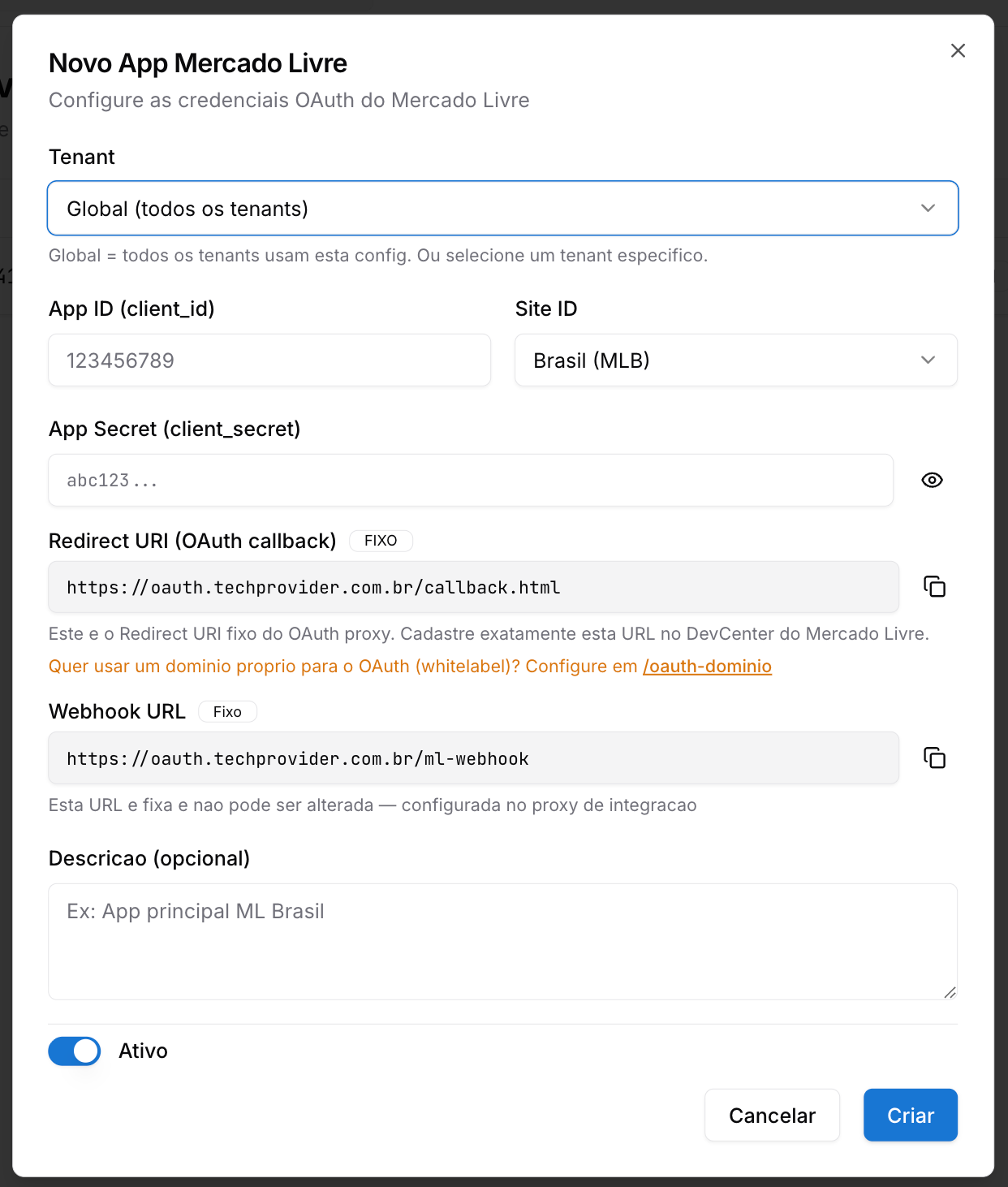
Clique em Criar para salvar a integração.
O Site ID define o marketplace em que o app vai operar. Use MLB para Brasil, MLA para Argentina, MLM para México e assim por diante.
Etapa 5: Criando o Canal Mercado Livre no Painel Admin
Após a integração estar criada no Super Admin, é necessário vincular um canal dentro do painel administrativo do tenant para que as mensagens cheguem como tickets.
- Acesse o painel administrativo do ChatPRO da conta (tenant) integrada.
- No menu lateral, vá em Canais.
- Clique em Adicionar Canal.
- Selecione o tipo Mercado Livre, de um nome e clique em criar canal.
<figure><img src="assets/img/files/bzMpa4X2yKFS0inZnn9y.png" alt="" width="375"><figcaption></figcaption></figure>Após a criação do canal, clique em "conectar" e siga o fluxo de autenticação OAuth: você será redirecionado para o Mercado Livre para autorizar o acesso da sua conta de vendedor.
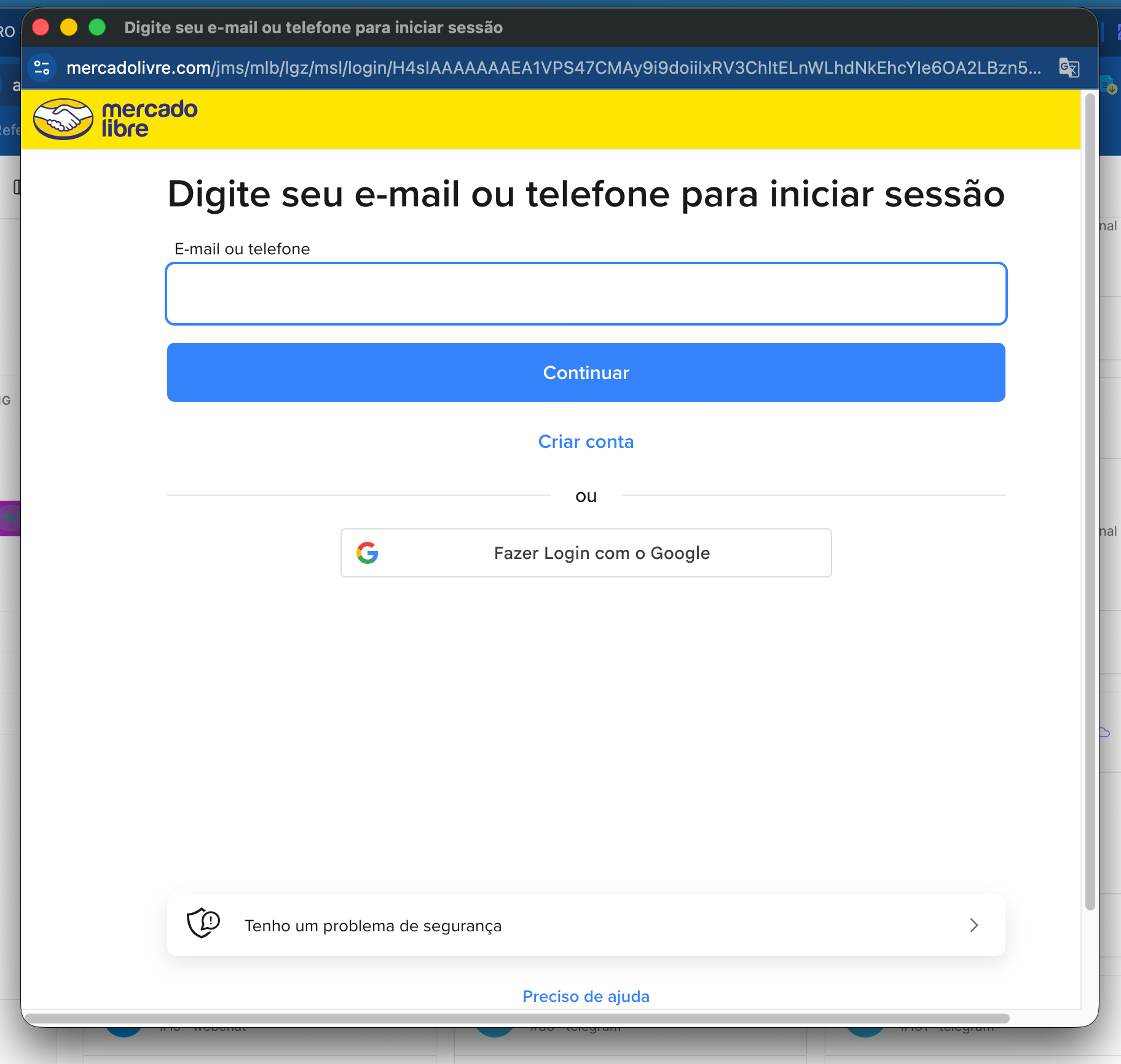
Após autorizar, o canal será criado e ficará conectado.
A partir desse momento, todas as mensagens e perguntas enviadas por compradores nos seus anúncios do Mercado Livre passarão a chegar no ChatPRO como tickets de atendimento.
Etapa 6: Atendimento dos Tickets do Mercado Livre
Cada nova mensagem ou pergunta de comprador gera um ticket no ChatPRO, que pode ser respondido diretamente pelo painel de atendimento.
- As mensagens chegam na fila de tickets, igual a qualquer outro canal.
- O ticket conterá os dados do comprador e o contexto da pergunta/mensagem.
- A resposta enviada pelo ChatPRO será entregue ao comprador no Mercado Livre.
Limite de caracteres em pós-venda: Mensagens enviadas após a finalização da compra (pós-venda) possuem um limite de 350 caracteres. Mensagens mais longas serão rejeitadas pela API do Mercado Livre.
Resumo das Funcionalidades
| Funcionalidade | Onde acessar |
|---|---|
| Configurar integração com Mercado Livre | Super Admin > App Mercado Livre |
| Criar canal de atendimento | Painel Admin > Canais > Mercado Livre |
| Receber mensagens e perguntas como tickets | Atendimento (fila de tickets) |
| Renovação automática do token | Automática (a cada 6 horas) |
Encerramento
Com a integração ativa, o ChatPRO passa a:
- Receber automaticamente todas as mensagens e perguntas dos compradores do Mercado Livre.
- Centralizar o atendimento em uma única plataforma omnichannel.
- Renovar tokens automaticamente sem necessidade de intervenção manual.
- Permitir o uso de múltiplas contas (uma por tenant) com integrações isoladas.
Esta integração é ideal para vendedores que utilizam o Mercado Livre como canal de vendas e desejam unificar o atendimento dos compradores junto aos demais canais de comunicação (WhatsApp, Instagram, E-mail etc.).
Possíveis Erros e Soluções
Erro de autenticação OAuth ao criar o canal
Causa: Redirect URI cadastrado incorretamente no DevCenter do Mercado Livre.
Solução: Verifique se o Redirect URI está cadastrado exatamente como https://oauth.techprovider.com.br/callback.html no app do Mercado Livre.
Mensagens não estão chegando como tickets
Causa: Webhook URL incorreto ou canal não autorizado.
Solução:
- Confirme que o Webhook URL cadastrado no Mercado Livre é
https://oauth.techprovider.com.br/ml-webhook. - Refaça o processo de autorização do canal no Painel Admin.
Mensagem de pós-venda rejeitada
Causa: A mensagem ultrapassou o limite de 350 caracteres imposto pela API do Mercado Livre.
Solução: Reduza o tamanho da mensagem ou divida o conteúdo em múltiplas mensagens.
Configuração Global não está sendo aplicada para um tenant
Causa: O tenant possui uma configuração própria que sobrepõe a Global.
Solução: Remova a configuração específica do tenant ou ajuste-a conforme necessário. A Global só se aplica quando o tenant não tem configuração própria.