OLX
Esta documentação detalha o processo para integrar uma conta da OLX à plataforma ChatPRO, permitindo que sua equipe receba mensagens de compradores interessados nos seus anúncios diretamente no painel de atendimento como tickets.
Com essa integração, todas as interações de compradores realizadas nos seus anúncios da OLX passam a ser centralizadas no ChatPRO, evitando a necessidade de monitorar a caixa de mensagens da plataforma manualmente.
Pré-requisitos:
- Uma conta ativa na OLX (anunciante).
- Credenciais OAuth fornecidas pela OLX (Client ID e Client Secret).
- Acesso de Super Admin na sua instalação do ChatPRO.
Páginas de referência das telas do admin:\ Configuração - Apps — OLX
Como funciona a integração
Após a configuração:
- Cada mensagem enviada por um comprador através da OLX criará um ticket dentro do ChatPRO.
- Sua equipe poderá responder os compradores diretamente do painel de atendimento.
Atenção aos limites da OLX:
- Tokens OLX não possuem refresh automático. Se o token expirar, será necessário reconectar via OAuth manualmente.
- As respostas enviadas via API são somente texto — não é possível enviar imagens, áudios ou outros tipos de mídia.
- Uma configuração Global (sem tenant) será aplicada a todos os tenants que não tiverem uma configuração própria.
Etapa 1: Solicitando as Credenciais OAuth na OLX
Diferente de outras plataformas, a OLX não possui um portal self-service para criar aplicações. As credenciais OAuth (Client ID e Client Secret) precisam ser solicitadas diretamente pelo time da OLX por e-mail.
- Envie um e-mail para
suporteintegrador@olxbr.comsolicitando a criação de um aplicativo OAuth. - No e-mail, inclua as seguintes informações:
- Nome do cliente (sua empresa)
- Nome do aplicativo (ex.:
Integração ChatPRO) - Descrição do uso (ex.: "Integração para receber e responder mensagens de compradores via ChatPRO")
- Website da empresa
- Telefone de contato
- E-mail de contato
- Redirect URI(s) — informe a URL fixa do ChatPRO:
https://oauth.techprovider.com.br/callback.html
- Aguarde o retorno da OLX com o Client ID e o Client Secret.
Documentação oficial completa da OLX: Para detalhes técnicos completos sobre o fluxo OAuth da OLX, consulte a documentação oficial em https://developers.olx.com.br/anuncio/api/oauth.html.
Importante: O Redirect URI informado no e-mail para a OLX deve ser exatamente https://oauth.techprovider.com.br/callback.html. Qualquer divergência impedirá a conclusão do fluxo OAuth.
Etapa 2: Permissões (Scopes) Necessárias
Ao solicitar as credenciais, certifique-se de que o aplicativo terá os scopes (permissões) corretos para a integração de mensagens funcionar:
| Scope | Finalidade |
|---|---|
chat |
Acesso à configuração do chat e recebimento de mensagens da OLX. Obrigatório. |
basic_user_info |
Nome e e-mail do usuário. Recomendado. |
autoservice |
Alterações em configurações de webhook e leads. Recomendado. |
O scope chat é o mais importante e obrigatório para que o ChatPRO consiga receber e responder mensagens. Sem ele, a integração não funcionará.
Etapa 3: Acessando o App OLX no Painel Super Admin
Com as credenciais em mãos, acesse o ChatPRO para iniciar a integração.
- Faça login no ChatPRO com o usuário Super Administrador da sua instalação.
- No menu lateral, localize a seção Redes Sociais / Marketplace.
- Clique na opção App OLX.
- Clique no botão Novo App para criar uma nova integração.
Etapa 4: Definindo o Escopo da Integração (Global ou Tenant)
Ao criar um novo app, defina o escopo:
- Global (todos os tenants): A integração será aplicada para todos os tenants da instalação que não tiverem uma configuração própria.
- Tenant específico: A integração será aplicada apenas para uma conta/empresa específica.
Recomendação: A configuração Global funciona como um fallback — qualquer tenant que não tenha uma configuração própria utilizará a global. Para clientes individuais (revendedores SaaS), o ideal é configurar por tenant.
Etapa 5: Preenchendo as Credenciais do Aplicativo
Preencha o formulário Novo App OLX com as informações recebidas por e-mail da OLX:
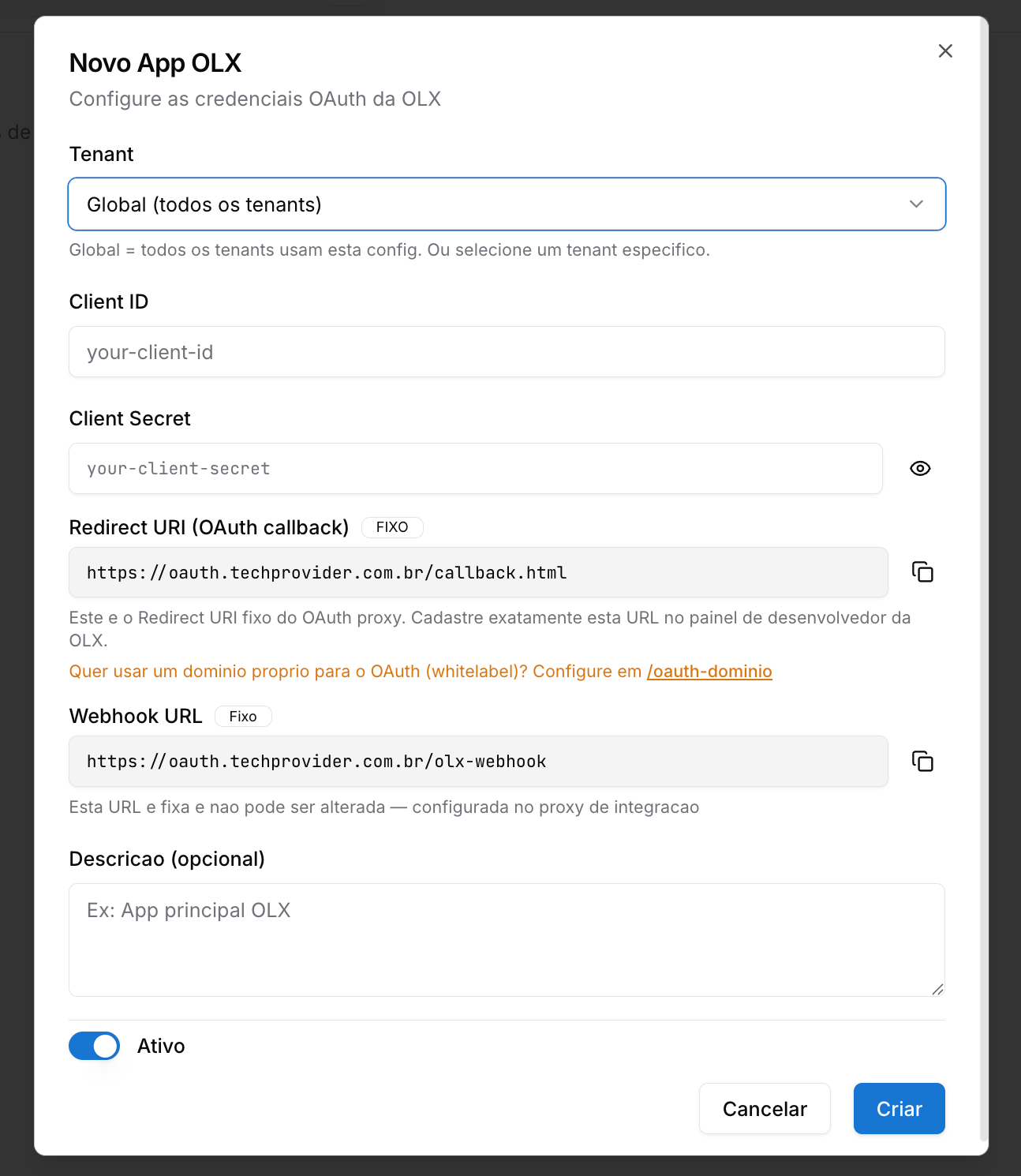
Clique em Criar para salvar a integração.
Quer usar um domínio próprio (whitelabel)? Caso você queira utilizar um domínio próprio para o OAuth em vez do oauth.techprovider.com.br, configure-o previamente em /oauth-dominio dentro do ChatPRO.
Atenção: se você alterar o domínio OAuth, será necessário solicitar à OLX a atualização do Redirect URI cadastrado no app.
Etapa 6: Criando o Canal OLX no Painel Admin
Após a integração estar criada no Super Admin, é necessário vincular um canal dentro do painel administrativo do tenant para que as mensagens cheguem como tickets.
- Acesse o painel administrativo do ChatPRO da conta (tenant) integrada.
- No menu lateral, vá em Canais.
- Clique em Adicionar Canal.
- Selecione o tipo OLX, dê um nome e clique em Criar Canal.
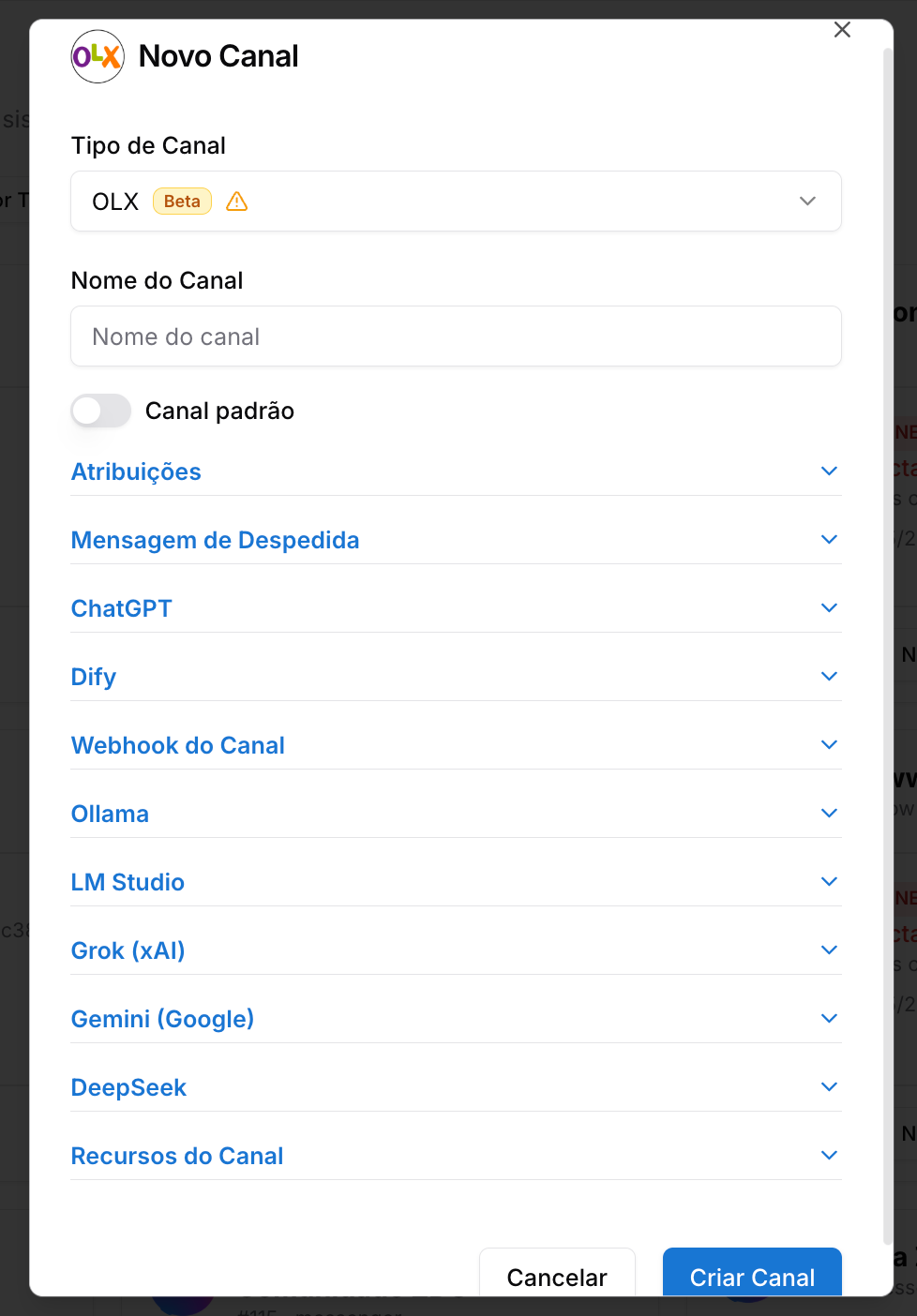
- Após a criação do canal, clique em Conectar e siga o fluxo de autenticação OAuth: você será redirecionado para a OLX para autorizar o acesso da sua conta de anunciante.
- Após autorizar, o canal será criado e ficará conectado.
A partir desse momento, todas as mensagens enviadas por compradores nos seus anúncios da OLX passarão a chegar no ChatPRO como tickets de atendimento.
Etapa 7: Atendimento dos Tickets da OLX
Cada nova mensagem de comprador gera um ticket no ChatPRO, que pode ser respondido diretamente pelo painel de atendimento.
- As mensagens chegam na fila de tickets, igual a qualquer outro canal.
- O ticket conterá os dados do comprador e o contexto do anúncio.
- A resposta enviada pelo ChatPRO será entregue ao comprador na OLX.
Apenas mensagens de texto: A API da OLX não permite envio de mídia (imagens, vídeos, áudios). Todas as respostas enviadas pelo ChatPRO precisam ser texto puro. Tentativas de envio de mídia serão rejeitadas.
Renovação do Token (Reconexão Manual)
Diferente do Mercado Livre, os tokens emitidos pela OLX não possuem refresh automático.
Tempo de validade do token: A OLX não divulga publicamente o tempo exato de expiração do access_token na sua documentação oficial de OAuth. Para confirmar o TTL específico do seu aplicativo, entre em contato com suporteintegrador@olxbr.com.
Na prática, recomendamos monitorar o status do canal e refazer a conexão sempre que ele aparecer como desconectado.
Quando o token expirar, o canal OLX no ChatPRO ficará com status desconectado e as mensagens deixarão de chegar. Para restabelecer a integração:
- Acesse o Painel Admin > Canais.
- Localize o canal OLX desconectado.
- Clique em Conectar e refaça o fluxo de autenticação OAuth.
Recomendamos monitorar periodicamente o status do canal OLX para evitar perda de mensagens. Configure um responsável para refazer a conexão sempre que necessário.
Resumo das Funcionalidades
| Funcionalidade | Onde acessar |
|---|---|
| Configurar integração com OLX | Super Admin > App OLX |
| Criar canal de atendimento | Painel Admin > Canais > OLX |
| Receber mensagens como tickets | Atendimento (fila de tickets) |
| Reconectar canal após expiração | Painel Admin > Canais > Conectar |
Encerramento
Com a integração ativa, o ChatPRO passa a:
- Receber automaticamente todas as mensagens dos compradores da OLX como tickets.
- Centralizar o atendimento em uma única plataforma omnichannel.
- Permitir o uso de múltiplas contas (uma por tenant) com integrações isoladas.
Esta integração é ideal para anunciantes que utilizam a OLX como canal de vendas e desejam unificar o atendimento dos compradores junto aos demais canais de comunicação (WhatsApp, Instagram, E-mail, Mercado Livre etc.).
Possíveis Erros e Soluções
Não recebi as credenciais da OLX
Causa: Solicitação incompleta ou falta de retorno do time de integradores da OLX.
Solução: Reenvie o e-mail para suporteintegrador@olxbr.com confirmando todos os dados (nome do app, descrição, website, telefone, e-mail e o Redirect URI exato https://oauth.techprovider.com.br/callback.html).
Erro de autenticação OAuth ao criar o canal
Causa: Redirect URI cadastrado incorretamente pela OLX.
Solução: Solicite à OLX (suporteintegrador@olxbr.com) a confirmação de que o Redirect URI cadastrado no app é exatamente https://oauth.techprovider.com.br/callback.html.
Mensagens não estão chegando como tickets
Causa: Webhook não configurado corretamente ou scope chat ausente.
Solução:
- Confirme com a OLX que o app foi criado com o scope
chat. - Verifique se o canal está conectado no painel admin.
- Caso necessário, refaça a autorização OAuth.
Resposta com imagem ou áudio rejeitada
Causa: A API da OLX aceita apenas mensagens de texto.
Solução: Envie apenas mensagens de texto puro. Mídias precisam ser enviadas por outro canal (e-mail, WhatsApp etc.) após combinar com o comprador.
Canal OLX está desconectado
Causa: Token expirado — a OLX não renova automaticamente.
Solução: Acesse Painel Admin > Canais, localize o canal OLX e clique em Conectar para refazer o fluxo OAuth.
Configuração Global não está sendo aplicada para um tenant
Causa: O tenant possui uma configuração própria que sobrepõe a Global.
Solução: Remova a configuração específica do tenant ou ajuste-a conforme necessário. A Global só se aplica quando o tenant não tem configuração própria.