WooCommerce
Esta documentação detalha o processo completo para integrar uma loja WooCommerce (plugin de e-commerce do WordPress) à plataforma ChatPRO, permitindo que você gerencie pedidos, produtos e seja notificado em tempo real sobre as compras realizadas em sua loja.
O WooCommerce é o plugin de e-commerce mais popular do WordPress. Com essa integração, o ChatPRO se conecta à sua loja para sincronizar produtos, receber pedidos como tickets e permitir a gestão comercial diretamente do painel.
Pré-requisitos:
- Uma loja WordPress com o plugin WooCommerce instalado e ativo.
- Acesso de Super Admin na sua instalação do ChatPRO.
- Acesso de Administrador no painel do WordPress.
Páginas de referência das telas do admin:\ Apps — WooCommerce
<https://www.loom.com/share/a7892d30cc2f43918205baa6468f001e>
Etapa 1: Acessando o App WooCommerce no Painel Super Admin
A integração com o WooCommerce é configurada inicialmente pelo painel Super Admin do ChatPRO.
- Faça login no ChatPRO com o usuário Super Administrador da sua instalação.
- No menu lateral, localize a seção Redes Sociais / Marketplace.
- Clique na opção App WooCommerce.
- Clique no botão Novo App para criar uma nova integração.
Caso já existam integrações criadas, elas serão listadas nesta tela. Para criar uma nova, basta clicar em Novo App.
Etapa 2: Definindo o Escopo da Integração (Global ou Tenant)
Ao criar um novo app, o ChatPRO solicitará que você defina o escopo da integração:
- Global: A integração será aplicada para toda a instalação (todos os tenants).
- Tenant (Empresa): A integração será aplicada apenas para uma conta/empresa específica.
Recomendação: Na maioria dos casos, escolha o escopo Tenant. Cada cliente normalmente possui seu próprio e-commerce, portanto, o uso global é raro e indicado apenas para cenários muito específicos.
Selecione a empresa (tenant) para a qual o e-commerce será integrado. Para quem revende o ChatPRO, esta será a conta do cliente final.
Etapa 3: Obtendo a URL da Loja e o Callback
Após selecionar o escopo, preencha os seguintes campos no formulário:
- URL da Loja: Copie e cole o endereço completo da sua loja WooCommerce (ex.:
https://minhaloja.com.br). - Callback: Este campo já vem preenchido automaticamente pelo ChatPRO. Não é necessário alterar.
Importante: Só é permitida uma integração por loja. Se você já possuir uma URL integrada, não será possível cadastrar a mesma novamente sem antes excluir a integração existente, sob pena de conflito.
Etapa 4: Gerando as Chaves de API no WooCommerce
Para conectar o ChatPRO à sua loja, é necessário gerar as chaves de API (Consumer Key e Consumer Secret) no painel do WordPress.
- Acesse o Dashboard do seu WordPress como administrador.
- No menu lateral, vá em WooCommerce > Configurações.
- Clique na aba Avançado.
- Dentro de "Avançado", clique em REST API.
- Clique em Adicionar uma nova chave.
- Preencha os campos:
- Descrição: Informe uma identificação para a chave (ex.:
Zepro Integração WooCommerce). - Usuário: Selecione o usuário administrador.
- Permissões: Selecione Leitura/Escrita.
- Descrição: Informe uma identificação para a chave (ex.:
Atenção às permissões! A integração com o ChatPRO precisa de permissão de Leitura e Escrita para funcionar corretamente. Isso porque, além de receber dados, o ChatPRO também precisa gerir produtos e pedidos diretamente na loja. Se você selecionar apenas leitura, várias funcionalidades não funcionarão.
- Clique em Gerar chave API.
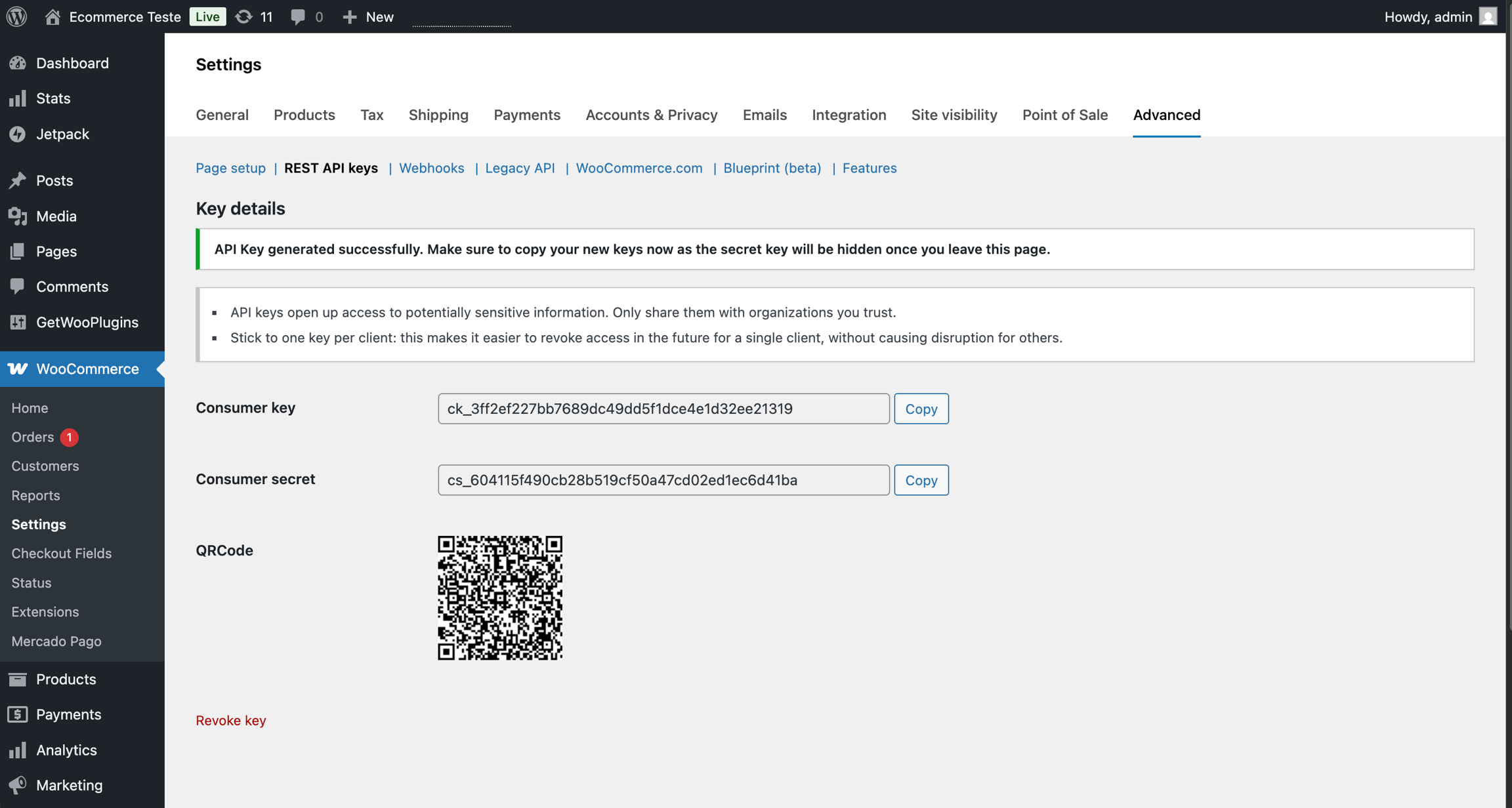
- O WordPress exibirá o Consumer Key e o Consumer Secret. Copie e guarde ambos imediatamente, pois o Consumer Secret só é mostrado uma única vez.
Etapa 5: Inserindo as Chaves no ChatPRO
Volte para a tela de criação do app no ChatPRO e preencha:
- Consumer Key: Cole o valor copiado do WooCommerce.
- Consumer Secret: Cole o valor copiado do WooCommerce.
- Webhook Secret: Deixe este campo em branco. Ele será preenchido automaticamente ao conectar via OAuth na próxima etapa.
- Canal Vinculado: Campo opcional. Pode ser deixado em branco neste momento — o canal pode ser criado posteriormente.
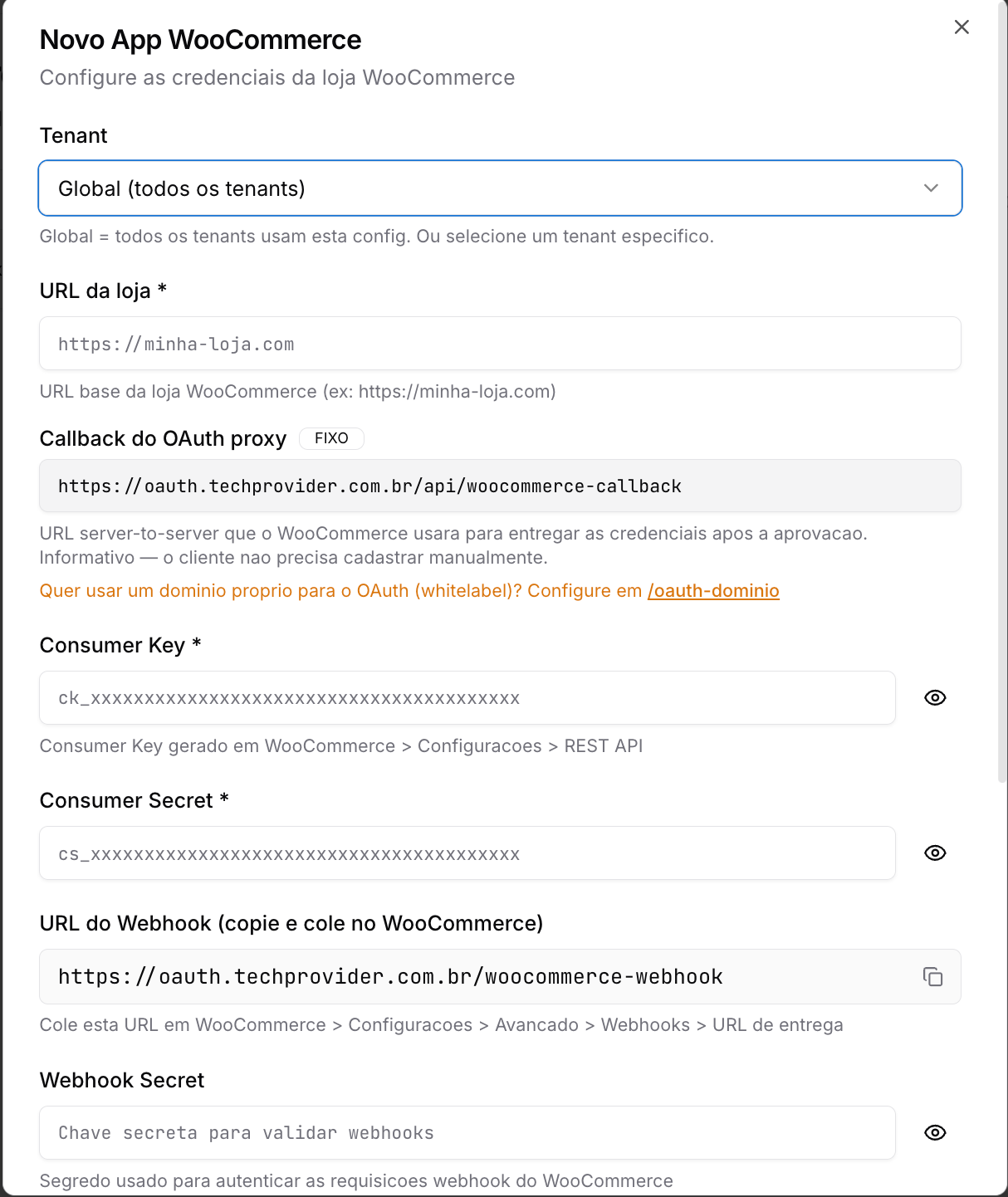
Clique em Criar para salvar a integração.
Etapa 6: Conectando via OAuth e Registrando os Webhooks
Após criar a integração, é necessário conectá-la via OAuth para que o ChatPRO registre automaticamente todos os webhooks necessários para receber os eventos da loja.
- Localize a integração recém-criada na lista.
- Clique nos três pontinhos (menu de ações) ao lado da integração.
- Selecione a opção Conectar via OAuth.
- Uma nova tela será aberta para configurar os webhooks dos eventos.
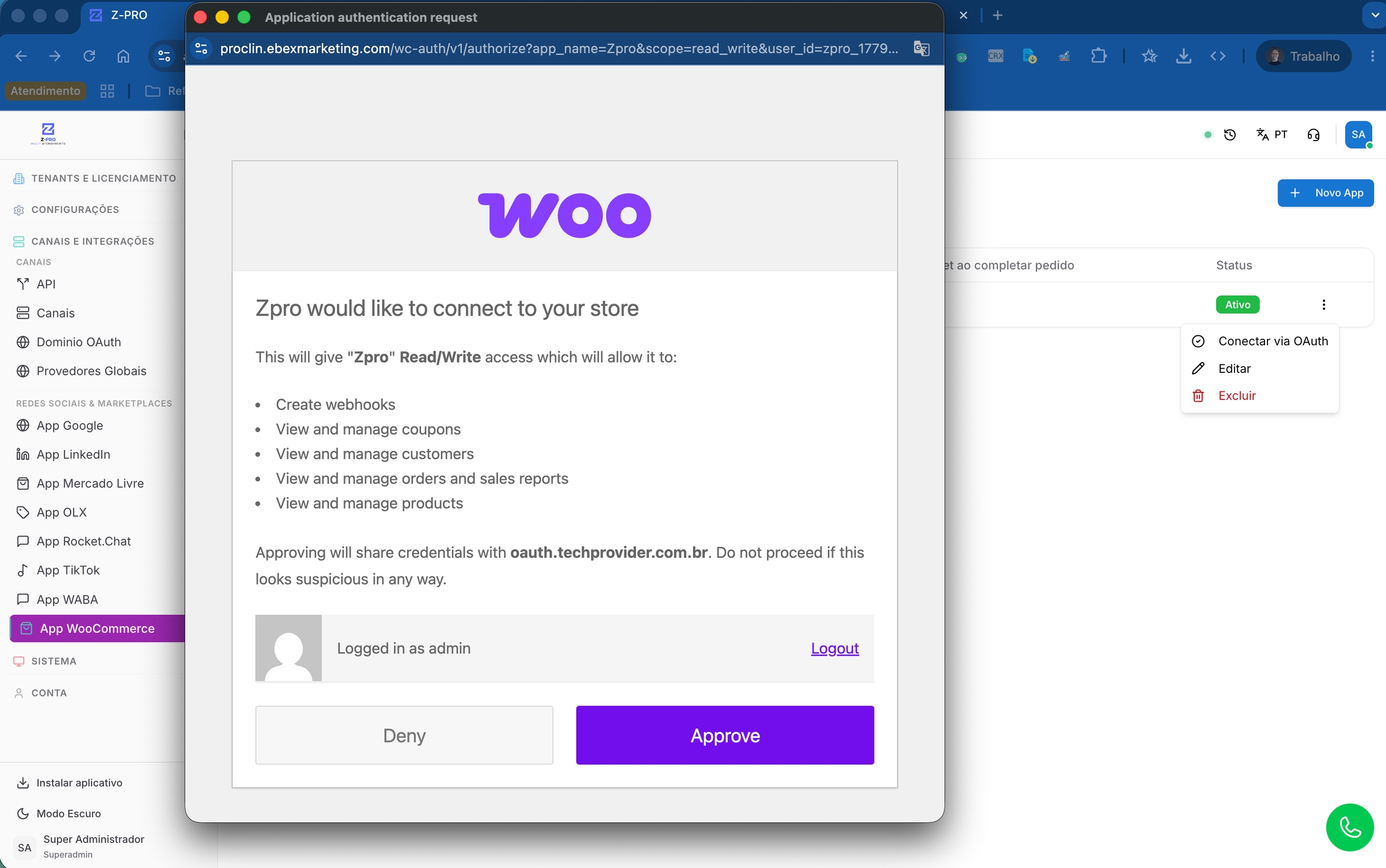
Login no WordPress: Caso você não esteja logado no WordPress no navegador, será solicitado que você faça login com seu usuário administrador antes de aprovar a conexão.
- Clique em Aprovar para que o ChatPRO crie automaticamente todos os webhooks necessários.
- O sistema exibirá a mensagem "Registrando webhooks" e, em seguida, "Webhooks registrados", confirmando o sucesso da conexão.
Verificando os webhooks criados
Caso queira conferir os webhooks que foram criados automaticamente pela integração OAuth, acesse:
- WordPress > WooCommerce > Configurações > Avançado > Webhooks
Você verá um webhook para cada evento do e-commerce (criação de pedidos, atualização de status, gestão de produtos etc.).
Por que usar OAuth? O método OAuth elimina a necessidade de criar manualmente cada webhook na loja, automatizando todo o processo e garantindo que a integração esteja completa e funcional.
Etapa 7: Acessando a Gestão Comercial do WooCommerce no ChatPRO
Com a integração ativa, acesse o painel administrativo do ChatPRO da conta (Tenant) integrada e vá em:
- Gestão Comercial > WooCommerce
Nesta tela você terá acesso a duas abas principais: Pedidos e Produtos.
Aba "Pedidos"
A aba de pedidos lista todas as compras realizadas na sua loja após a integração ser ativada.
A integração não importa o histórico de pedidos anteriores. A aba de pedidos começará vazia e será preenchida à medida que novos pedidos forem realizados na loja após a configuração da integração.
Cada pedido exibirá:
- Nome do cliente
- Data do pedido
- Status do pedido
- Quantidade de itens
- Valor total
- Forma de pagamento
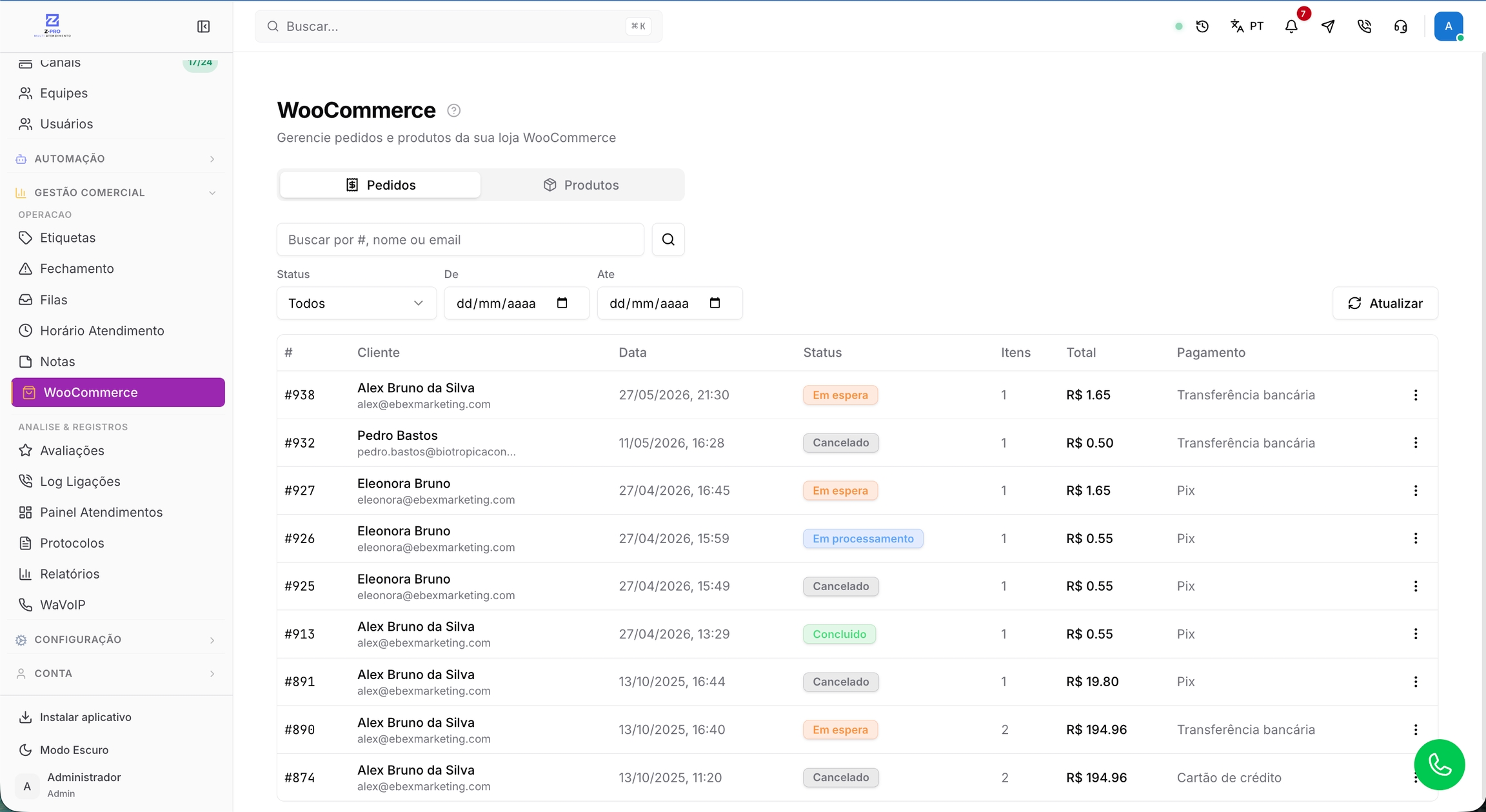
Você poderá:
- Ver mais detalhes do pedido
- Alterar o status (Em espera, Concluído, Cancelado, Reembolsado etc.)
- Enviar mensagem ao comprador escolhendo o canal de envio (ChatPRO, WhatsApp oficial, WhatsApp não oficial, E-mail etc.)
Aba "Produtos"
A aba de produtos lista todos os produtos cadastrados na sua loja WooCommerce (não apenas os novos — todo o catálogo é exibido).
Você poderá:
- Criar novos produtos diretamente pelo ChatPRO
- Editar produtos existentes (preço, estoque, descrição, imagem etc.)
- Gerenciar estoque sem precisar acessar o painel do WordPress
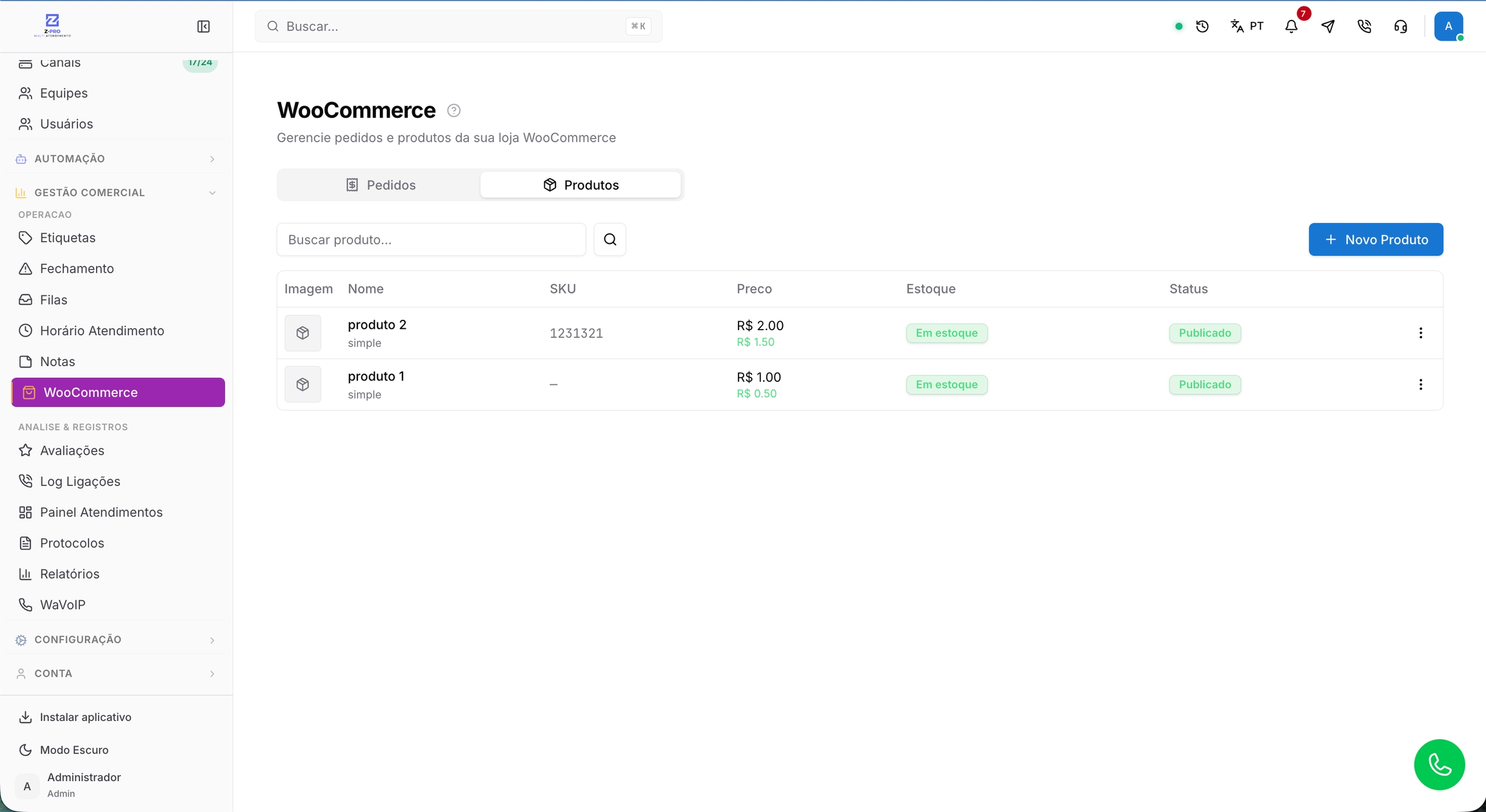
Criando um novo produto pelo ChatPRO
- Clique em Novo Produto.
- Preencha os campos:
- Nome do produto
- Tipo (Simples, Variável etc.)
- Status (Publicado, Rascunho)
- Preço e Preço promocional
- SKU
- Quantidade em estoque
- Imagem do produto
- Clique em Salvar. O produto será criado simultaneamente na loja WooCommerce.
Atenção ao formato das imagens. Caso a imagem enviada esteja em um formato não suportado, ela poderá não aparecer no produto. Utilize formatos padrão (JPG, PNG) com dimensões adequadas.
Etapa 8: Criando um Canal WooCommerce para Receber Notificações
Por padrão, a aba Gestão Comercial > WooCommerce não emite notificações em tempo real sobre os pedidos. Para ser notificado a cada novo pedido, você precisa criar um Canal WooCommerce.
Como criar o canal
- Acesse o menu Canais no painel administrativo do ChatPRO.
- Clique em Adicionar Canal.
- Selecione o tipo WooCommerce.
- Informe a URL da loja (a mesma utilizada na integração).
- Clique em Criar Canal.
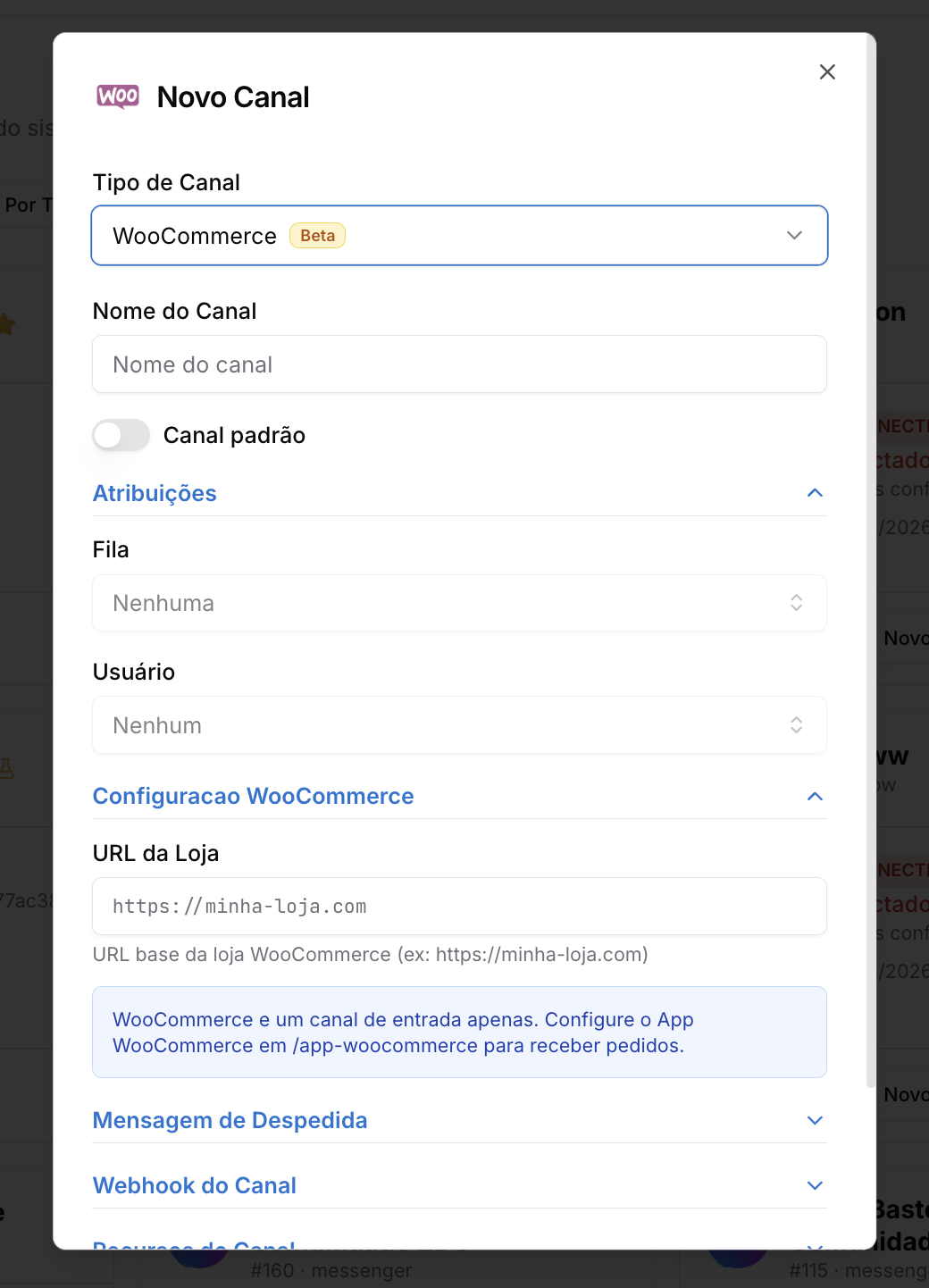
A integração será automaticamente vinculada, e todos os novos pedidos passarão a chegar como tickets no ChatPRO.
O canal WooCommerce é apenas de entrada. Não é possível responder mensagens ou conversar com o cliente diretamente por este canal. Ele serve exclusivamente para receber notificações de pedidos.
Para conversar com o cliente, abra um ticket em outro canal de comunicação (WhatsApp, E-mail etc.) usando os dados de contato do pedido.
Etapa 9: Funcionamento dos Tickets de Pedidos
Após a criação do canal, cada novo pedido realizado na loja gerará automaticamente um ticket no ChatPRO, contendo:
- Número do pedido
- Valor
- Produto(s) comprado(s)
- Dados do comprador (nome, e-mail, endereço)
- Status do pedido
- Canais disponíveis para resposta (e-mail, telefone — se o cliente informou no checkout)
Quer receber o telefone do cliente? Por padrão, o WooCommerce não exige telefone no checkout. Para que o telefone apareça nos canais de resposta do ticket, configure o campo como obrigatório no checkout do WordPress.
Fluxo recomendado de atendimento
- O cliente realiza uma compra na loja.
- Um ticket é gerado automaticamente no ChatPRO via canal WooCommerce.
- O atendente visualiza o pedido e os dados do cliente.
- Caso seja necessário entrar em contato com o cliente, abre-se um novo ticket em um canal de conversa (WhatsApp, E-mail etc.).
- Após resolver o pedido, o ticket pode ser encerrado.
Resumo das Funcionalidades
| Funcionalidade | Onde acessar |
|---|---|
| Listar e gerenciar pedidos | Gestão Comercial > WooCommerce > Pedidos |
| Listar, criar e editar produtos | Gestão Comercial > WooCommerce > Produtos |
| Alterar status do pedido | Aba Pedidos (botão de ação no pedido) |
| Enviar mensagem ao comprador | Aba Pedidos (botão de mensagem) |
| Receber notificações de novos pedidos | Canal WooCommerce (criado em Canais) |
| Configurar integração | Super Admin > App WooCommerce |
Encerramento
Com a integração concluída, o ChatPRO passa a:
- Receber automaticamente todos os pedidos realizados na sua loja WooCommerce.
- Notificar sua equipe via tickets sempre que um novo pedido for criado.
- Permitir a gestão completa de pedidos e produtos diretamente pelo painel do ChatPRO, sem necessidade de acessar o WordPress.
- Centralizar o atendimento ao cliente, vinculando os pedidos aos seus canais de comunicação (WhatsApp, E-mail etc.).
Essa integração é ideal para empresas que desejam unificar a operação de e-commerce e atendimento em uma única plataforma, ganhando agilidade na resposta aos clientes e melhor controle dos pedidos.
Possíveis Erros e Soluções
Erro: "URL já cadastrada / integração duplicada"
Causa: Já existe uma integração ativa com a mesma URL da loja.
Solução: Exclua a integração antiga antes de criar uma nova. Lembre-se que só é permitida uma integração por loja.
Webhooks não foram registrados
Causa: Falha de login no WordPress durante o processo de OAuth ou permissões insuficientes da chave API.
Solução:
- Verifique se você está logado como administrador no WordPress.
- Confirme que a chave API foi gerada com permissão de Leitura/Escrita.
- Refaça o processo de Conectar via OAuth.
Produtos criados pelo ChatPRO não aparecem com imagem
Causa: Formato ou tamanho da imagem fora do padrão suportado pelo WooCommerce.
Solução: Utilize imagens em formato JPG ou PNG com dimensões padronizadas (ex.: 800x800px).
Cliente não aparece com telefone no ticket
Causa: O campo telefone não está marcado como obrigatório no checkout do WooCommerce.
Solução: Configure o campo telefone como obrigatório nas configurações do checkout do WordPress.