Gerenciar Licença ChatPRO
Disponível para o perfil: Superadministrador
Link para aula completa - portal do assinante
Esta documentação detalha como gerenciar a assinatura da sua licença anual da plataforma ChatPRO. Manter a licença ativa e válida é fundamental para o funcionamento contínuo do sistema e para o acesso às atualizações.
Acessando a Página de Assinatura
- No menu lateral do painel Superadmin, localize a sessão "TENANTS E LICENCIAMENTO" e entre na aba "Assinatura"
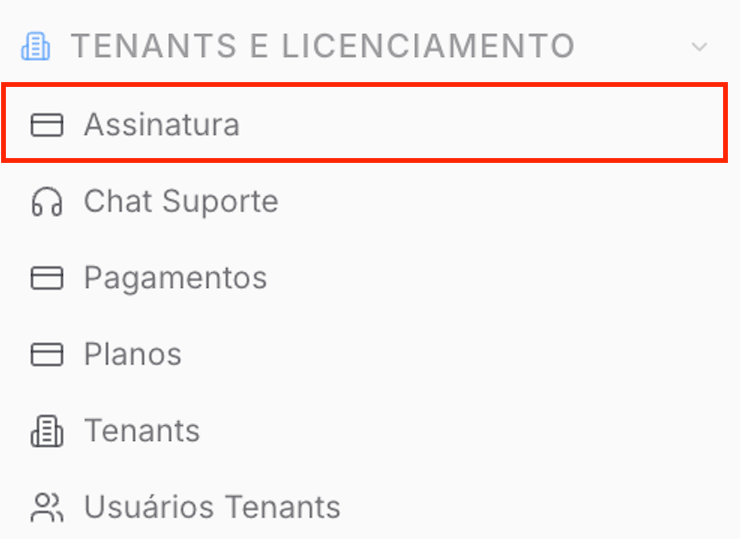
A página exibirá os detalhes da sua licença atual.
Entendendo as Informações da Tela
Nesta tela, você encontrará os seguintes dados:
Licença
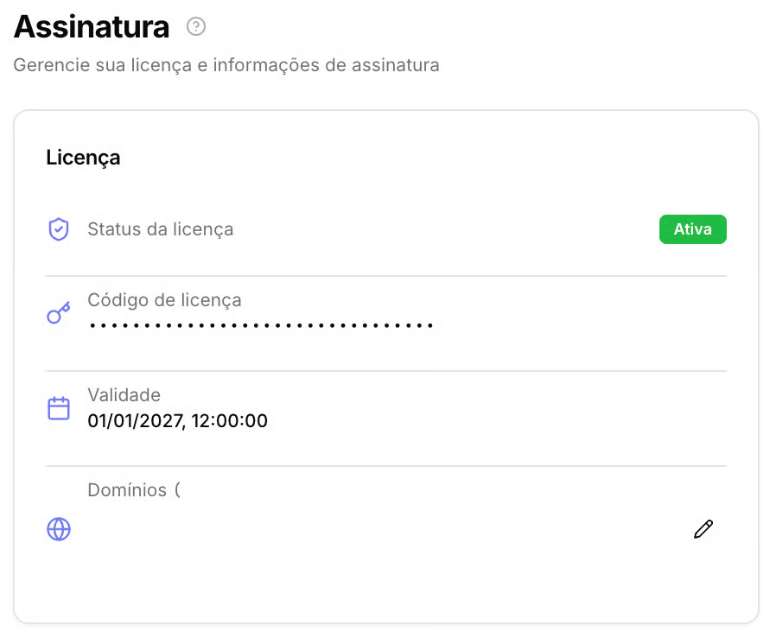
- Status da Licença: O estado atual da sua licença (Ativo, Inativo, Em Validação).
- Código da Licença: A sua chave de licença atual, parcialmente ofuscada por segurança.
- Validade da Licença: A data de vencimento da sua assinatura anual.
- Domínio: Domínio utilizado na instalação (não precisa adicionar os subdomínios)
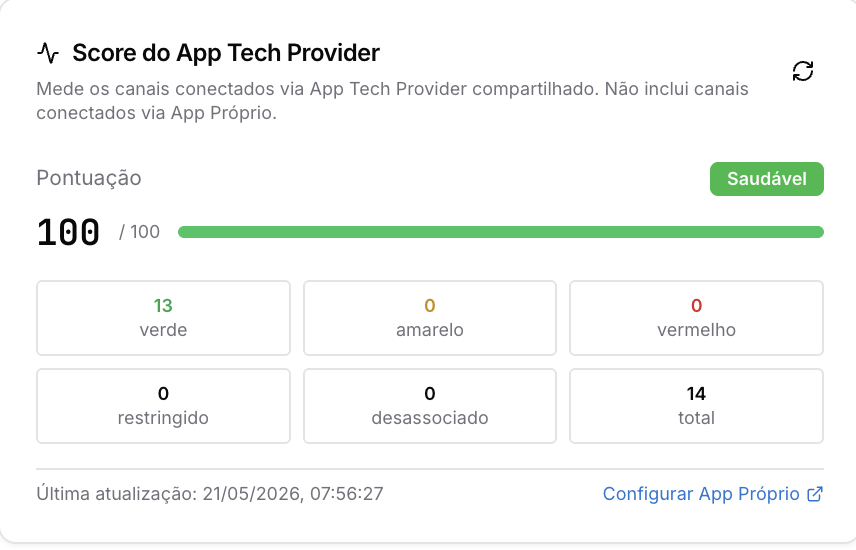
Score do App Tech Provider
Mede os canais conectados via App Tech Provider compartilhado. Não inclui canais conectados via App Próprio.
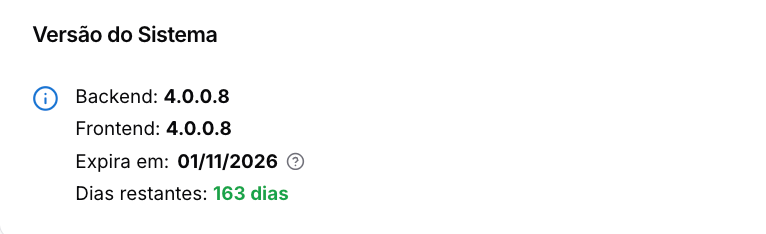
Versão do Sistema
- Versão do Backend / Frontend: As versões atuais da sua instalação ChatPRO.
- Expira em: A data limite que a versão que está usando irá vencer.
- Dias restantes: Contagem regressiva de dias para a atualização de versão obrigatória.
Como Validar sua Licença
Passo 1: Adicionar seu código de licença
Este procedimento é necessário logo após a primeira instalação do ChatPRO.
- Na página de Assinatura, clique no botão "Alterar licença".
- Uma nova janela será aberta. No campo "Atualizar licença", cole a chave de licença que você recebeu por e-mail assim que finalizou a compra.
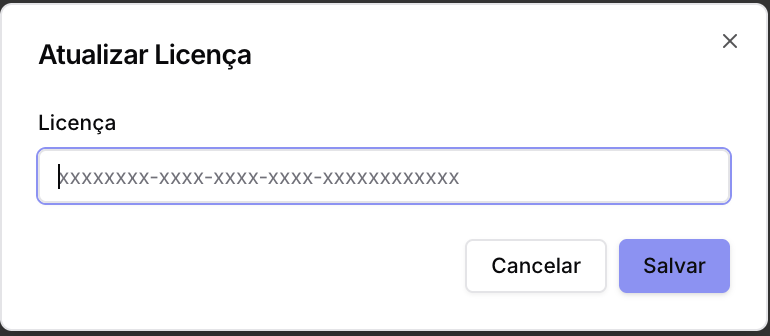
- Clique em "Salvar".
Aviso: Após salvar, o status da licença pode levar alguns minutos para ser atualizado. Aguarde um tempo até que o sistema processe a validação e o status mude para "Ativo".

Se não recebeu sua licença por e-mail, abra um chamado de Suporte administrativo em https://chatpro.fidelizecrm.com.br/
Passo 2: Adicionar domínio
Este procedimento é necessário logo após a primeira instalação do ChatPRO.
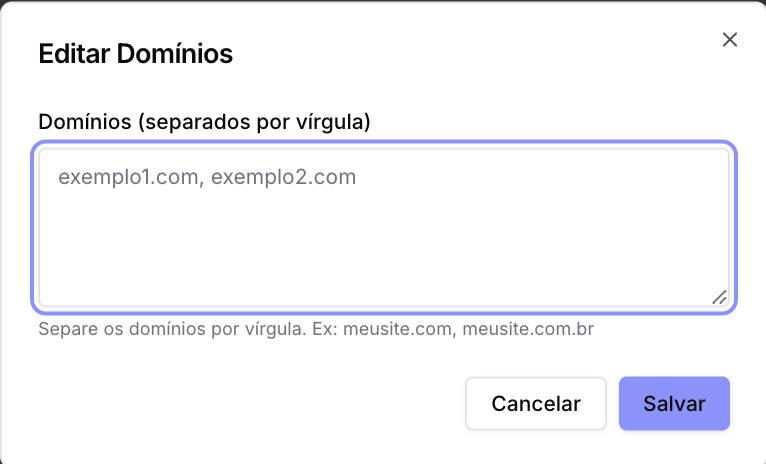
- Clique para Editar domínio

Retire o domínio "whatsapp.com" e adicione o seu domínio da instalação.
Não é necessário adicionar os subdomínios, apenas o domínio.
- Adicione o(s) domínios que utiliza na instalação deparado por vírgula
Esteja atento ao seu plano:
- One Domain: adicionar apenas um domínio
- Unlimited: adicionar todos os domínios utilizados na chave de licença
Renovação da Licença Anual
Quando você renova sua assinatura por mais um ano, o procedimento para atualizar a data de expiração no sistema é simples.
- A sua chave de licença não muda. Você continuará usando o mesmo código.
- Após a confirmação do pagamento da renovação, acesse a página "Assinatura".
- Clique em "Atualizar dados".
- Aguarde alguns minutos. O sistema irá identificar a renovação em nosso servidor e atualizará a "Expiração da Licença" no seu painel.
Importante: A nova data de validade será de mais 12 meses somados à sua data de vencimento atual, e não à data em que você realizou o pagamento da renovação.