Planos
Disponível para o perfil: Superadministrador
A página de Planos é fundamental para a monetização da plataforma, permitindo que o administrador estabeleça diferentes níveis de serviço e automatize a cobrança por meio de integradores financeiros.
Acessando a Página de Planos
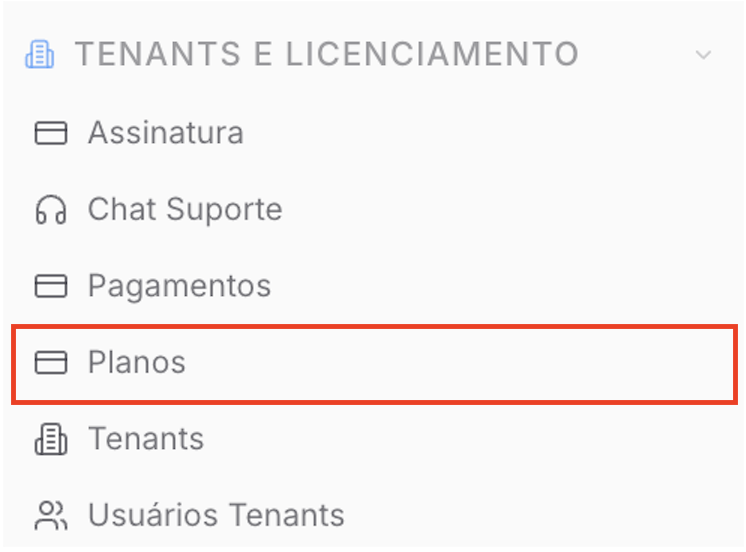
No menu lateral do painel Superadmin, localize a sessão "TENANTS E LICENCIAMENTO" e entre na aba "Planos".
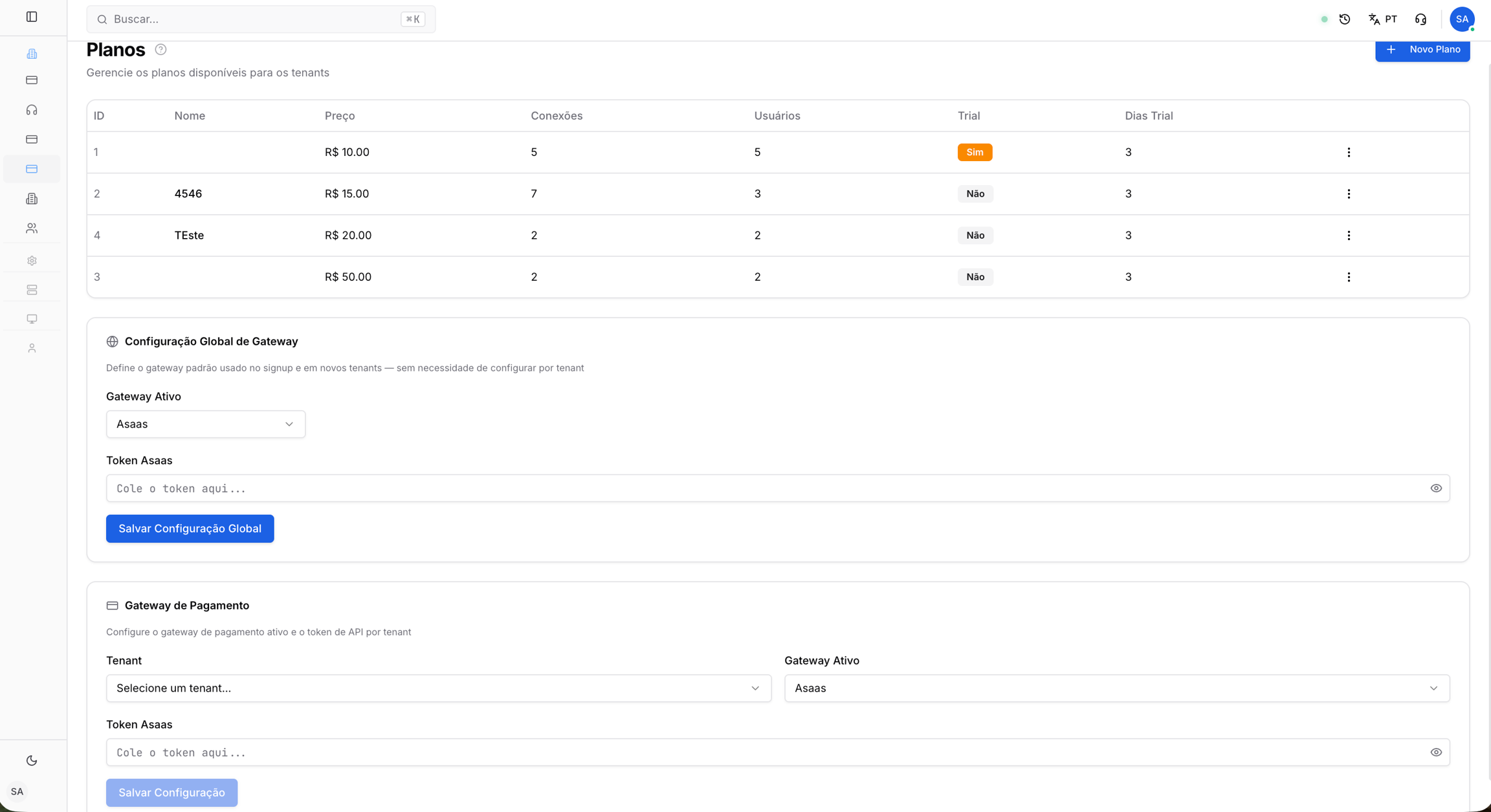
Visão geral da página:
1. Criando um Novo Plano
Para disponibilizar uma nova opção de assinatura para seus clientes:
- Clique no botão "+ Novo Plano" localizado no canto superior direito.
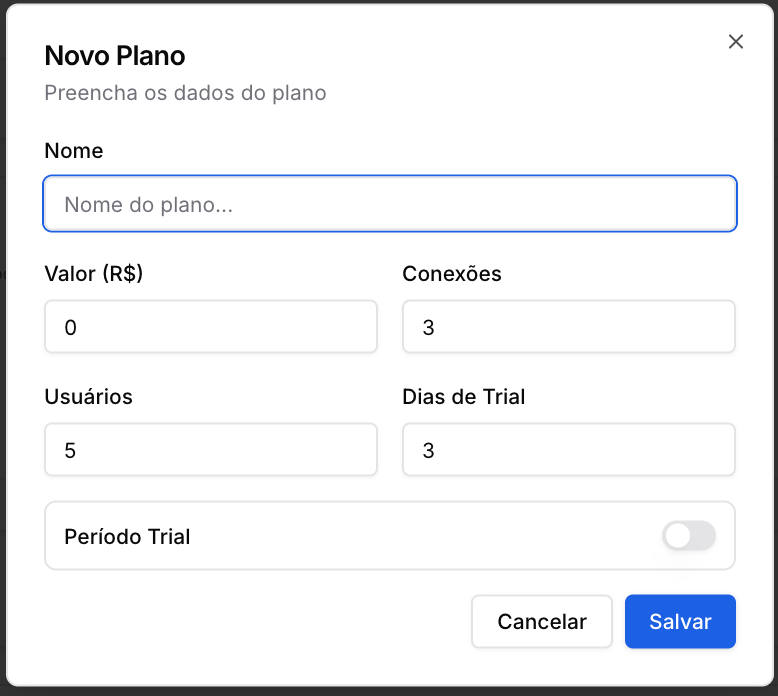
- Na janela pop-up, preencha os seguintes campos:
- Nome: Identificação do plano (ex: Plano Start, Plano Pro).
- Valor (R$): Preço que será cobrado do tenant.
- Conexões: Limite máximo de instâncias/canais de WhatsApp que o tenant pode conectar.
- Usuários: Limite máximo de atendentes que podem ser cadastrados no tenant.
- Período Trial: Acione a chave (switch) caso deseje oferecer um tempo de uso gratuito.
- Dias de Trial: Defina a quantidade de dias para o teste gratuito antes da primeira cobrança.
- Clique em "Salvar". O novo plano ficará imediatamente disponível para ser atribuído a novos tenants.
2. Gerenciando Planos Existentes
Na listagem principal, você visualiza o resumo de todos os planos criados, incluindo ID, limites e status do trial. Cline no ícone de 3 pontos para:
- Editar Plano: Ao ajustar preços ou limites de um plano existente, as alterações serão aplicadas para novas contratações.
- Excluir Plano: Planos excluídos deixam de estar disponíveis para novos tenants, mas os usuários já vinculados a eles permanecem ativos até uma alteração manual.
3. Configuração Global de Gateway
Esta seção define o gateway de pagamento padrão utilizado no momento do cadastro (signup) de novos tenants, eliminando a necessidade de configurar individualmente cada cliente, a menos que haja uma exceção.
Gateways suportados:
- Asaas
- Stripe
- Pagarme
- Mercado Pago
Como configurar:
- No bloco "Configuração Global de Gateway", selecione o Gateway Ativo desejado.
- Insira o Token/API Key fornecido pela sua conta no gateway escolhido.
- Clique em "Salvar Configuração Global".
4. Gateway de Pagamento por Tenant
Caso precise definir uma conta de recebimento específica para um cliente determinado (diferente da configuração global):
- Vá até o bloco "Gateway de Pagamento".
- No campo Tenant, selecione o cliente desejado na lista.
- Escolha o Gateway Ativo para este cliente específico.
- Insira o Token correspondente à conta que deve receber os pagamentos deste tenant.
- Clique em "Salvar Configuração".
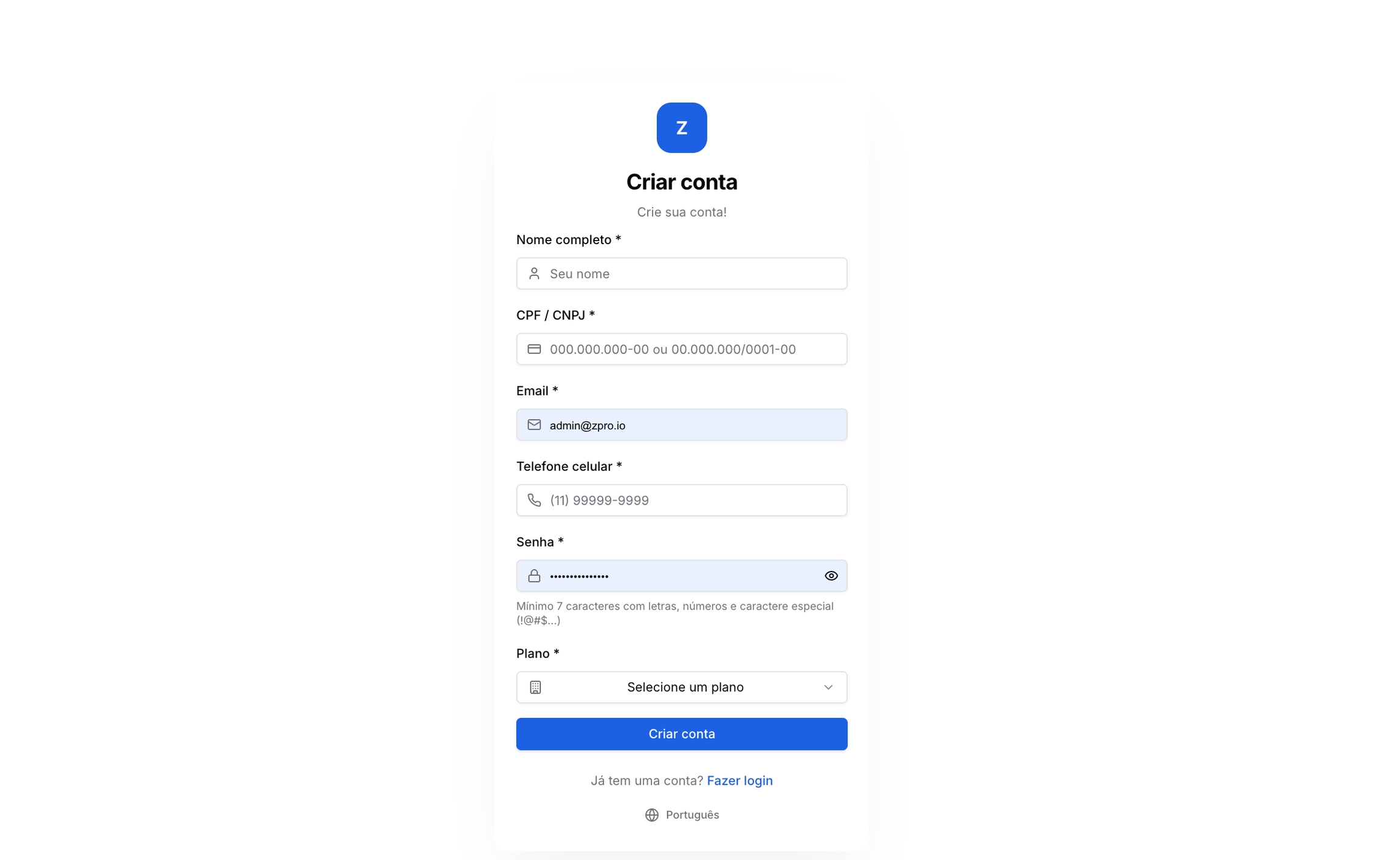
Utilizando a Página de Signup
Após criar os planos, você terá uma página pública para que seus clientes possam se cadastrar sozinhos.
- URL da Página: O endereço é o seu domínio de frontend, seguido por
/signup.- Exemplo:
app.suaempresa.com.br/signup
- Exemplo:
- Como Funciona o Fluxo do Cliente:
- O cliente acessa a sua página de signup.
- Ele preenche os dados cadastrais (nome, e-mail, telefone, senha).
- Ele seleciona um dos planos que você criou.
- Ao finalizar, o sistema realiza as seguintes ações automaticamente:
- Cria um novo Tenant (cliente) no seu ChatPRO.
- Cria um novo Usuário Admin para este tenant.
- Cria um novo Cliente na sua conta do Gateway global.
- Gera a primeira cobrança de assinatura para este cliente no Gateway global.
Página de signup: