Storage S3
Disponível para o perfil: Superadministrador
A página de Storage S3 permite configurar o armazenamento de arquivos e mídias do sistema em provedores de nuvem compatíveis com o protocolo S3. Essa configuração substitui o armazenamento no servidor local, otimizando o espaço em disco e a escalabilidade da aplicação.
Principais funções
- Centralização do armazenamento de mídias em serviços de nuvem.
- Suporte a múltiplos provedores (AWS, MinIO, Cloudflare R2, Wasabi, etc.).
- Migração de arquivos locais existentes para a nuvem.
- Gestão de ciclo de vida de arquivos com auto-exclusão.
Caso de uso
Uma empresa com alto volume de tráfego de imagens e áudios deseja evitar que o disco rígido do servidor principal fique lotado. Ao configurar o Storage S3, todos os arquivos enviados via chat são direcionados automaticamente para um bucket da AWS ou Cloudflare R2.
Como acessar a página
- No menu lateral, clique em Sistema;
- Selecione a aba Storage S3.
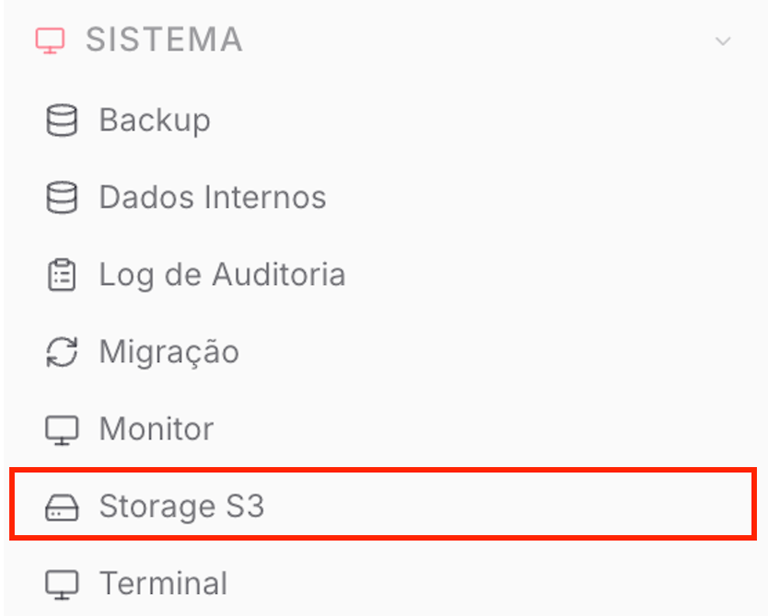
Você verá a seguinte tela:
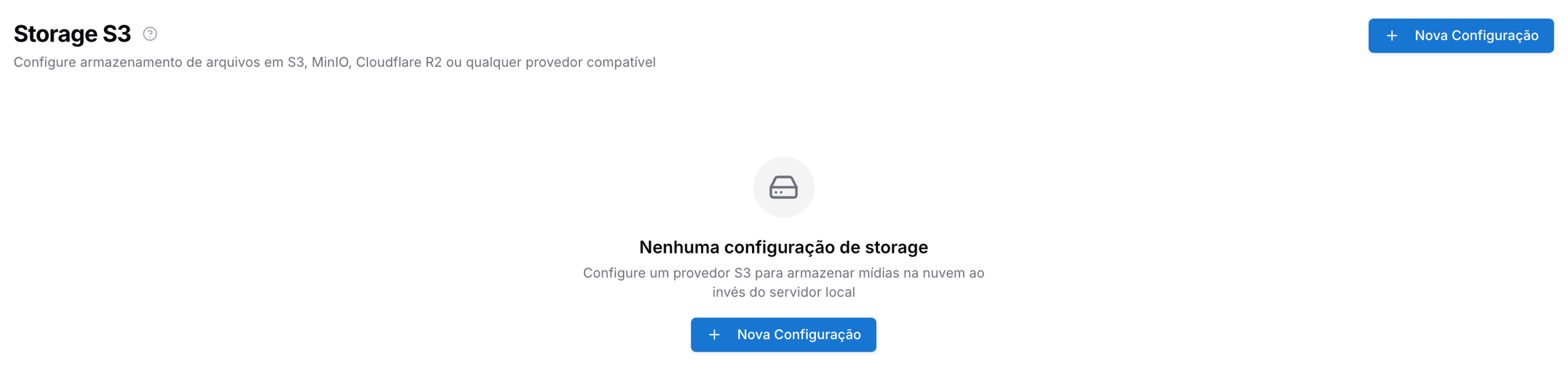
Explicação dos campos e ícones
Ao clicar em "Nova Configuração", os campos base são:
- Ativo: Chave seletora para habilitar ou desabilitar o uso do storage.
- Configuração Global: Quando ativo, aplica estas credenciais a todos os Tenants que não possuem configuração própria.
- Credenciais S3: Abas de seleção para definir qual provedor será utilizado (AWS S3, MinIO, Cloudflare R2 ou Personalizado).
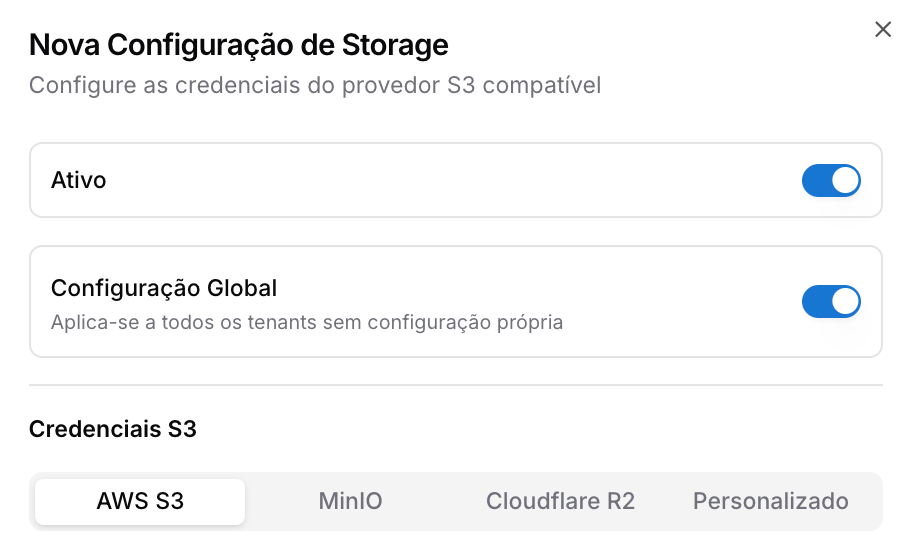
Passo a passo de uso
Passo 1: Iniciar Nova Configuração
Clique no botão "+ Nova Configuração" localizado no canto superior direito.
Passo 2: Configurar por Provedor
Selecione a aba desejada e preencha os campos que aparecerão para cada uma:
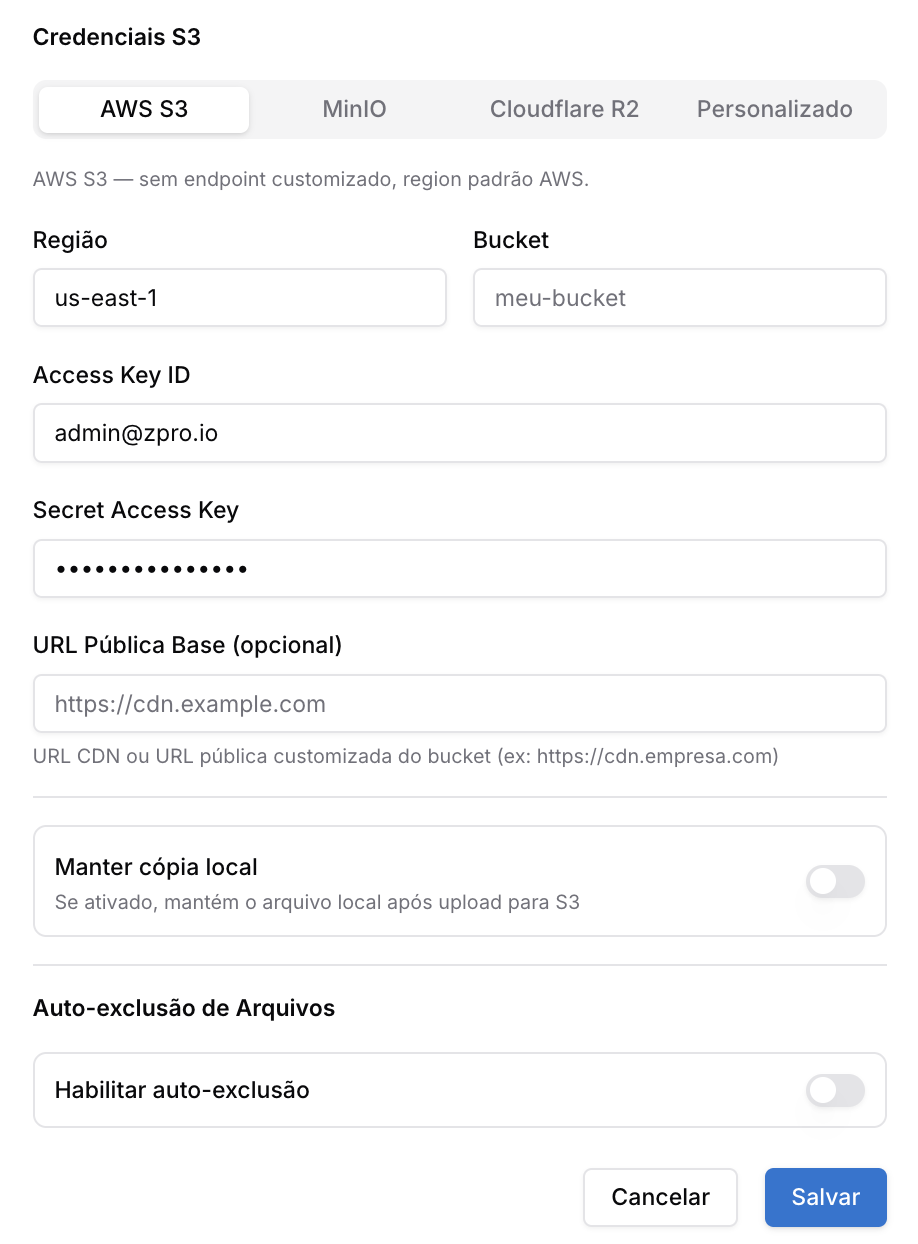
A) Utilizando AWS S3
- Região: Identificador do servidor AWS (ex:
us-east-1). - Bucket: Nome do repositório criado na AWS.
- Access Key ID: Chave de acesso do usuário IAM.
- Secret Access Key: Chave secreta de segurança.
- URL Pública Base (opcional): URL customizada ou CDN.
- Manter cópia local: Opção para não apagar o arquivo do servidor após o upload.
- Habilitar auto-exclusão: Apaga arquivos automaticamente conforme regras de ciclo de vida.
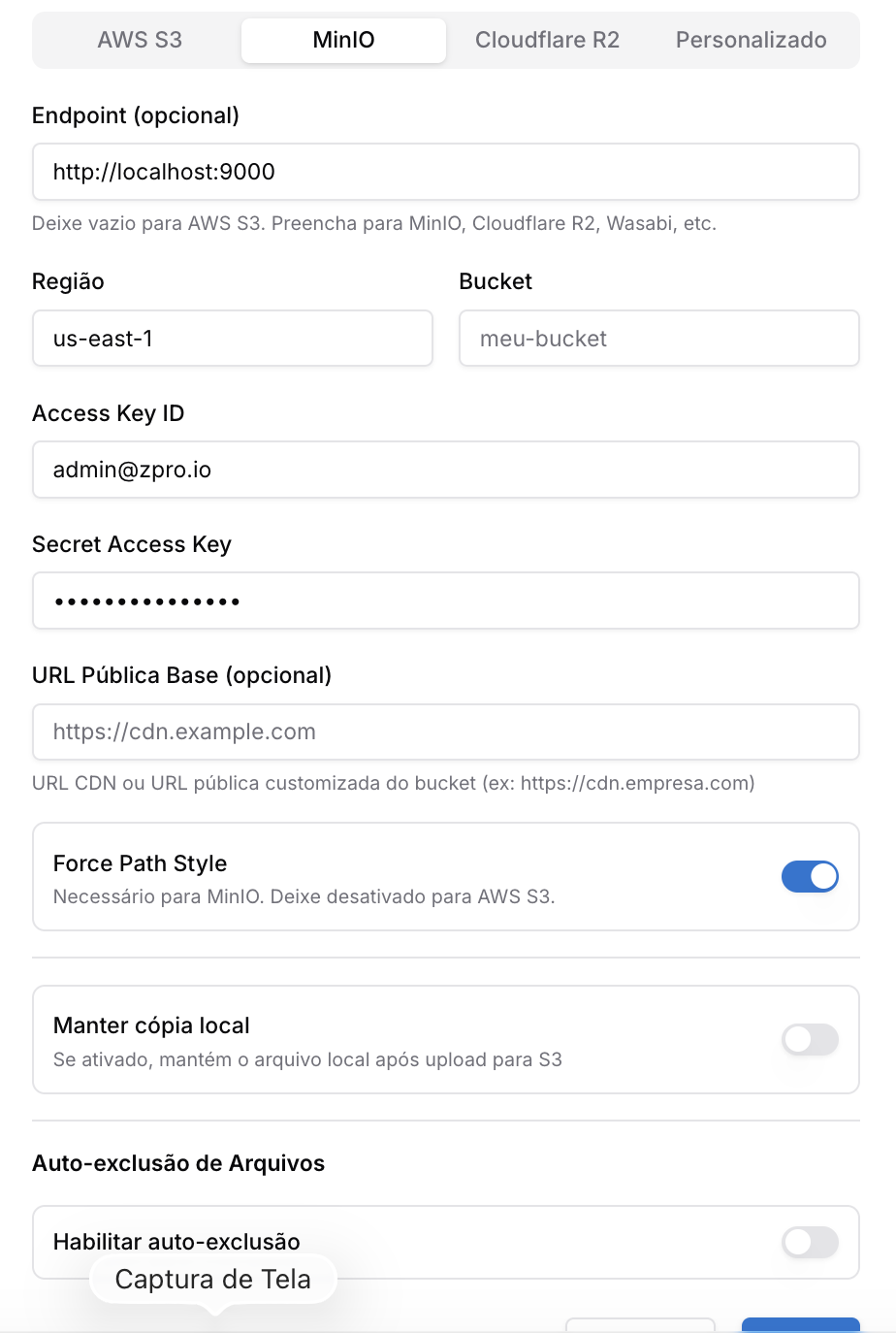
B) Utilizando MinIO
- Endpoint (opcional): URL do seu servidor MinIO (ex:
http://localhost:9000). - Região: Identificador da região (ex:
us-east-1). - Bucket: Nome do bucket no MinIO.
- Access Key ID: Usuário de acesso.
- Secret Access Key: Senha de acesso.
- URL Pública Base (opcional): URL para acesso externo aos arquivos.
- Force Path Style: Deve ser ativado para uso com MinIO.
- Manter cópia local: Opção para manter cópia no servidor.
- Habilitar auto-exclusão: Gerenciamento automático de exclusão.
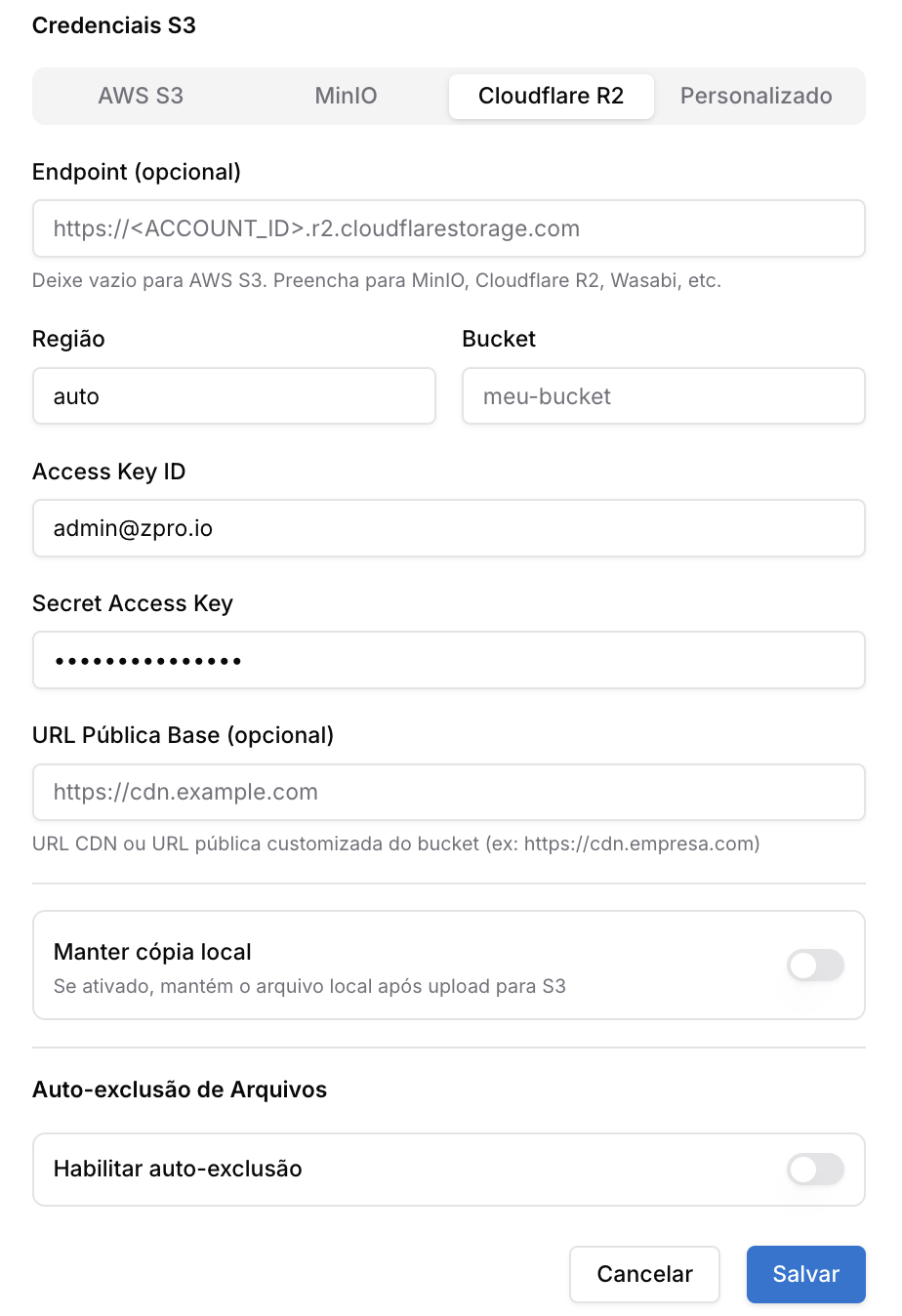
C) Utilizando Cloudflare R2
- Endpoint (opcional): URL do R2 (ex:
https://<ACCOUNT_ID>.r2.cloudflarestorage.com). - Região: Identificador da região (ex:
auto). - Bucket: Nome do bucket no R2.
No painel do R2:
Storage → Buckets
Selecione seu bucket
Settings → CORS Policy
Cole o JSON

[
  {
    "AllowedOrigins": ["https://sud-do-front.dominio.com.br"],
    "AllowedMethods": ["GET", "HEAD"],
    "AllowedHeaders": ["*"],
    "ExposeHeaders": ["ETag"],
    "MaxAgeSeconds": 3000
  }
]- Access Key ID: Chave de acesso gerada no Cloudflare.
- Secret Access Key: Chave secreta gerada no Cloudflare.
- URL Pública Base (opcional): URL de acesso aos arquivos.
- Manter cópia local: Opção para manter cópia no servidor.
- Habilitar auto-exclusão: Gerenciamento automático de exclusão.
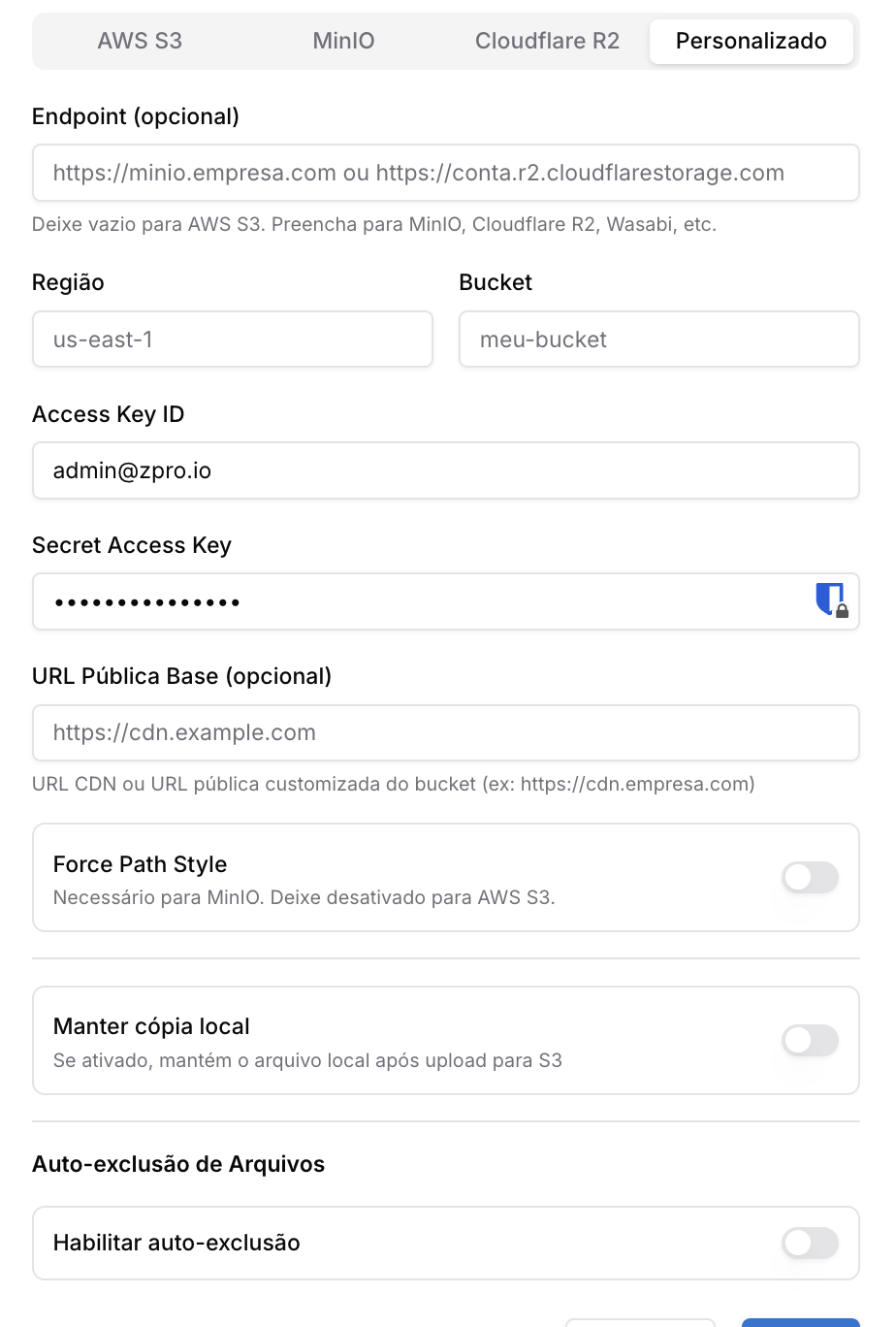
D) Utilizando Personalizado
- Endpoint (opcional): URL do provedor S3 compatível.
- Região: Região do provedor.
- Bucket: Nome do bucket.
- Access Key ID: Chave de acesso.
- Secret Access Key: Chave secreta.
- URL Pública Base (opcional): URL de acesso aos arquivos.
- Force Path Style: Ativar se o provedor exigir este formato de rota.
- Manter cópia local: Opção para manter cópia no servidor.
- Habilitar auto-exclusão: Gerenciamento automático de exclusão.
Passo 3: Salvar e Testar
Após preencher os campos, clique em Salvar. Na tela principal de listagem, clique no botão Testar conexão para validar as credenciais.
Detalhamento
Migração de Arquivos
Com o storage configurado, você pode mover as mídias do servidor local para a nuvem através do botão Migrar arquivos locais para S3. O sistema fará o upload em massa e atualizará os caminhos internos.
Aviso: Certifique-se de que o bucket no provedor escolhido tenha permissões de leitura pública, caso contrário, as mídias não serão exibidas nos terminais dos clientes.
[!IMPORTANT]
Aviso: Certifique-se de que o bucket no provedor escolhido tenha permissões de leitura pública, caso contrário, as mídias não serão exibidas nos terminais dos clientes.
Avisos e precauções
Segurança: As chaves de acesso permitem controle sobre seus arquivos. Nunca exponha a Secret Access Key.
Espaço em Disco: Se a opção Manter cópia local estiver ativada, o sistema continuará consumindo espaço no servidor principal além do consumo na nuvem.